・データ追加後、VLOOKUPの計算結果がエラーとなってしまう
・データ追加の度に、データ範囲を手修正していて苦労している
【0】YOU Tube解説資料及び本サイトの例題サンプル
【1】エラーとなる現状確認
(1)参考例(正常)
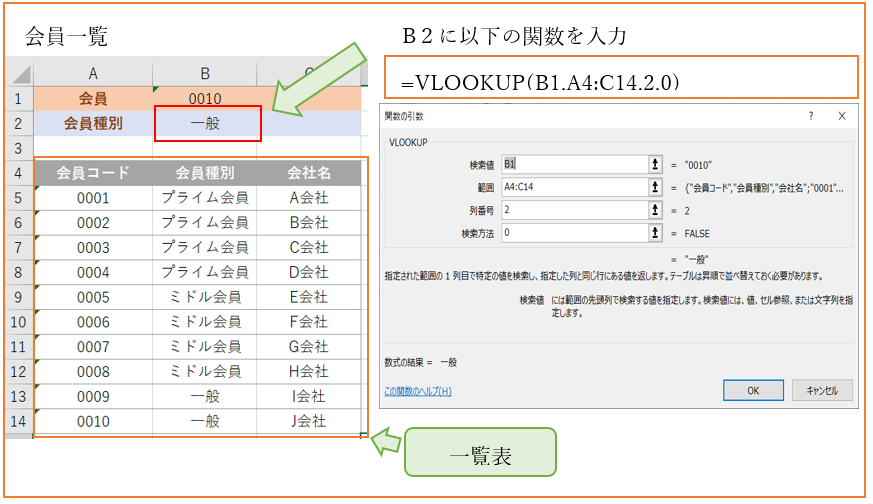
セルB2に会員コード(B1)に対応した「会員種別」を下の4行目以下の一覧から調べ値を返す数式を入れています。
B1の「会員コード」0010に対応する会員種別は「一般」と正しく表示されています。
セルB2には、VLOOKUP関数「=VLOOKUP(B1,A4:C14,2,0)」が入っている。

(2)参考例(エラー)
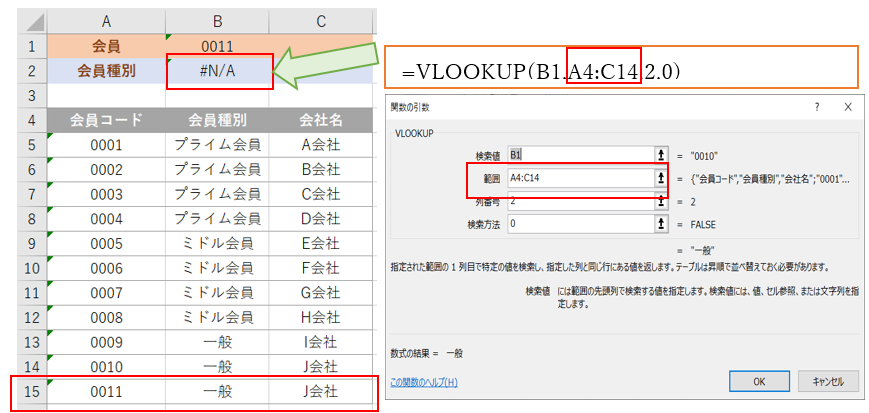
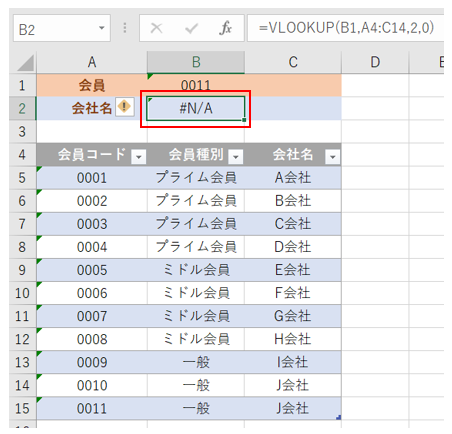
会員一覧の15行目に会員「0011」の情報を新規で追加しました。B1に追加した会員コードを入力してみます。しかし、B2の会員種別に入力した計算結果が「#N/A」となってしまいます。
原因は、15行目に情報を追加したとしても、関数の数式の「範囲」までは、自動で変更されることはありません。そのため、「範囲」はA4からC14のままである為、エラーとなります。
追加した範囲を含めるには、範囲をA4からC15まで含む形にする必要がありますね。
※「#N/A」の意味は、該当なしという意味です。
【2】原因の解決案
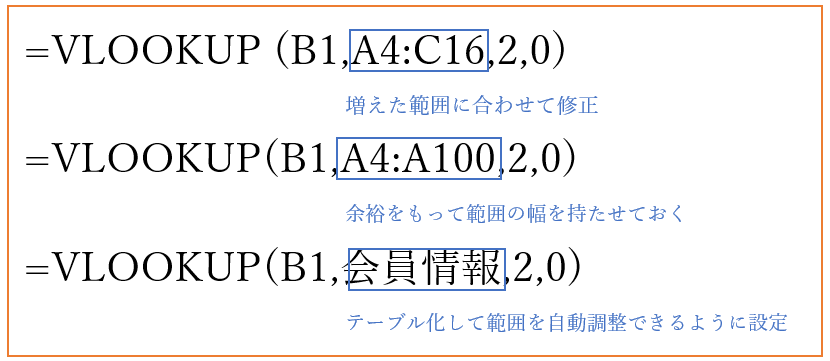
(1)(対処法1)追加した「行」を含めた範囲に指定する方法。
VLOOKUPの「範囲」を「A4:C14」⇒「A4:C15」に修正して、15行目の追加行も含める範囲にしてあげる。
※その日限りの一時的な集計であれば(対処法2)の自動化までは必要がないかもしれません。
(2)(対処法2)自動で範囲が調整されるようにする方法。
VLOOKUPの「範囲」をテーブル化する。テーブル化することによって、「範囲」を毎回修正する必要がなくなります。
※継続的に利用する可能性があれば、自動的に範囲が調整されるように設定することをお勧めします
◎対処法1、2の具体的な使い方は、次の【3】【4】で紹介します。
【3】 対処法1(範囲を手修正する方法)
①エラーとなっているB2を選択
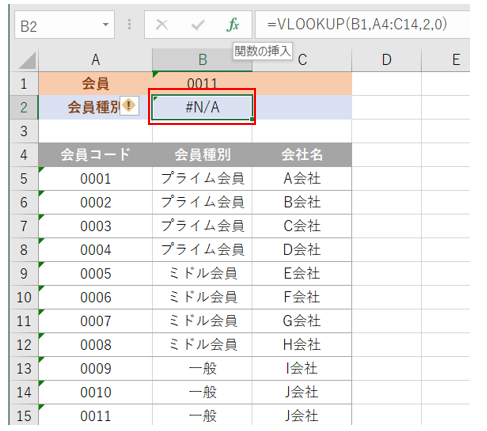
②上部メニューにあるfxをクリックして、VLOOKUPのダイアログボックスを開く
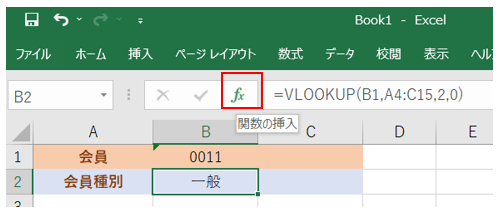
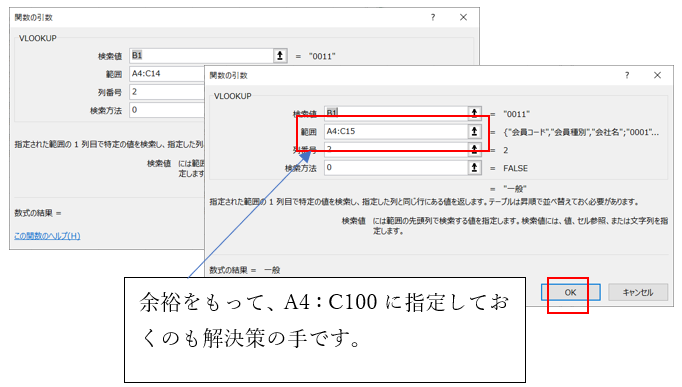
③範囲の「A4:C14」を「A4:C15」に修正しOKをクリック
※あらかじめ、追加する可能性があるのであれば、A4:C100などに範囲指定しておき、ある程度、「範囲」に余裕を持たせて設定しておくというのも一つの手です。(私はよく使います)
【4】対処法2(範囲を自動で修正する方法)
(1)範囲を自動修正する手順
①表内のセルをどこか選択して、Ctrlキー+Tキーを押す。
(解説)※ショートカットキー:Ctrlキー押しながらTキーを押すと、テーブル作成のダイアログボックスが表示されます。
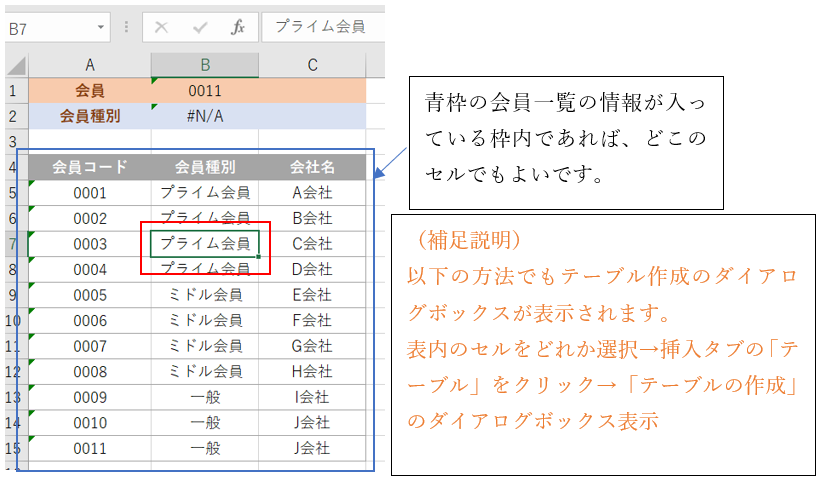
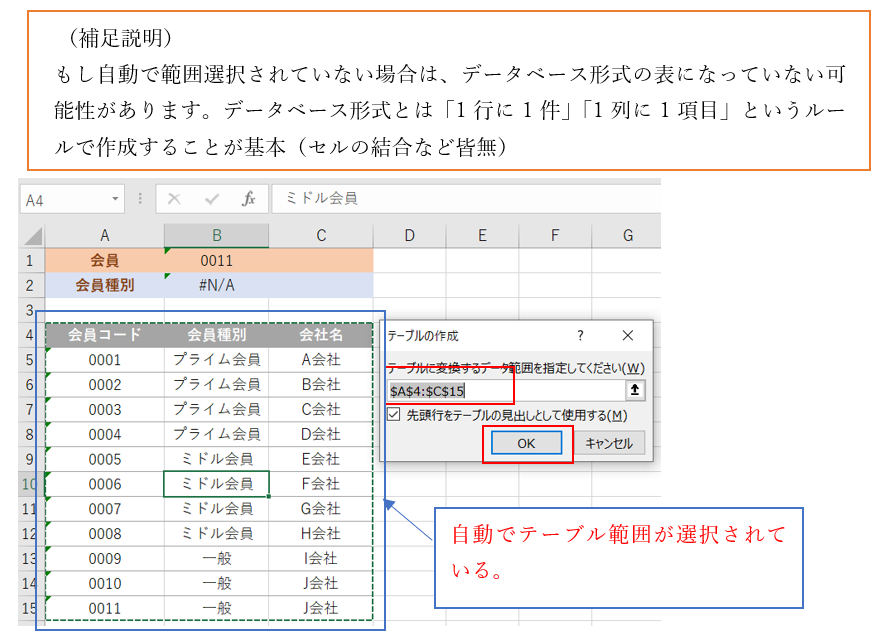
②テーブルの作成のダイアログボックスに表示されている範囲「$A$4:$C$15」が正しいことを確認しOKをクリックします。
※タイトル含め、データの入っている範囲を自動で選択されます。
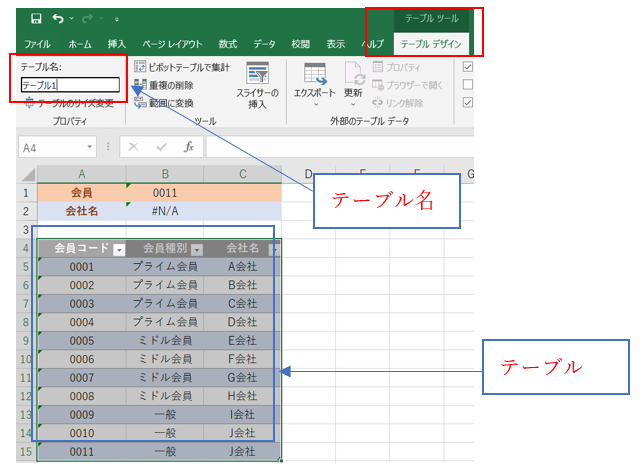
③表がテーブルに変換された。「テーブルデザイン」をクリックすると、「テーブル名」にテーブル1と表示されている。これは、テーブル名はテーブル1という名前を表す。
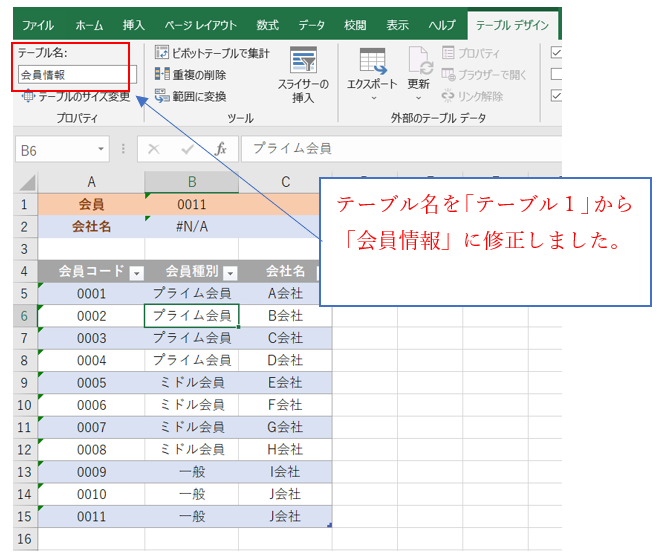
④テーブル名の「テーブル1」を「会員情報」に名称変更します。
※テーブル1のままでも問題ありません。今回は、テーブル名をわかりやすくするため、会員情報に変更します。テーブル名は分かりやすい名称にしましょう。
⑤セルB2を選択します。
※これから、関数にテーブル名を活用し入力していきます。
⑥上部メニューにあるfxをクリックし、VLOOKUPのダイアログボックスを起動する。
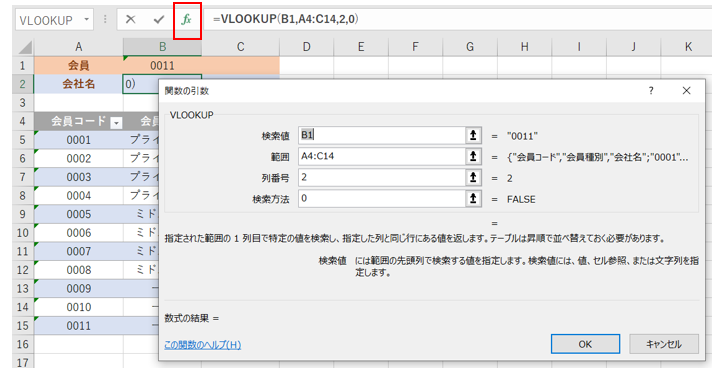
⑦マウスのカーソルで範囲を選択肢し、「A4:C14」を「会員情報」に修正入力し、OKをクリック。
※今回、範囲をテーブル化し、テーブル名を「会員情報」という名称にしているため。
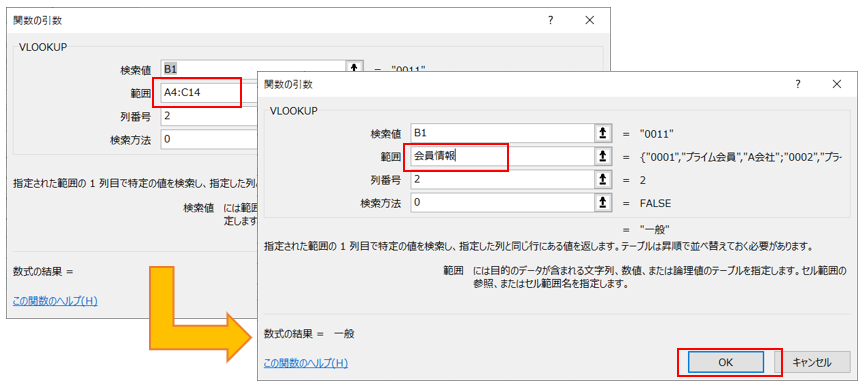
⑧セルB2にエラー表示されていた「#N/A」が、消え、「一般」と正しく計算されていることがわかる。
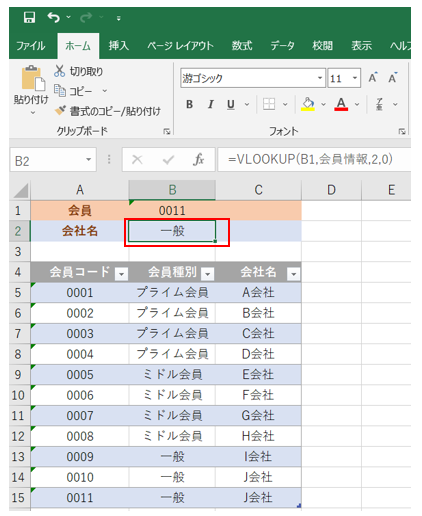
(2)検証テスト
試しに、16行目に会員情報を追加入力し、自動で計算されるか確認してみます。
◎手順
❶追加入力した情報(16行目)
会員コード:0012
会員種別:プライム会員
会社名:K会社
❷検証(セルB1に「0012」と入力し、セルB2が正しく計算されるか確認します)
◎検証実施
①16行目に会員情報を追加入力します。
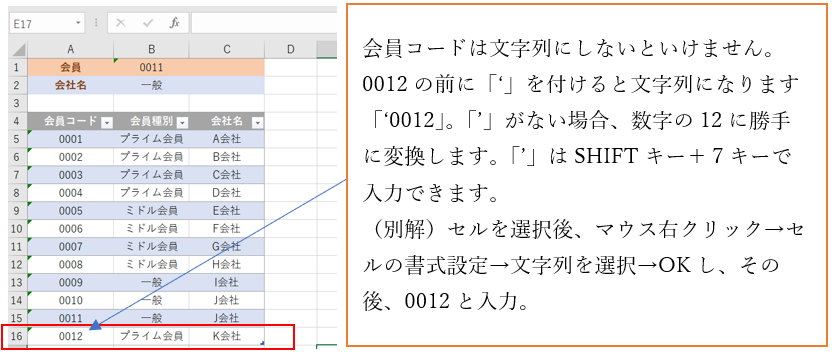
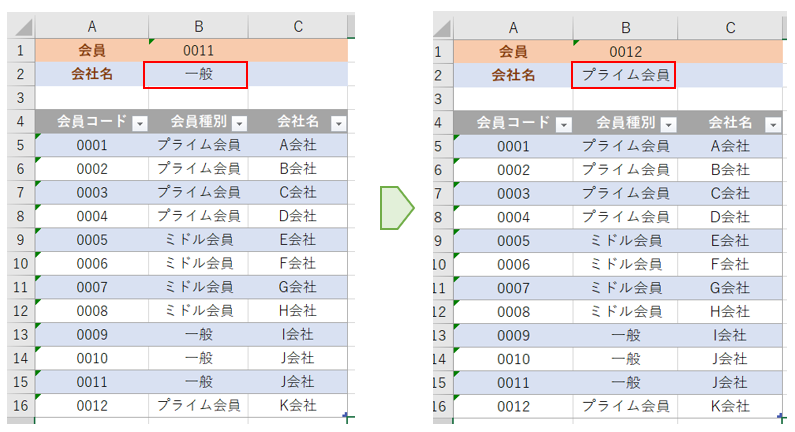
②セルB1の会員コード、0011を0012に変更します。
正しく、計算されていることがわかります。

【5】まとめ
業務で取り扱うデータは、件数が増加する前提で作るのか、集計時の1日限りの一時的利用なのか、状況によって関数の使い方を工夫する必要があります。
根本的な対処を考えるのであれば、データ範囲をテーブル化する必要がありますが、一時的な集計のためであれば、手間暇を考えると、テーブル化までは必要がないことも多々あります。その都度、目的を加味し、効率的な方法を使って対応しましょう