
Sponsored Links
この記事で習得できること
Excelの表示倍率が変更できる
Excelの画面は、標準100%の表示倍率で設定されています。しかし、文字が小さすぎて醜い、また、文字が大きすぎて表の全体を把握できない時などは、表示倍率を変更することができます。見やすいように拡大・縮小する方法を覚えましょう。
Contents(目次)
【1】Excelシートの拡大・縮小
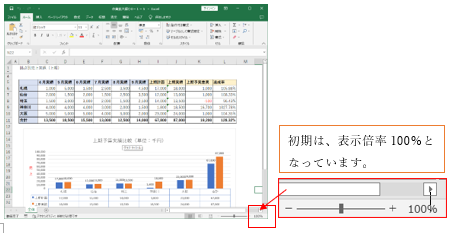
(1)シートの拡大/縮小
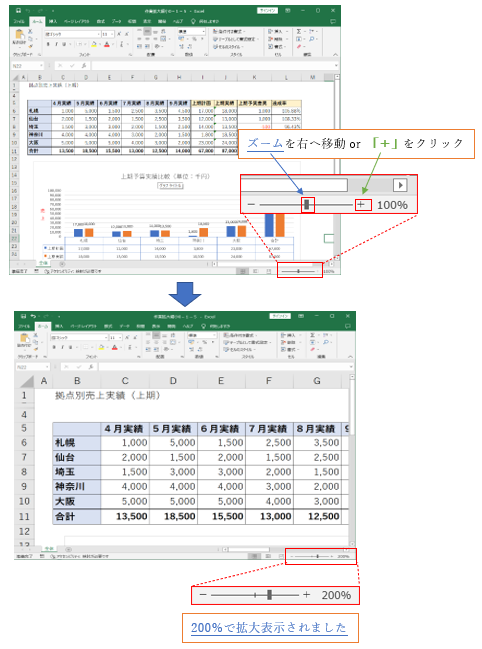
‘①「+」を何度かクリックまたは、<ズーム>を右にスライドさせると拡大できます。
※縮小する時は「―」をクリックか、<ズーム>を左にスライド
【2】選択した範囲をウィンドウ全体に表示
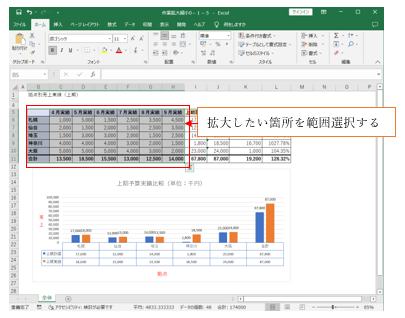
‘①拡大したい範囲を選択します。
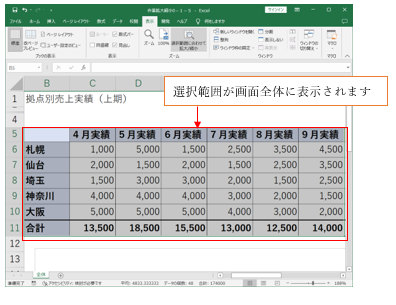
‘②表示タブをクリックして、「選択範囲に合わせて拡大/縮小」をクリックする
【3】表示モードの変更
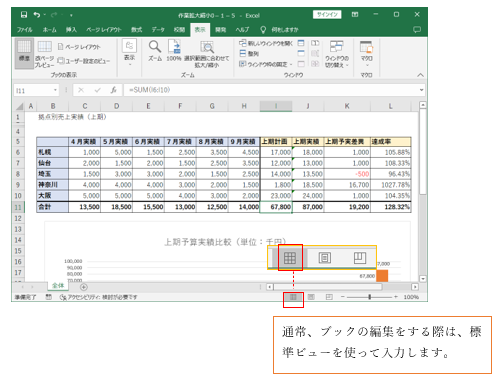
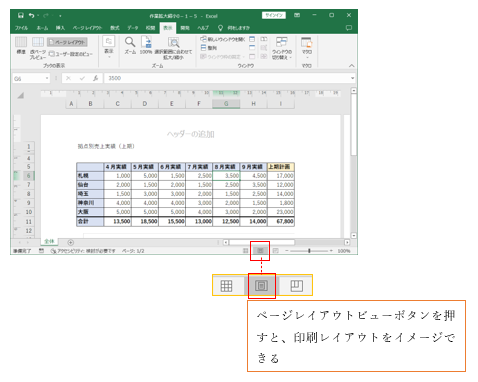
画面右下に表示モードを切り替えができるボタンが配置されています。モードは3種類
の「標準モード」「ページレイアウトビュー」「改ページプレビュー」となります。
‘(1)標準ビュー
画面右下にある表示モードボタンの一番左にあるボタンになります。
‘(2)ページレイアウトビュー
‘(3)改ページプレビュー
改ページプレビューの画面では、印刷時の改ページ位置を調整することができます。
‘①改ページプレビューボタンを押す
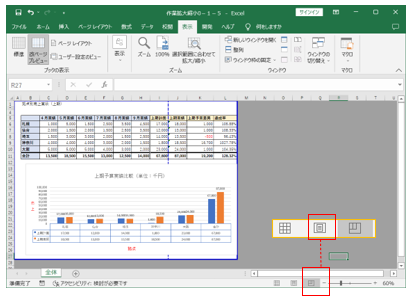
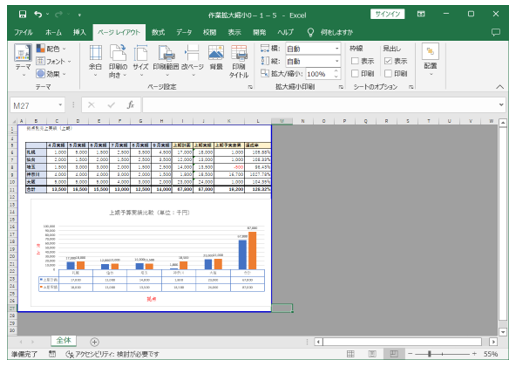
‘②改ページ位置を示す点線で印刷が切れてしまう為、点線を右に移動させ、表のレイアウトが途中で切れないように調整できました。

0-2-1(表作成の基本)表を作る大きな手順の流れ。まず初めに知ること!
Excelで表作成の流れを掴む
Excelで表を作成するには、文字や数値、日付などのデータを入力したり、計算式や罫線などの表...
0からの学習記事の一覧が表示されます
【4】まとめ
表示倍率は、在宅勤務でのテレビ会議や、プレゼンの投影などで、状況によって臨機応変に拡大したり縮小したりする為、覚えておくことをお勧めします。
表示モードは、会社内の人を見ていると、利用する方もいれば、利用しない方も多くいるかとも感じます。表示モードを使えると少し一手間時短になるかとは思います。
印刷のプレビュー画面を見て調整するか、Excelシートの表示モードを使って微調整するか、作業ボリュームによっては、効率的になるかもしれません。
Sponsored Links