
数式とは何か
数式の使い方の基本習得
Excelの数式とは、セルに入力する計算式のことです。計算式というと数値と思うかもしれませんが、数式にセルを参照することも可能です。実際に使用する中で、数式のイメージを持ちましょう。
(練習で作成する計算表の完成図)
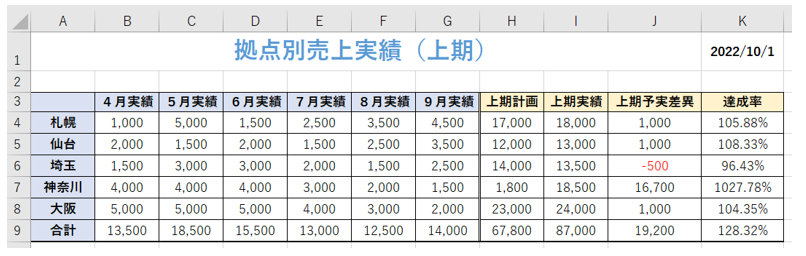
‘【1】今回の数式入力で解説する成果物のイメージ図(ここまで)
練習サンプルデータは、ダウンロードファイルのシート「練習用」となります。
練習用サンプルデータ(ダウンロード)
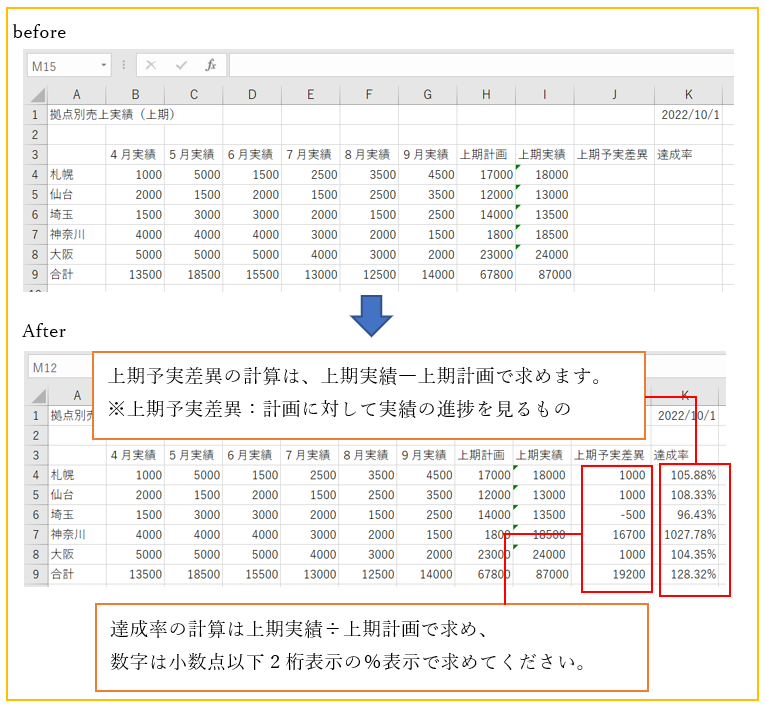
‘【1】数式とは
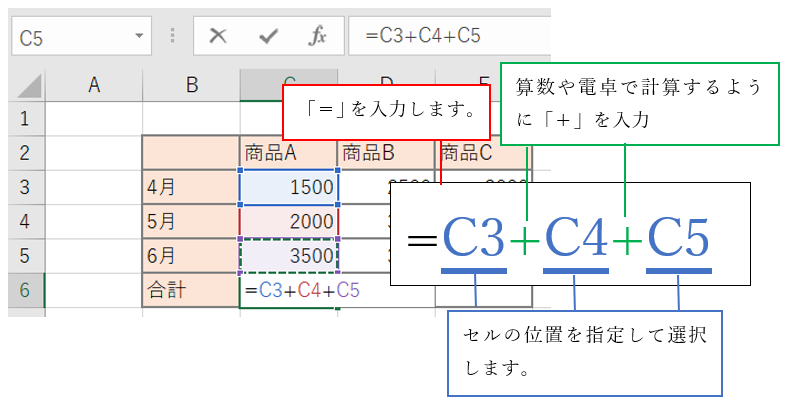
数式とは、セルに入力する計算式のことです。数式では、四則演算子と呼ばれる「*」「/」「+」「-」などの記号があります。Excelで計算式を入力するには、「=」の記号から入力し始めます。そして計算結果はセルに表示されます。四則演算子はすべて半角で入力します。よく利用される四則演算子の記号は以下になります。
かけ算=「*」 割り算=「/」 足し算=「+」 引き算=「-」
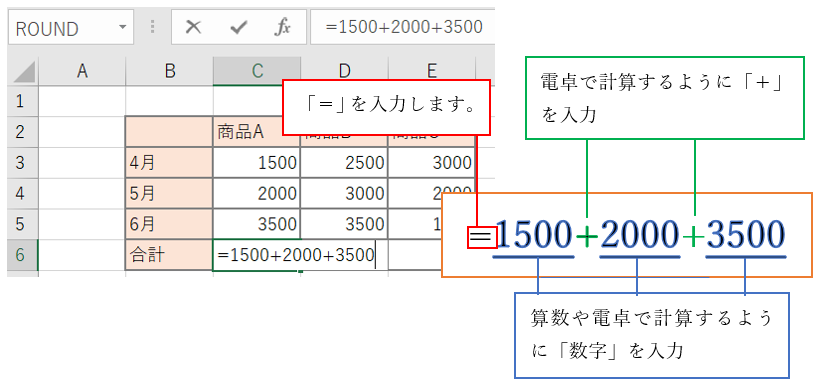
合計欄のセルC6には、4月~6月の数字の合計を表示しています。
演算子の詳細解説については以下の記事をご参照ください。
演算子の一覧やよく起こるエラーについて一覧化したものを作成しました。以下の記事をご参照ください。

(入力例)数式に数字を直接入力して計算
数式は「=」から入力し、その後は、算数や電卓と同じような入力になります。
(入力例)数式にセル参照を利用して計算
数式の中でデータを入力する代わりに、セルの位置を指定して参照することをセル参照と呼びます。参照元のセルのデータが変わると計算結果も自動的に変わります。
‘【3】数式の入力
それでは、本題の計算表の作成を実際にやってみたいと思います。
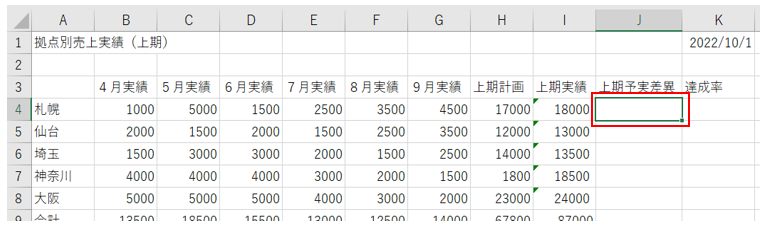
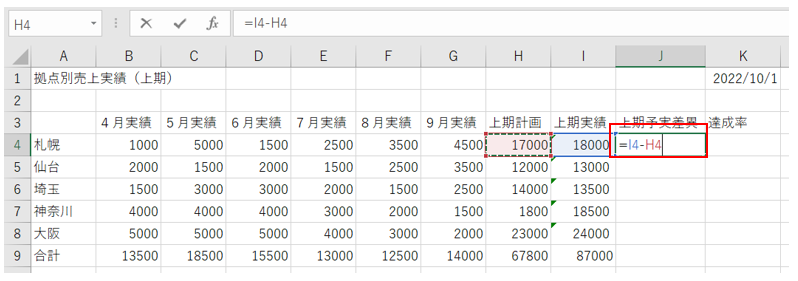
(1)まず、J列の上期予実差異の計算式にセル参照を使って入力します。
直接セルに「=I4-H4」と入力しても可です。
‘①セルJ4を選択しましょう。
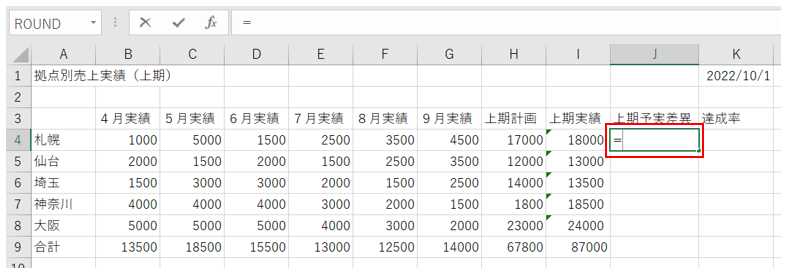
‘②J4のセルに「=」と入力します。
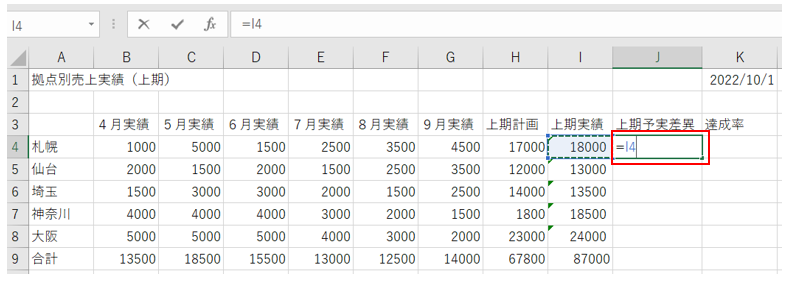
‘③「=」の後ろに、マウスでセルI4を選択します。
‘④次に「-」マイナスを入力します。
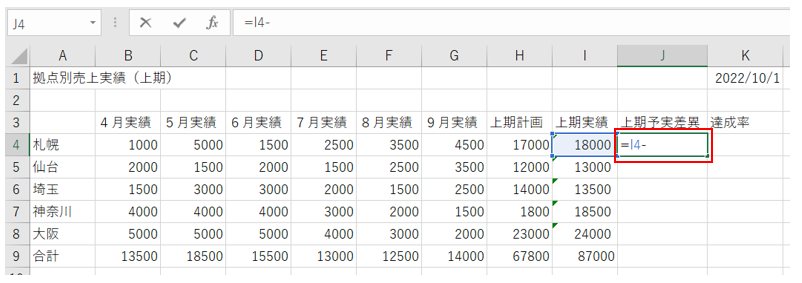
‘⑤セルH4を選択しENTERキーを押す。
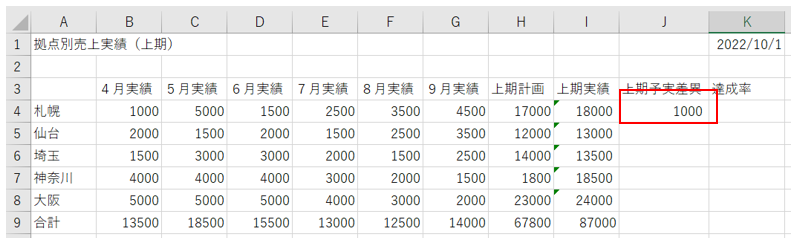
‘⑥セルJ4に計算結果が反映しました。
‘⑦次にJ4の数式をコピー(CTRLキー+Cキー)します。
(理由)J4の数式をJ5からJ9までコピーして計算する為

‘⑧J5~J9までマウスでドラッグして範囲選択します。

‘⑨数式を貼付け(CTRLキー+Vキー)ます。
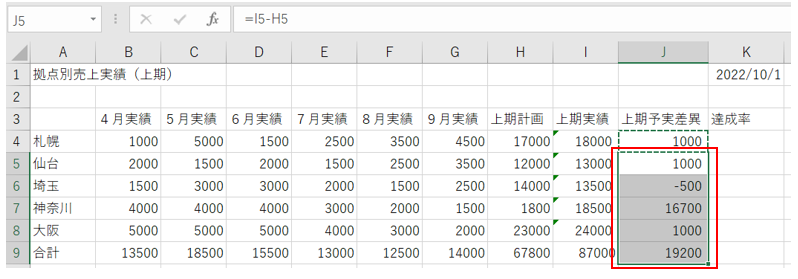
‘⑩数式が反映していることを確認できます。
最後にセルJ4のコピーモードを解除する為ESCキーを押しましょう
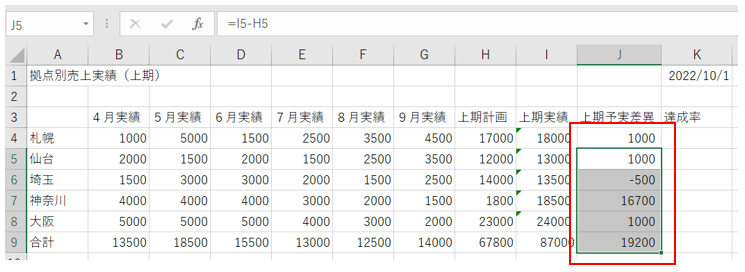
(2)次は、K列に達成率の計算を入力します。
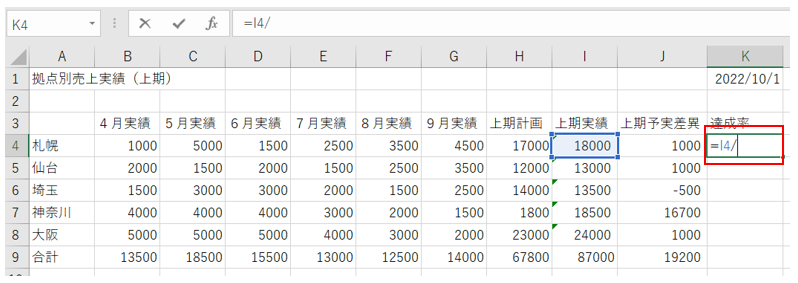
‘①まずは、セルK4を選択します。
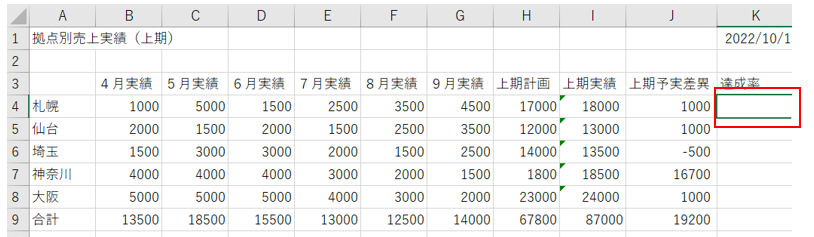
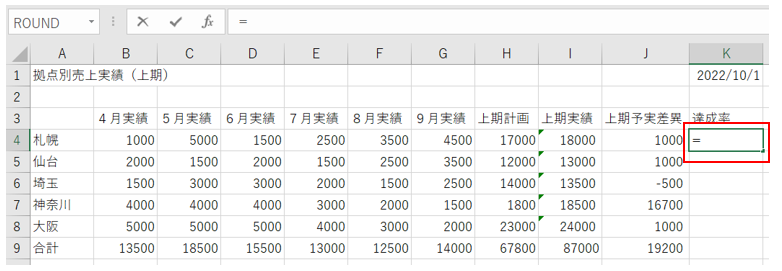
‘②達成率は、上期実績/上期計画で求めます。
まず、「=」を入力します。
‘③セルI4をマウスで選択します。
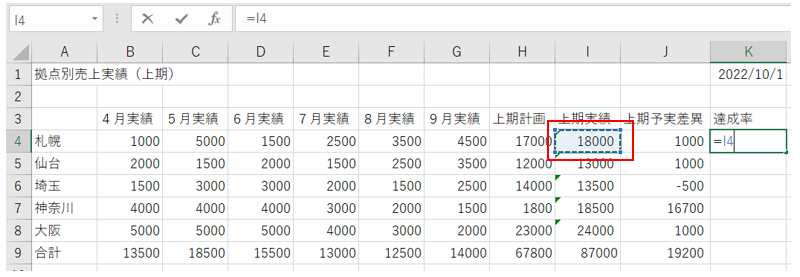
‘④割り算を表す「/」を入力します。
※コピーした数式を貼付けます。
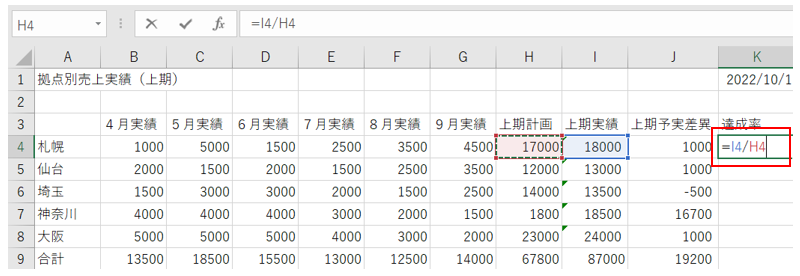
‘⑤セルH4を選択しENTERキーを押す
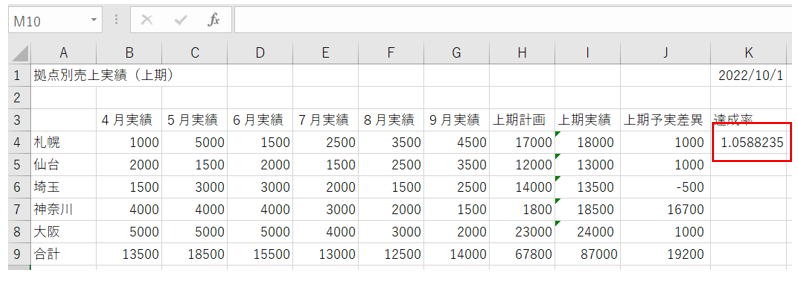
‘⑥セルK4の達成率が計算されました。
(%表示は後回しに致します。後で体裁を調整する際にまとめて対応致します。)
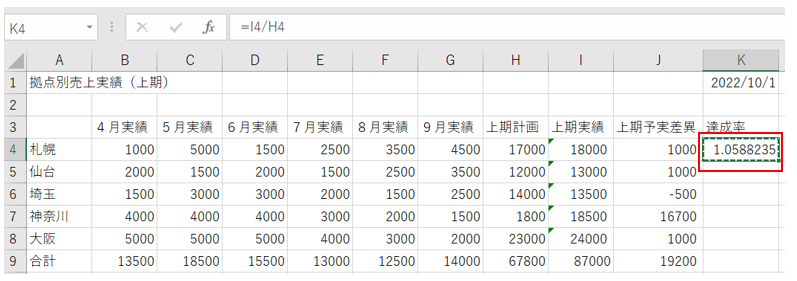
‘⑦セルK4の数式をコピーします。(CTRLキー+Cキー)
※コピーした数式をセルK5からK9へ貼付ける為。
‘⑧セルK5からK8まで範囲選択します。
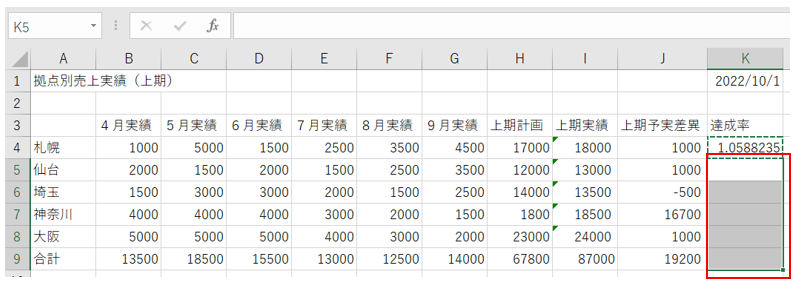
‘⑨貼付けます(CTRLキー+Vキー)
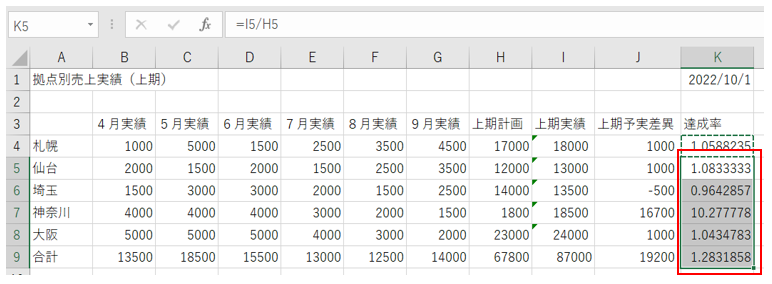
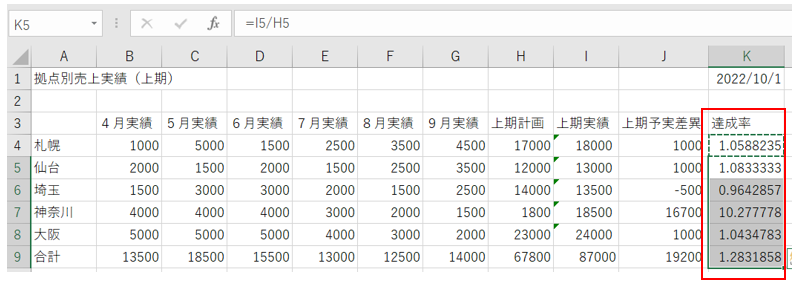
‘⑩セルK列の達成率が反映されました。
※最後にセルK4のコピーモードを解除する為、ESCキーを押しましょう。

【4】まとめ
Excelの数式では、セル内に直接数値を入力するかわりに、セルの位置を指定して計算することができます。セル参照は数式では頻繁に利用する機会が多い為、覚えておきましょう。
セル参照のメリットは、参照先のデータを修正した際、自動的に反映され更新されます。