・AVERAGE関数の使い方
・離れたセルを複数選択する方法
・AVERAGE関数と四捨五入関数の組み合わせ方
練習用サンプルデータ(ダウンロード)
※シートは練習用と成果物(解答)の2種類あります。閲覧したい方はダウンロードして下さい。
平均値の計算は、「すべてのデータの合計値」を「データの個数」で割った値です。 Excelでは、 AVERAGE関数 を使うことで計算できます。端数がある場合は、ROUND関数を使って四捨五入することも可能です。
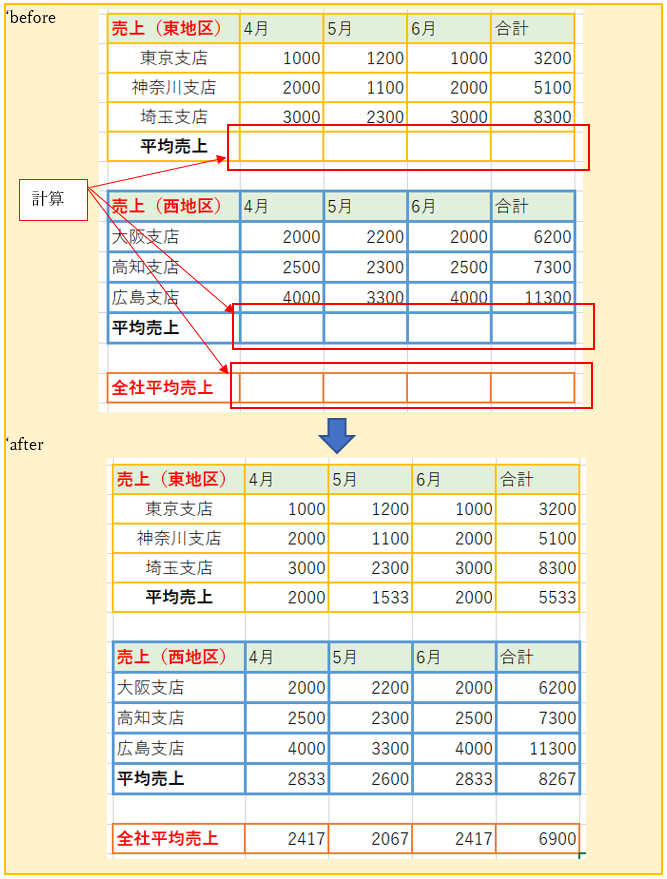
(練習で実施する平均値計算の完成図)
※beforeの状態を、afterの状態まで仕上げてください。
(問題は、空欄セルの東地区、西地区、全社合計の売上の平均値を計算)
練習サンプルデータは、ダウンロードファイルのシート「練習用」となります。
‘【1】AVERAGE関数の使い方
‘(1)隣接したセルを範囲選択して平均値を計算する方法
‘①ダウンロードした練習用サンプルのシート「練習用」を開くと以下が表示されます。
東地区、西地区、全社の順番で平均値を計算します。
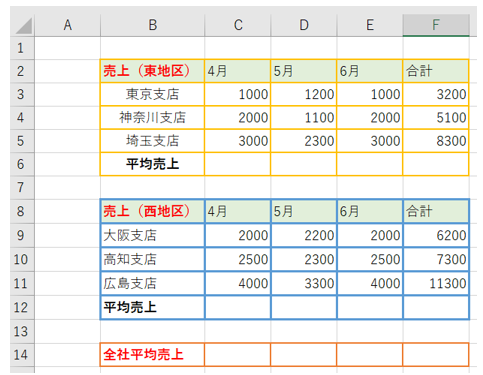
‘②東地区のセルC6をマウスで選択して、上部メニューの「fx」をクリックしてください。すると、関数の挿入のダイアログボックスが表示されます。

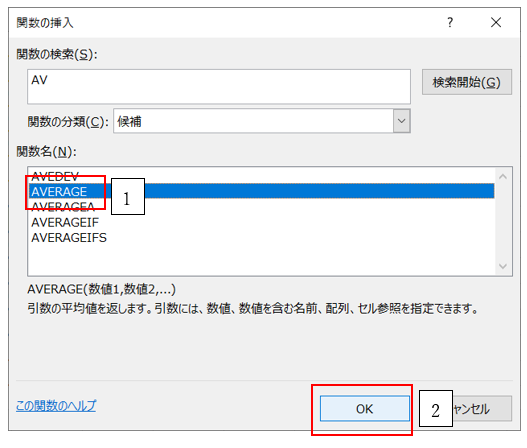
‘③「関数の検索」のボックスに「AV」と入力し、「検索開始」をクリック
すると、AVから始まる関数のリストが関数名の欄に表示されます。
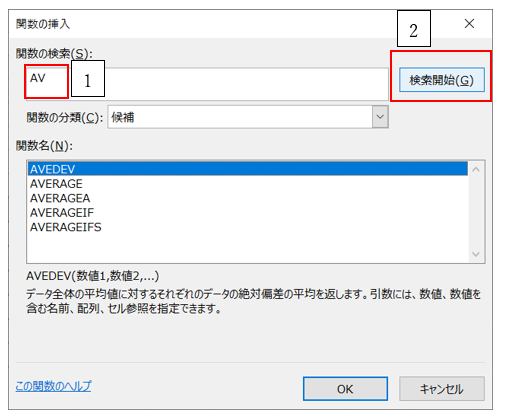
‘④「AVERAGE」と表示している関数を選択し「OK」をクリック
‘⑤すると、AVERAGE関数のダイアログボックスが表示されます。
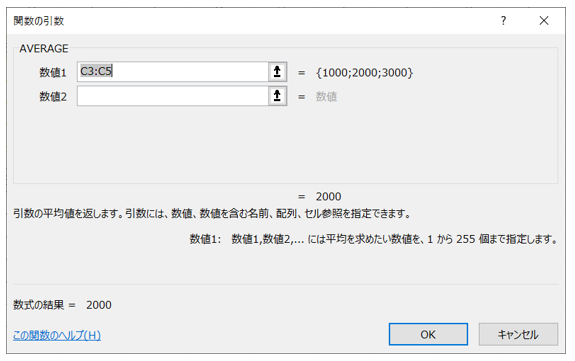
‘⑥数値1に平均したいセル範囲「C3:C5」と入力し、「OK」をクリック
(別解)
マウスでセルC3をクリックして下にドラッグし範囲選択しても、数値1のボックスに反映します。
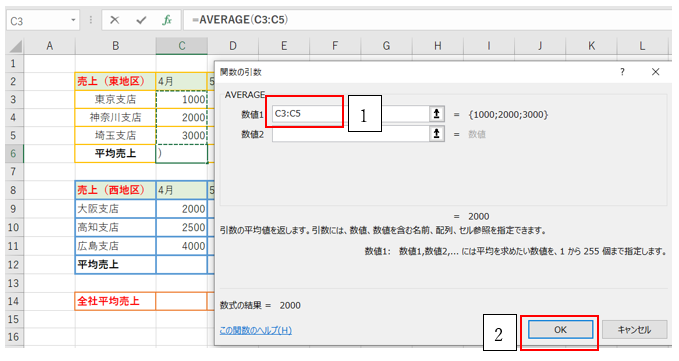
‘⑦セルC6に東地区4月の平均売上が計算されました。

‘⑧西地区も同じやり方で、AVERAGE関数のダイアログボックスを開き、数値1にセル範囲(C9からC11)までを指定し「OK」をクリックします。
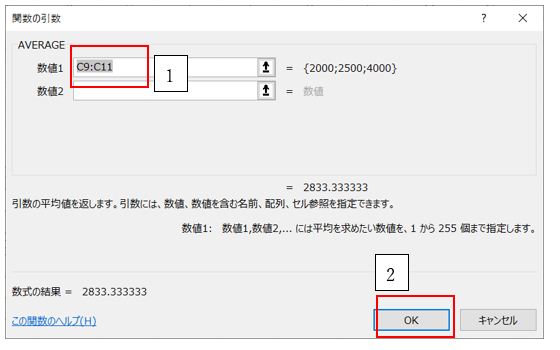
‘⑩すると、C12に西地区の平均売上が計算されました。

‘(2)AVERAGE関数を使い、離れたセルを選択して全社平均売上を計算する方法
(東地区と西地区で、表が別となっています、この場合の離れたセルを指定する方法を説明します)
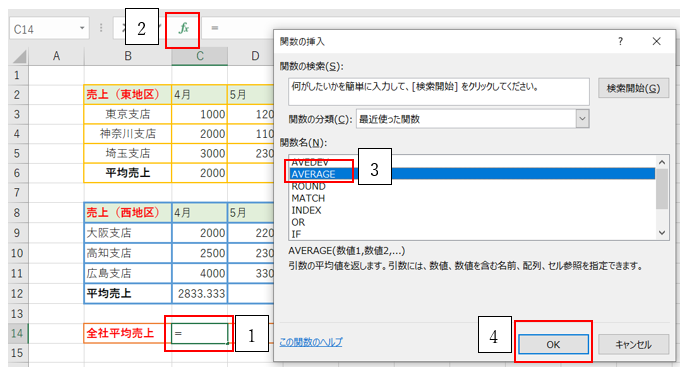
‘①セルC14を選択し、「fx」をクリックしましょう。関数の挿入のダイアログボックスが開いたら、「AVERAGE」関数を選択し「OK」をクリック
※(関数名の欄には、直近で使用した関数が表示されているので、AVERAGE関数を選択しましょう。もし表示されていなければ、「関数の検索」のボックスに関数名を入力して「検索開始」ボタンをクリックして検索してください。)
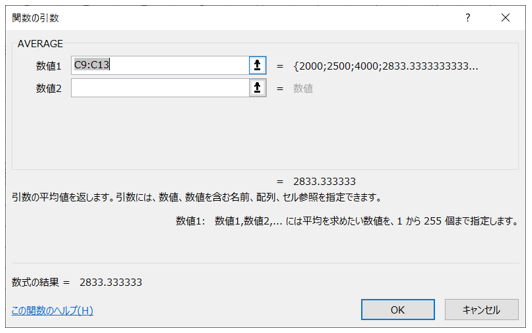
‘②AVERAGE関数のダイアログボックスが表示されます。
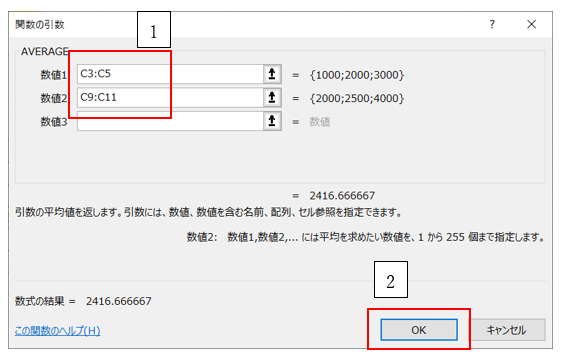
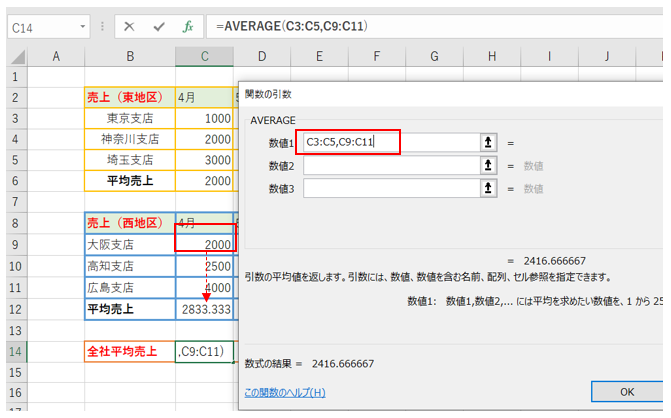
‘③数値1に東地区のセル範囲「C3:C5」を選択し、数値2に西地区の「C9:C11」を入力しましょう。(マウスでセルをドラッグして範囲選択も可です。)その後「OK」をクリック
´④すると、C14に全社平均売上が表示されます。
(数式バーのセル範囲もカンマ区切りで別々に範囲が表示されています。)

【別解:離れたセルの選択方法②】
このやり方は、数値1にまとめて、複数のセル範囲を選択する方法です。
‘1)数値1のボックスが選択された状態で、セルC3をクリックし、なぞるようにドラッグしてC5まで選択します。すると数値1に「C3:C5」が表示されます。
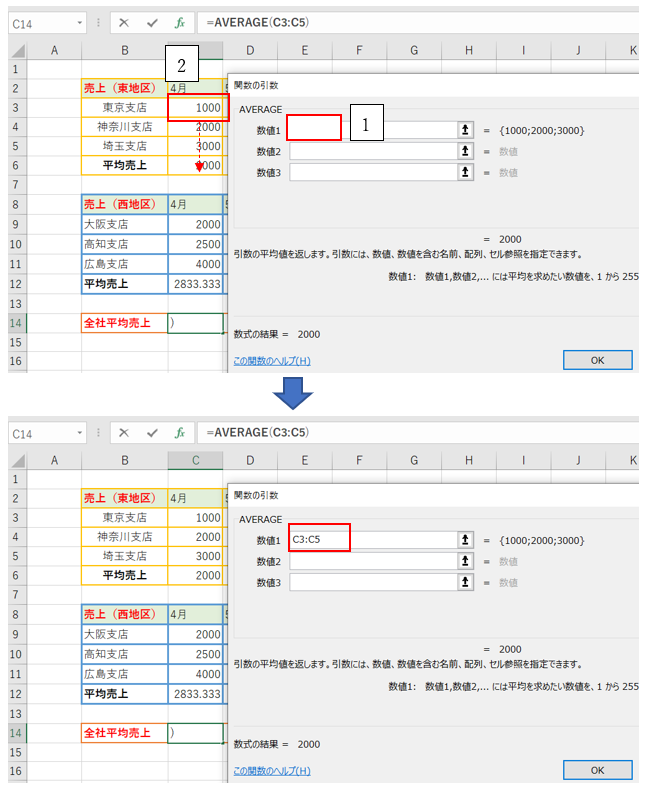
‘2)次に、キーボードのCTRLキーを押した状態のまま、マウスで西地区のセルC9からC14まで、ドラッグしてください。
すると、数値1の中に、2つのセル範囲がカンマ区切りで範囲選択されていることがわかります。(数式バーも、カンマ区切りでセル範囲が選択されていることがわかります。)
※離れたセルを選択したい場合は、CTRLキーを押しながら、セルを選択するということを覚えておいてください。他の用途でも活用することが多々あります。
(3)平均値の端数を四捨五入する方法
‘①端数が表示している全社平均売上のセル「C14」を選択してください。その後、数式バーの「=」を除く数式「AVERAGE(C3:C5,C9:C11)」を範囲選択してください。
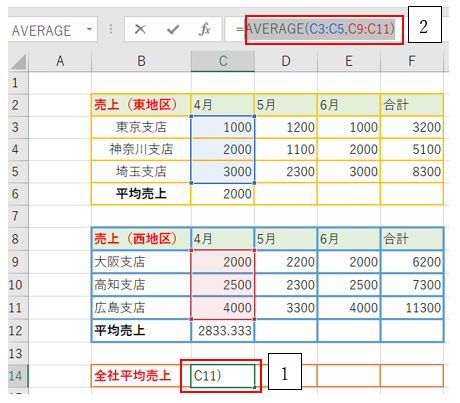
‘②選択範囲を切り取ります
CTRLキーを押しながらXキーを押してください。すると、数式バーから数式が切り取られます。
※「CTRL」キー+「X」キー:選択範囲を切り取ってコピーするショートカットキー
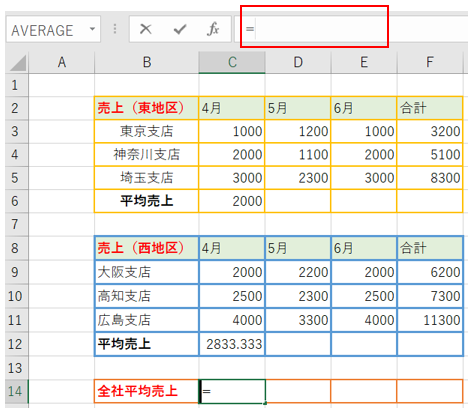
‘③「fx」をクリックし、「関数の挿入」のダイアログボックスから「ROUND」関数を検索し「OK」をクリックします。
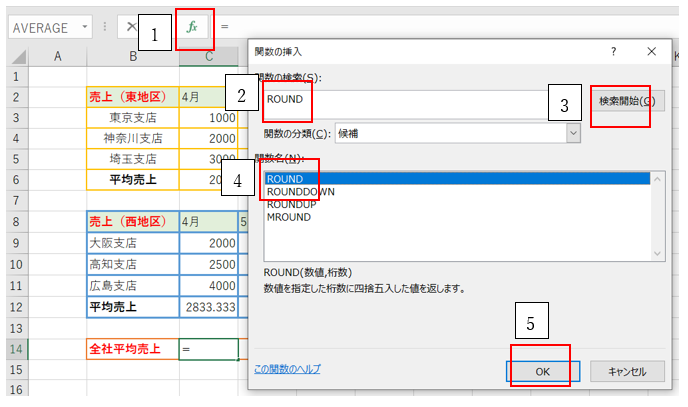
‘④Round関数のダイアログボックスが表示されます。
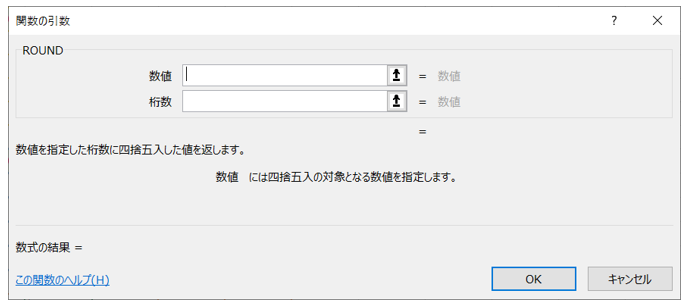
‘⑤数値の箇所に、先ほど切り取った数式を貼付けます。(CTRLキー押しながらVキーを押すと貼付けられます。)桁数は、少数点第一位を四捨五入するので「0」を入力します。
その後、「OK」をクリックしてください。
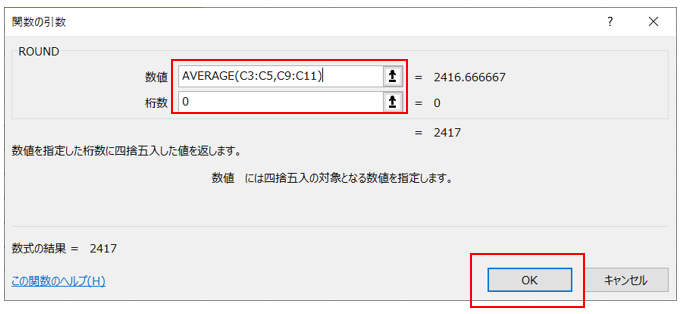
‘⑥四捨五入されて表示されました。
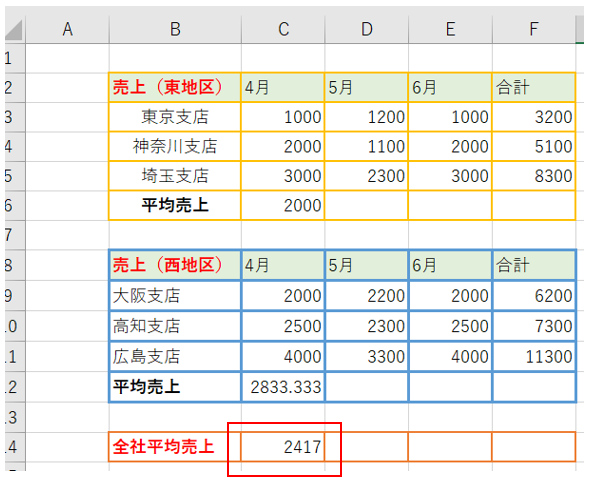
‘⑦セルC6をコピーして、D6からF6まで範囲選択します。
(5月以降も数式を張り付けて計算しましょう)

‘⑧貼付けます(CTRLキー+Vキー)
※5月以降も計算式が反映しました。
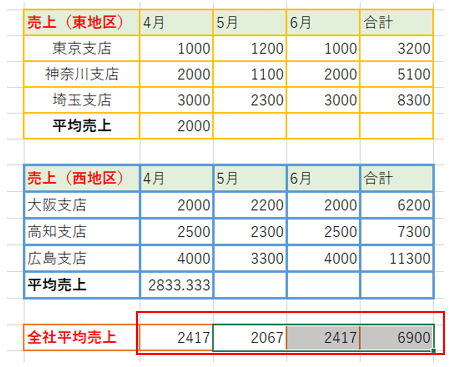
‘⑨この同様の手順で、東地区と西地区の平均売上も計算することができます。
同じやり方ですので、計算式の解答は、練習用サンプルの成果物シートをご確認ください。
【補足】:計算式の修正や確認方法
‘①数式を修正したいセルを選択し、上部メニューのfxをクリックしてください。

‘②ここでは、ROUND関数に入っている数式が確認できます。
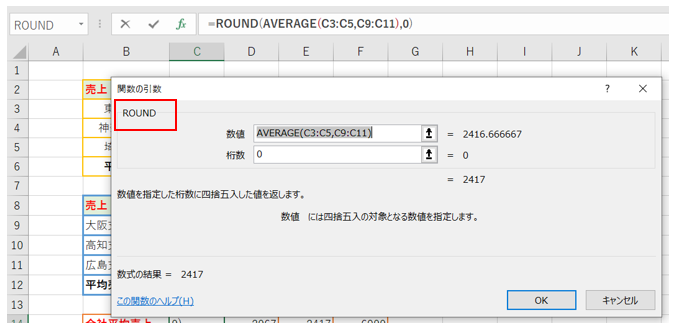
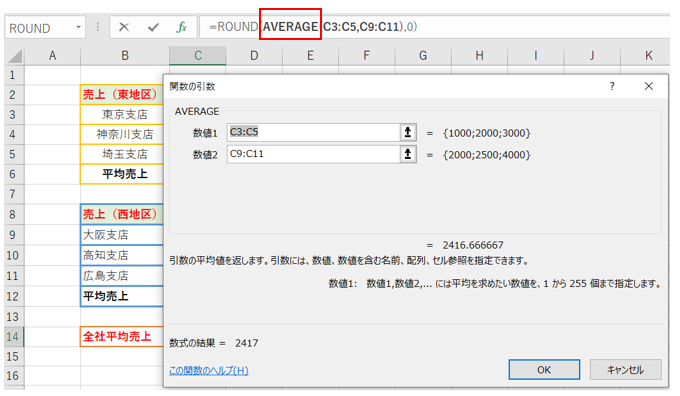
‘③数式バーのAVERAGEの文字の上をクリックしてください。
すると、AVERAGE関数のダイアログボックス修正確認画面が表示されます。
セルの数式を直接修正するよりは、ダイアログボックスで確認すると、整理されているのでわかりやすいと思います。

【3】まとめ
平均の関数も、日常業務の中でよく使われる関数かと思います。セルが離れている場所でもCTRLキーを使いながら選択できることができます。これは、関数の数式だけでなく、セルの書式設定などでも活用できますので、覚えておいてください。
関数の中に、他の関数を入れるという技は、ダイアログボックスを使えば簡単です。
10個、20個の関数を組むにしても、ダイアログボックスを活用する方が、頭の中を整理できるので、間違いが少ないかと思います。
緊急で30分後には作らないといけないなど場合に、頭の中でイメージして、セルに直接数式を打ち込む時もありますが、焦っているときは、ミスしやすいので、そういった時は、ピボットテーブルで対処できる内容であれば、ピボットテーブルで集計したほうが良いかと思います。