・翌月〇日の支払日が土日祝日なら翌営業日を表示
・WORKDAY&DATE&YEAR&MONTH関数の使い方
練習用サンプルデータ(ダウンロード)
※シートは練習用と成果物(解答)の2種類あります。閲覧したい方はダウンロードして下さい。
支払日が翌月〇日など、会社の運用で決まった日が定められていることが一般的です。
また、支払日が土日祝日の場合は、支払日が翌営業日に振り替えるルールなどの細かい決め事なども社内ルールで取り決めていると思います。そういった、支払日が土日祝日ならば、翌営業日を表示する方法をご紹介します。
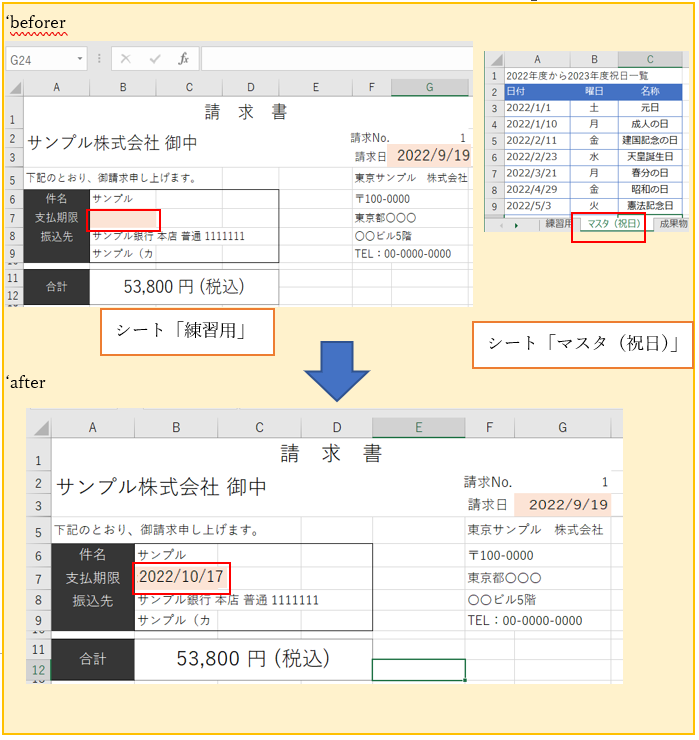
(練習で実施する支払日の自動計算の完成図)
※beforeの状態を、afterの状態まで仕上げる過程を説明します。
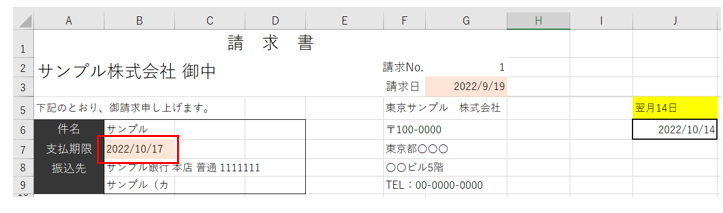
例題は、支払期限を計算する問題です。請求日の翌月15日を支払期限日として計算し、
もし支払期限日が土日祝日なら、翌営業日を支払期限として表示させるという問題です。
シート「マスタ(祝日)」は2022年度と2023年度の祝日を一覧化したものです。
練習サンプルデータは、ダウンロードファイルのシート「練習用」となります。
全体の計算の流れは、翌月15日の前日の日付を求める。そして、WORKDAY関数を使い、その1営業日後を求めます。WORKDAY関数は、土日祝日を除いて、〇営業日後の日付を算出することができる関数です。
‘【1】支払期限の前日の日付を求める
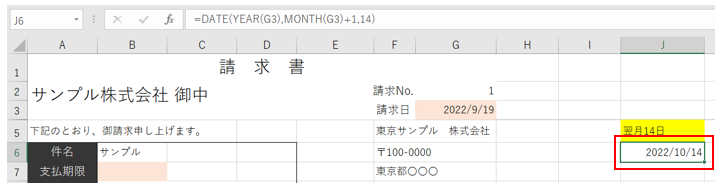
請求書の印刷に影響しないセルJ6に、支払期限の前日の日付(翌月14日)を計算します。(印刷に印字されない欄外であれば、セルJ6以外でもどこでもよいです。)
‘①セルJ6を選択
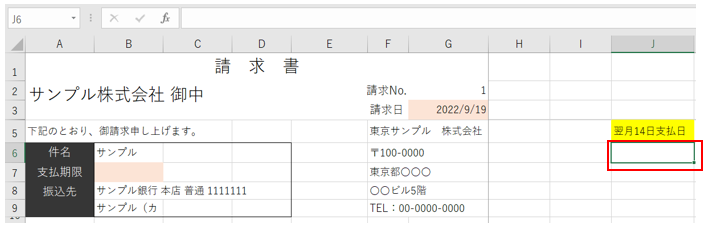
‘②セルJ6に以下の数式を入力してください。
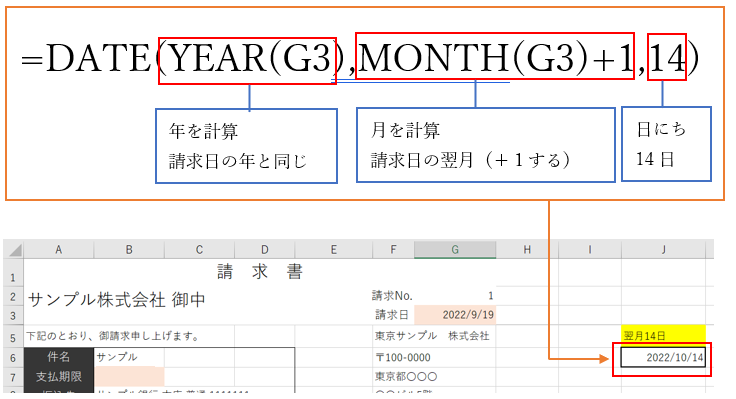

‘③すると、セルJ6に翌月14日の日付が表示されます。
‘【2】WORKDAY関数で、1営業日後を求める。
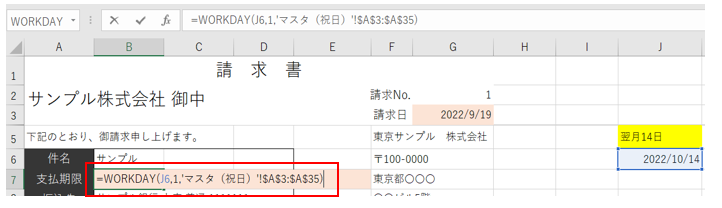
‘①セルB7を選択

‘②セルB7にWORKDAY関数の以下を入力します。
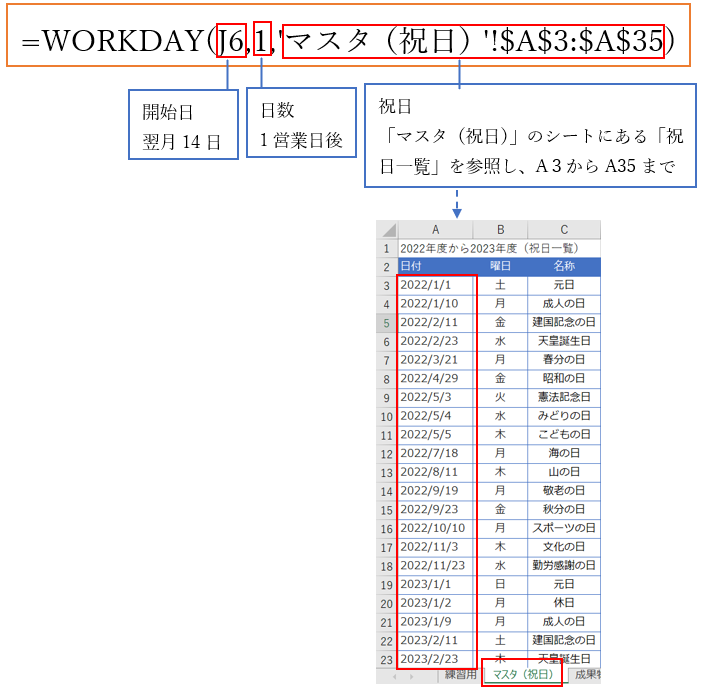
=WORKDAY(J6,1,’マスタ(祝日)’!$A$3:$A$35)
(数式の解説)
WORKDAY関数の公式
=WORKDAY(開始日,日数,祝日)
開始日から数えて、土日と祝日を除く関数。祝日は事前に日付をセルに入力して、その範囲を祝日に指定します。また、土日は自動的に除外されます。
‘③すると、セルB7に、翌月15日(土日祝日の場合は、翌営業日)が表示されます。
‘【3】(別解)数式をよりスマートに作る。
欄外の途中計算用に使ったセルJ6を無くし、なるべく余計なセルを無くす方法を解説します。
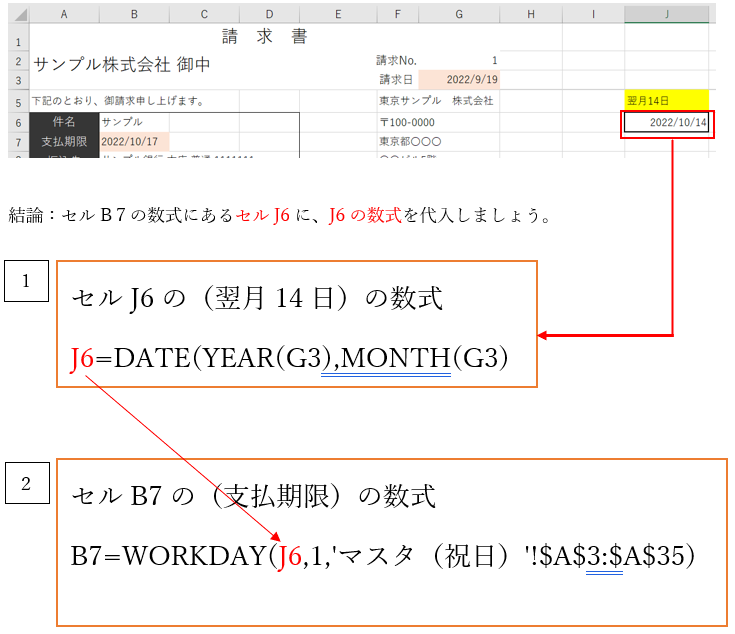
1⃣を2⃣に代入すると3⃣の数式になります。中学校の数学の方程式を解く感じに似ています。
そうすることで、J6という文字は数式から消えてなくなります。
消えてしまえば、Excelのシート上のセルJ6は消してしまっても問題ありません。
(代入結果のセルB7の数式:3⃣)
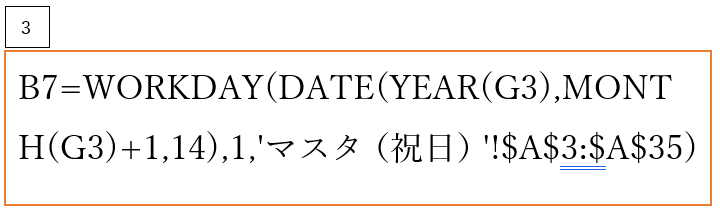
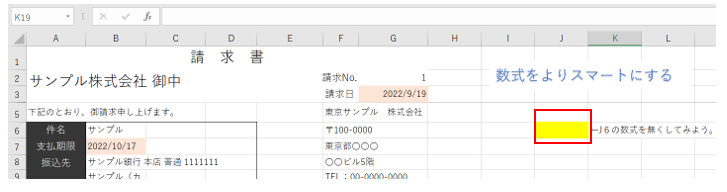
代入してしまえば、シート上のセルJ6は不要になりますので削除します。
セルJ6の数式を削除しても、支払期限は正常に計算されます。
【補足】WORKDAY関数を使うコツ
‘①セルB7を選択し、fxをクリックし関数の挿入を開く。そして、関数の検索で、WORKDAYと入力し、検索開始をクリック。関数名でWORKDAYが選択されていることを確認し、OKをクリックする。
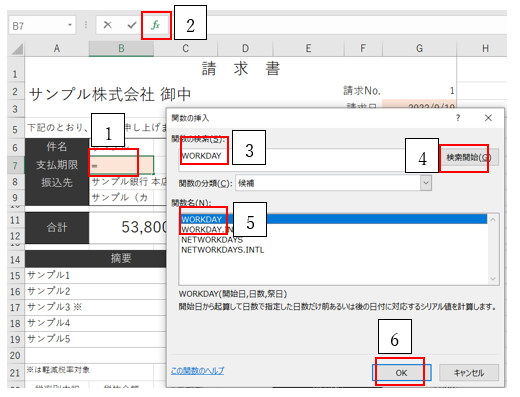
‘②WORKDAY関数のダイアログボックスが開きます。
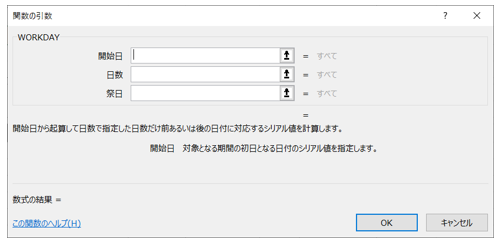
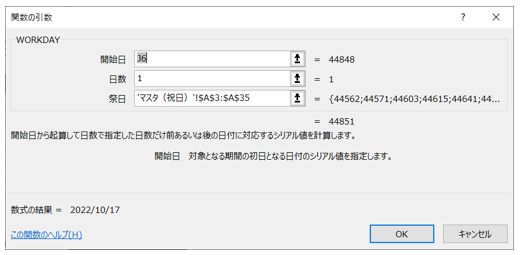
‘③ダイアログボックスの項目は、マウスでセル選択すると、計算式に反映するので、
ダイアログボックスをうまく活用しましょう。

【4】まとめ
支払期限の土日祝日を除いて、日にちを算出する際は、WORKDAY関数をうまく使って計算すると楽に計算できます。
また、ダイアログボックスの関数入力画面を上手に使うと、よりミスが無くなって、しかも楽に計算式を作れます。