・ワンクリックへ目的のセルに移動する方法
・HYPERLINK関数の使い方
練習用サンプルデータ(ダウンロード)
※Excelは練習用(問題)と成果物(解答)の2種類あります。閲覧したい方はダウンロードして下さい。
業務の中で、顧客管理や、社員情報を、各社員に情報入力を依頼することがあると思います。
その際に、入力する行へワンクリックで移動するボタンや、集計表に瞬時に移動できるボタンがあると、入力側も迷わず入力できるかと思います。あまり手間になることや、考えたり、調べたりしないといけない状況だと、なかなか期日までに、入力完了しないこともあるかと思います。そういった時に、入力する場所や、確認したい資料へ、ワンクリックで移動できると便利だと思います。入力する社員が、ショートカットキーのCTRLキー+矢印キーを使えば一瞬でセル移動はできるのですが、社員数も多く、全員のレベルがバラバラの場合は、有効的な手段かと思います。
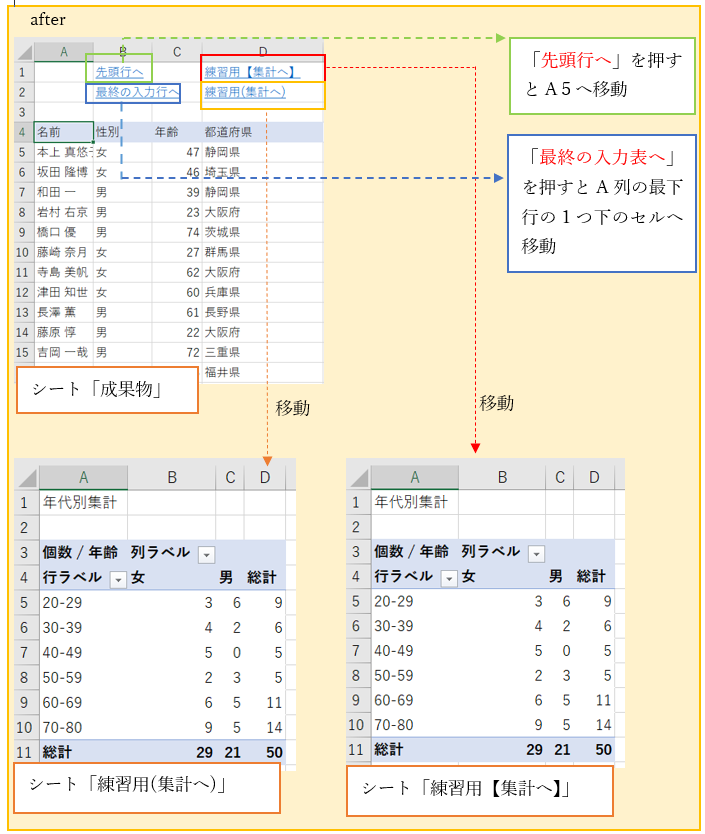
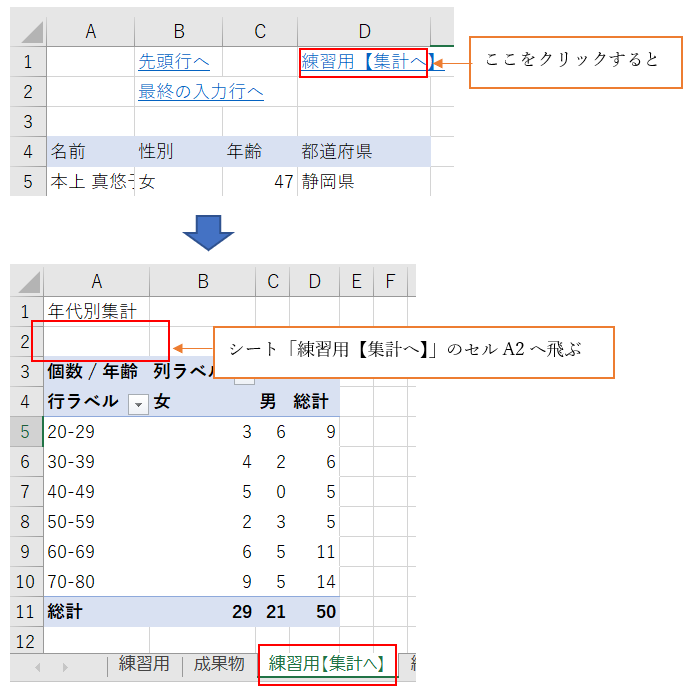
(練習で実施する「ワンクリックボタン」の完成図)
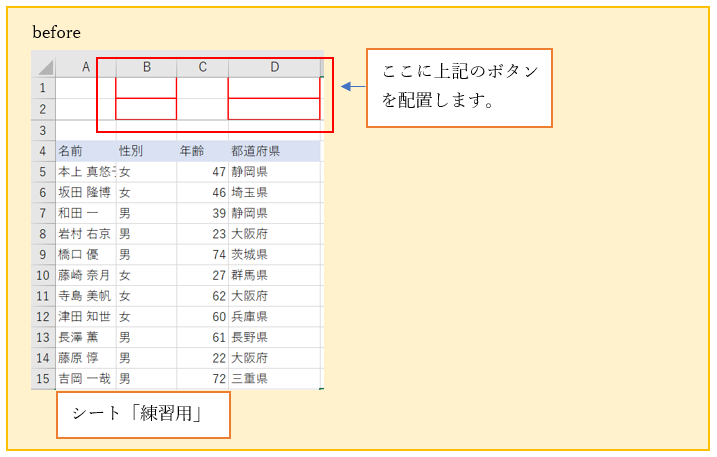
※beforeの状態を、afterの状態まで仕上げる過程を説明します。
練習サンプルデータは、ダウンロードファイルのシート「練習用」となります。
例題はB1、B2、D1、D2に以下のボタンを作成する問題です。
〇セルB1に「先頭行へ」のボタン
:クリックするとセルA5飛びます。
〇セルB2に「最終の入力行へ」のボタン
:クリックするとA列の最終行の1つ下のセルへ移動します。
〇セルD1に「練習用【集計へ】」のボタン
:クリックすると別シートの「練習用【集計へ】」に移動します。
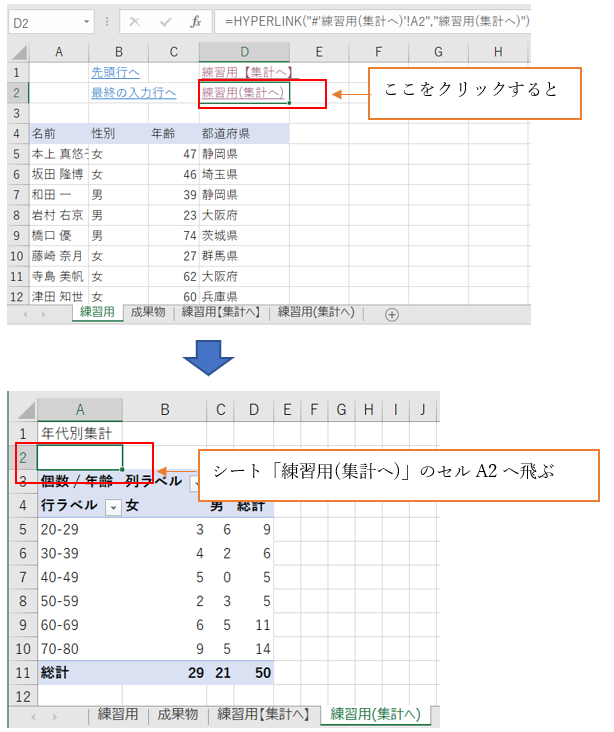
〇セルD2に「練習用(集計へ)」のボタン
:クリックすると別シートの「練習用(集計へ)」に飛びます。このケースのシート
名に()や特殊文字が入っている場合は、少しやり方を工夫する必要があるので補
足で紹介します。
‘【1】HYPERLINK関数の使い方
‘(1)HYPERLINK関数の公式
まず、HYPERLINK関数について説明します。
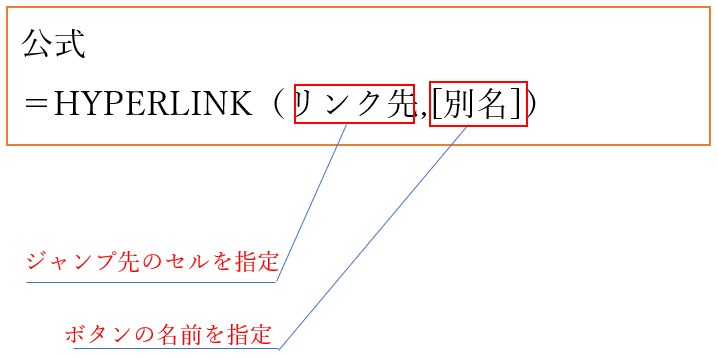
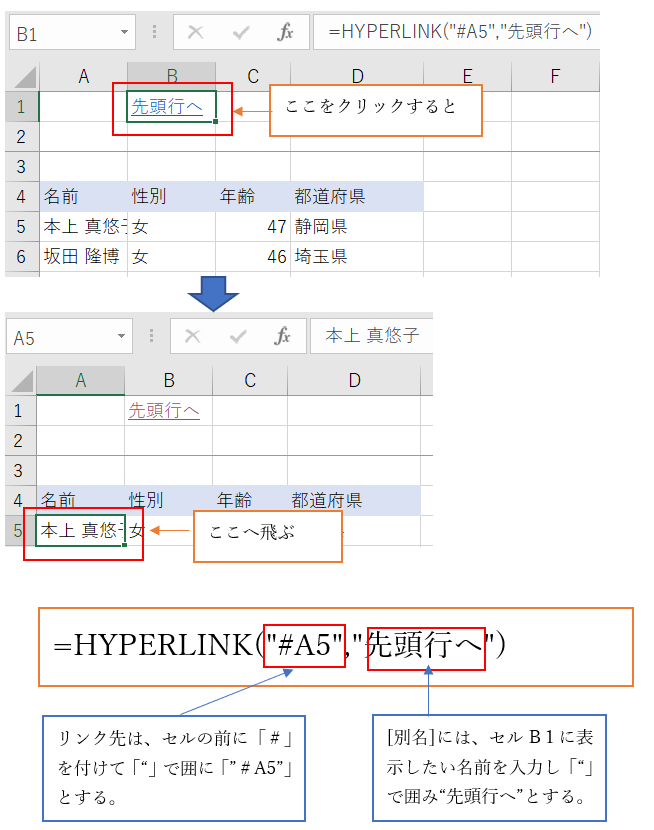
たとえば、セルA5にジャンプしたい場合は、リンク先に「#A5」と入力し、
ボタンの名前を「先頭行へ」としたい場合は、[別名]に「先頭行へ」と入力します。
また、他の別シートのA5へジャンプしたい場合は、リンク先に、「“#シート名!A5”」と入力します。
‘(2)HYPERLINK関数の使い方
‘1)まず、セルB1に「先頭行へ」のボタンを作り、クリックすると、A5に飛ぶように設定してみます。
‘①セルB1に数式「=HYPERLINK(“#A5″,”先頭行へ”)」を入力します。すると、セルB1に「先頭行へ」のボタンが表示され、「先頭行へ」をクリックすると、セルA5へ飛びます。
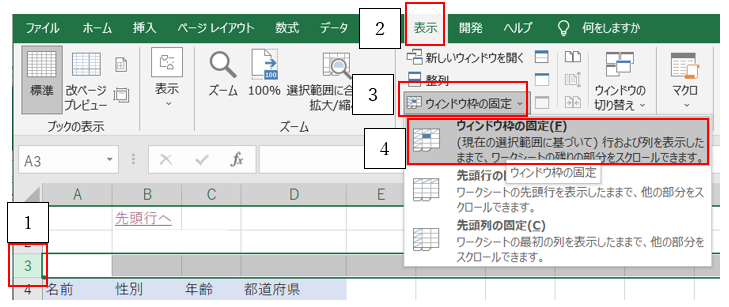
‘②あと、上の2行はスクロールで動かないようにする為、「ウインドウ枠の固定」を使っています。行番号の「3」をクリックし、「表示」タブ→「ウィンドウ枠の固定」→「ウィンドウ枠の固定」を選択すると固定できます。
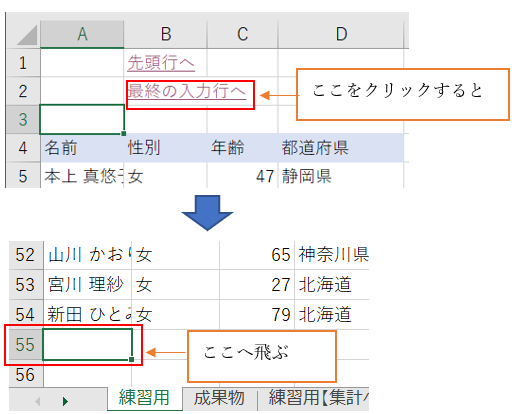
‘2)セルB2に「最終の入力行へ」のボタンを作り、クリックすると、A列の最終行の1つ下の空欄セルを選択するようにします。
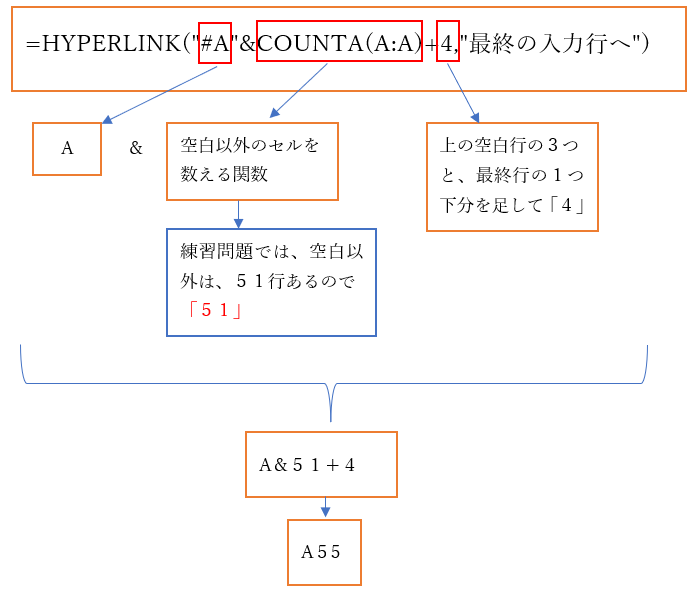
‘①セルB2に数式「=HYPERLINK(“#A”&COUNTA(A:A)+4,”最終の入力行へ”)」を入力します。セルB2の「最終の入力行へ」をクリックすると、セルA列の最終行の1つ下の空欄、セルA55に飛びます。
(解説)
セルB2の「最終の入力行へ」に入れる関数は、COUNTA関数を使っています。COUNTA関数は空白以外のセルを数える関数であり、「COUNTA(A:A)」とすると、列Aにデータが何個入っているか調べることができます。そこに、「+4」を足して、最終行の1つ下に飛べるように微調整しています。
‘3)セルD1に「練習用【集計へ】」のボタンを作り、クリックすると、シート「練習用【集計へ】」のセルA2を選択するようにします。
‘①セルD1に数式「=HYPERLINK(“#練習用【集計へ】!A2″,”練習用【集計へ】”)」を入力します。すると、セルB1の「練習用【集計へ】」をクリックすると、目的のシート「練習用【集計へ】」のセルA2へ飛びます。
他のシート名に飛びたい場合は
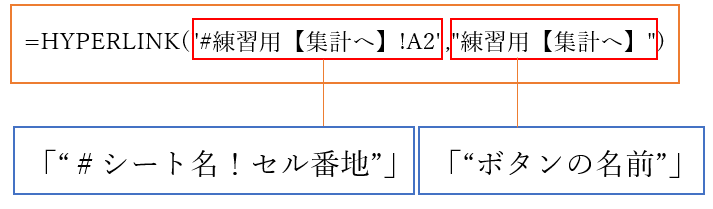
リンク先を以下の形式にします。シート名は任意で設定ください。
「“#シート名!セル番地”」
形式にあてはめると
‘4)セルD2に「練習用(集計へ)」のボタンを作り、クリックすると、シート「練習用(集計へ)」のセルA2を選択するようにします。
(注意)
「シート名」に半角スペースや特殊文字が入っていると、エラーでジャンプできません。このようなシート名を使った場合は、「‘」シングルクオーテーションで
シート名を囲んでください。「“’#シート名’A2”」のようにしましょう。
‘①セルD2」に数式「=HYPERLINK(“#’練習用(集計へ)’!A2″,”練習用(集計へ)”)」を入力します。すると、セルB2の「練習用(集計へ)」をクリックすると、目的のシート「練習用(集計へ)」のセルA2へ飛びます。

【2】まとめ
顧客情報入力、社員情報入力など、情報量が比較的多く、入力行へ行くのに手間を感じる場合に、このような、ジャンプ機能は向いているかと思います。
なるべく入力する側に面倒さを感じない入力フォームを作ってあげると、最終的には、期限内に入力が完了したりすることがありますので、ぜひお試しください。