
・平日と土日を分けて集計する方法
・WEEKDAY関数とSUMIFS関数の使い方
練習用サンプルデータ(ダウンロード)
※Excelは練習用(問題)と成果物(解答)の2種類あります。閲覧したい方はダウンロードして下さい。
飲食店や小売店、サービス業など、週末と平日で売上の傾向がかわることがあると思います。
そこで、平日と土日を分けて集計する方法をご紹介したいと思います。
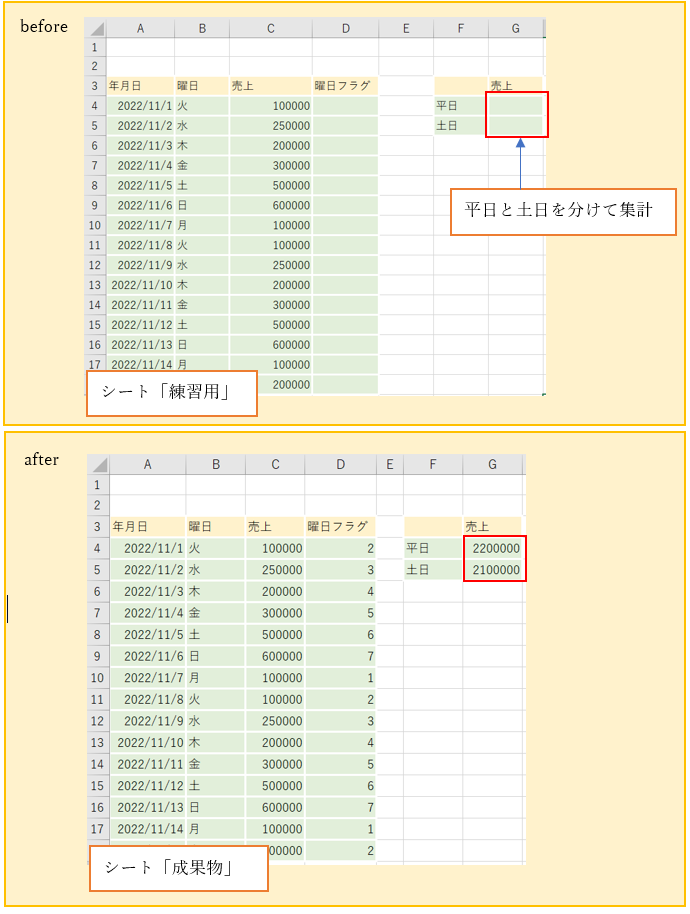
(練習で実施する「平日と土日を別々に集計」の完成図)
※beforeの状態を、afterの状態まで仕上げる過程を説明します。
練習サンプルデータは、ダウンロードファイルのシート「練習用」となります。
例題は、セルG4とG5に平日と土日の売上を集計するという問題です。
‘【1】WEEKDAY関数とSUMIFS関数の公式
※サンプルデータは、シート「練習用」になります。
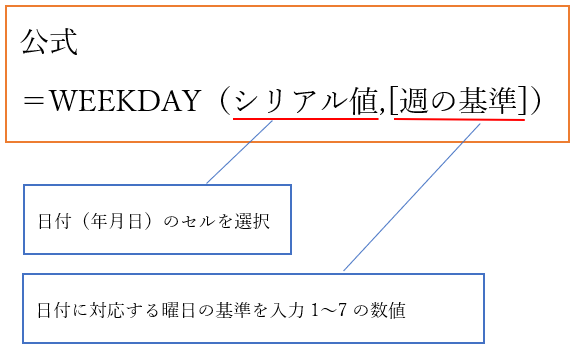
WEEKDAY関数は、日付に対応する曜日を1~7の数値で返す関数です。
標準設定では、「1」は日曜日を示します。省略すると「1」として計算。
●週の基準の値は以下を参照し設定
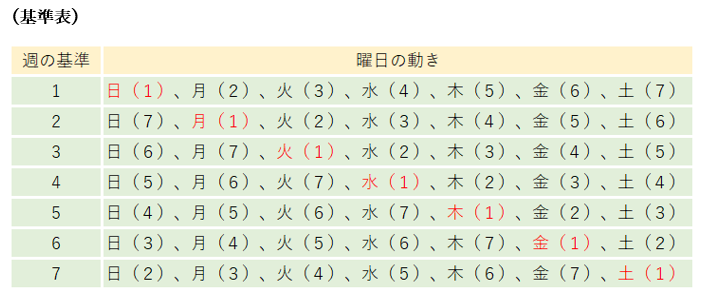
●平日と土日を分けたい場合は、
平日を月(1)~金(5)
土(6)日(7)となるような
週の基準の値「2」を設定する。(基準表を参照)
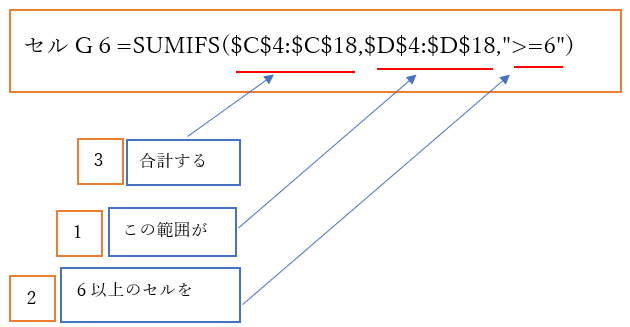
すると、値6以上なら土日、5以下なら平日という規則性が生まれます。
その規則性を使ってSUMIFS関数を使い合計します。
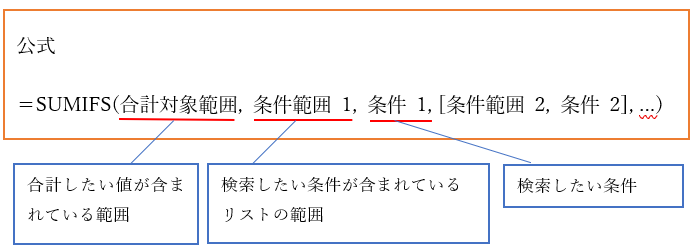
SUMIFS関数は、複数の条件を指定して数値を合計することができる関数です。

【2】WEEKDAY関数の使い方
まず、曜日フラグに月曜を1として始まる数値を計算します。
‘①セルD4を選択し、数式「=WEEKDAY(A4,2)」を入力します。
すると2の値が返ってきます。(基準表を参照し設定)
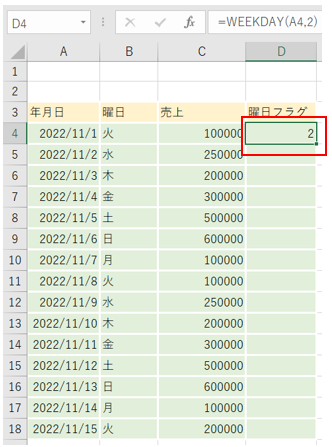

‘②セルD4をコピーして、D5~D18まで貼付けます。
すると、曜日フラグがすべて計算され反映されます。

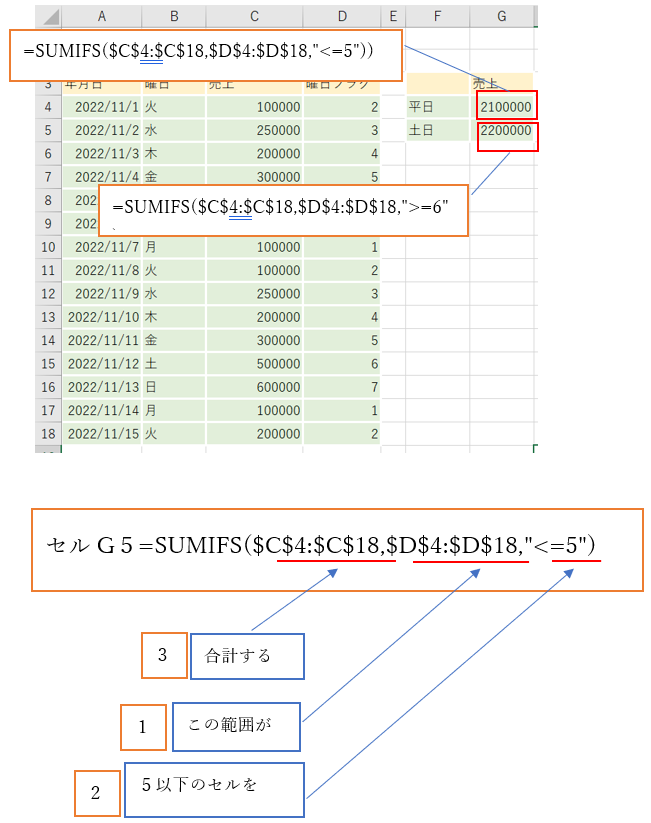
‘③次に、SUMIFS関数を使って集計します。
セルG4に数式「=SUMIFS($C$4:$C$18,$D$4:$D$18,”<=5″)」
セルG5に数式「=SUMIFS($C$4:$C$18,$D$4:$D$18,”>=6″)」
を入力します。すると、計算結果が反映します。

【3】まとめ
土日と平日を分けて集計する際は、WEEKDAY関数だと早く計算できます。
IF関数とSUMやORの数式を組みあわせて計算するよりは、比較的楽に計算できるかと思います。平日と土日を分けて、顧客の傾向分析を行う際は、一度試してみてください。