【1】 演算子とは何か?演算子を使った計算の仕方を習得
【2】 セル参照を使った計算の仕方を習得
【3】 数式のコピーを使った楽になる計算方法を習得
【0】YOU Tube解説資料及び本サイトの例題サンプル
Excelは表計算ソフトと呼ばれています。セルに数式を入力することで、さまざまな計算を可能とします。数式は、セルの先頭に「=」記号の演算子を入力して、何かを入力すると「数式」として扱います。また、Excelの本領は、他のセルに入力された値を参照して計算することもできます。セル参照を使った数式を利用することで、表に入力された数値をより簡単に効率的で正確に計算することができます。Excelでは数式もコピーすることができるため、よりいっそう計算が楽になります。Excelの表計算をする上で、必須となる機能を、初心者にも、わかり易く紹介していきたいと思います。
【1】演算子とは何か
演算子とは、算数でも使用されている、「+」(プラス)や「-」(マイナス)「=」(等しい)のように、計算式で使われる計算記号のことをいいます。
Excelで利用される演算子はたくさんありますが、基本的な演算子の扱い方を次の【2】から解説していきます。
【2】演算子を使った計算方法
(1)セルに数式を入力する方法
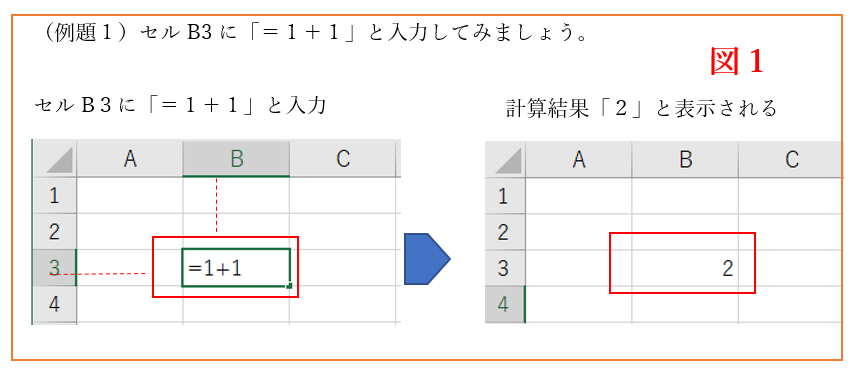
(1)Excelでは、セルに数式を入れるとき、セルの頭に「=」を入力する決まりとなっている。「=」の後ろ計算式を入力すると、計算結果が表示される仕組みである。
(手順)
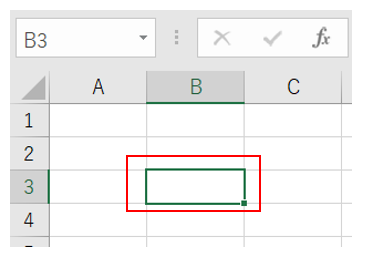
①セルB3を選択する(数式を入力するセルを選択します。)
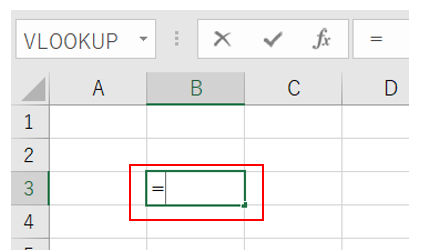
②「=」を入力する(数式を入れるセルの頭に「=」を入れる決まり)
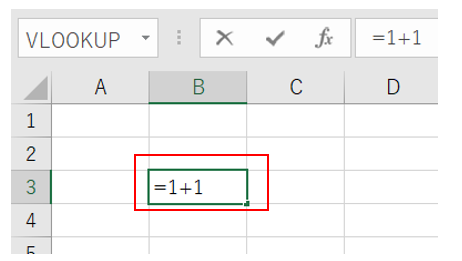
③「=」の後ろに「1+1」と入力する
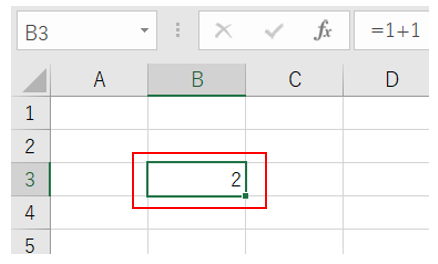
④Enterキーを押すと、計算結果「2」が表示される。
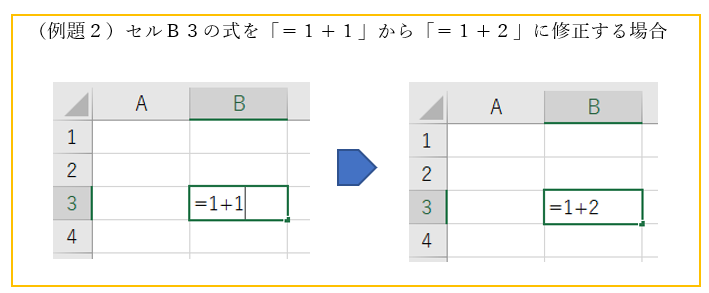
(2)数式を修正する方法
数式を変更したい場合は、セルをダブルクリックすると修正ができます。
(手順)
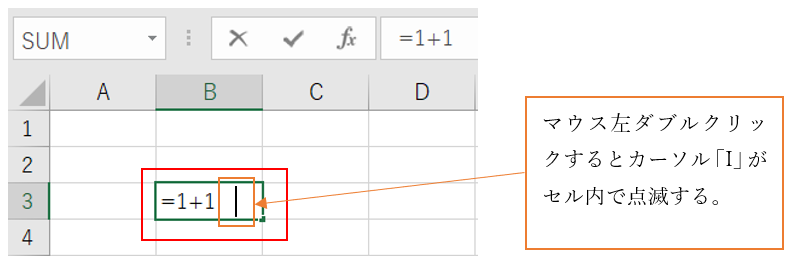
①セルB3を選択し、マウス左ボタンをダブルクリックすると式が表示され修正が可能になる。セル内にカーソルが点滅したら修正可能の合図です。
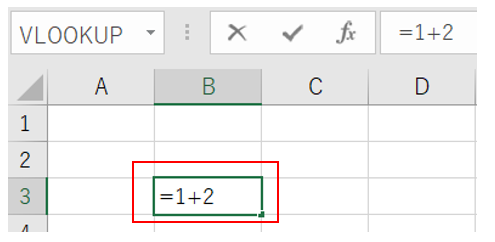
②「=1+1」を「=1+2」に修正しENTERを押す
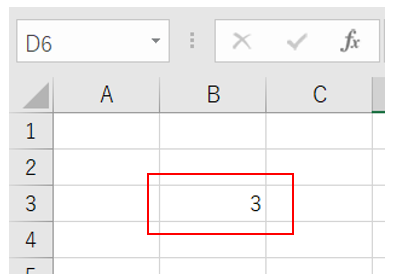
③セルB3に計算結果が表示される。
(別解)
計算式を修正する場合、上部メニューにある数式バーから修正することも可能です。数式バーもよく使うので押さえておいてください。数式バーは赤枠で囲んだ場所になります。数式や文字など入力することが可能です。
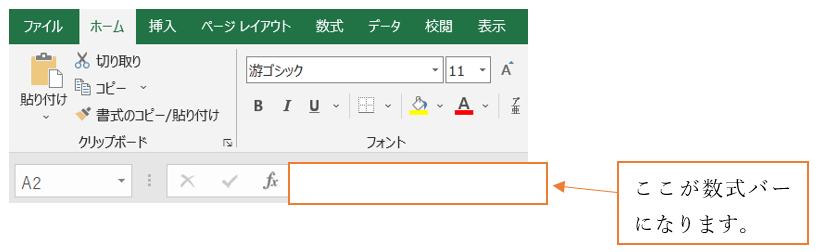
(手順)
①セルB3を選択します。
(解説)
セルB3を選択すると数式バーに入力していた数式が表示されます。
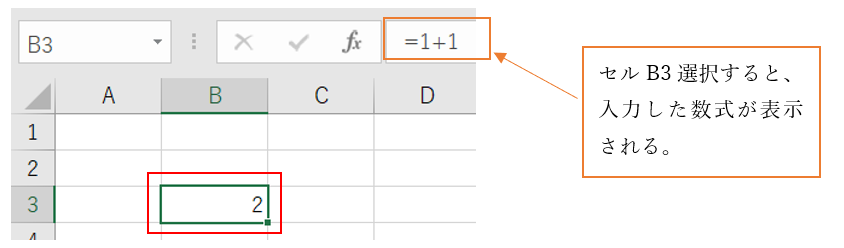
②数式バーの数式を「=1+1」を「=1+2」に修正しENTERを押す
(解説)
数式バーにマウスのカーソルをあて、数式を修正します。修正が終わったらENTERを押します。
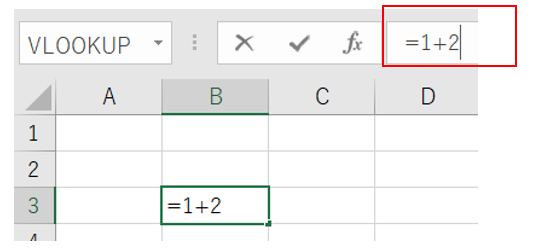
③計算結果がセルB3に正しく表示されます。
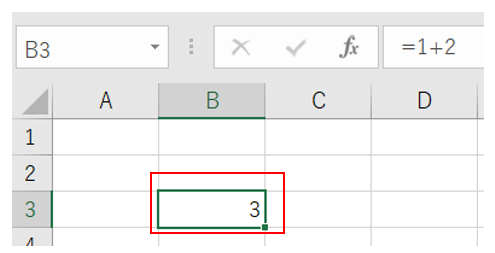
【3】セル参照を使った計算方法
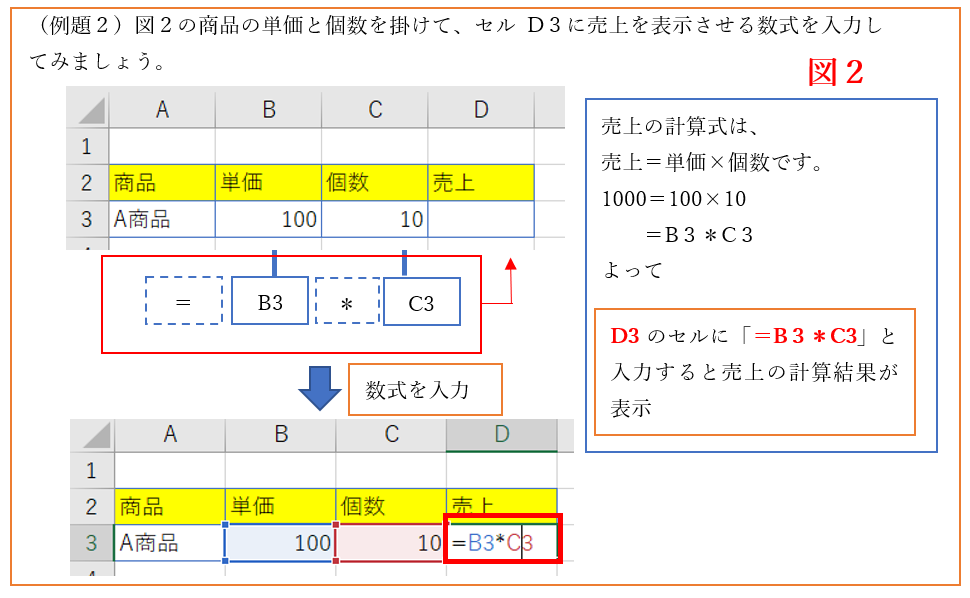
Excelは他のセルに入力された値を参照して計算をすることができる。 また、Excelでは「×」は「*」(半角アスタリスク)で入力し計算することになっている。
(手順)
①セルD3を選択します。
(解説)
セルD3に売上を表示させる数式を入力するため、セルD3を選択します。
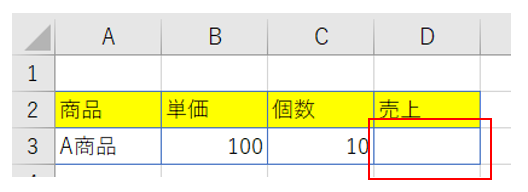
②セルD3に「=」キーを入力します。
(解説)
セルD3に「=」を入力して、その後に数式を入力していきます。
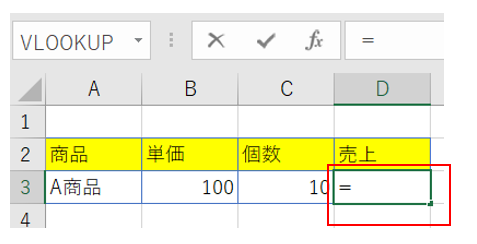
③「=」の後にマウスでセルB3を選択(直接B3と入力しても可)
(解説)
「=」の後にマウスでセルB3を選択(直接B3と入力しても可)
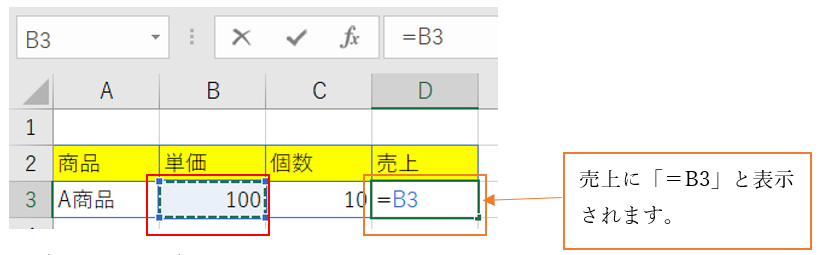
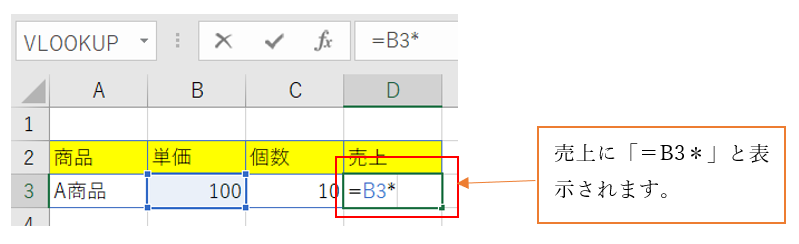
④「*」(アスタリスク)を入力
(解説)
「=単価×個数」と式を入力するため、単価の後ろに「*」を入力
「*」は算数の「×」と同じ意味です。
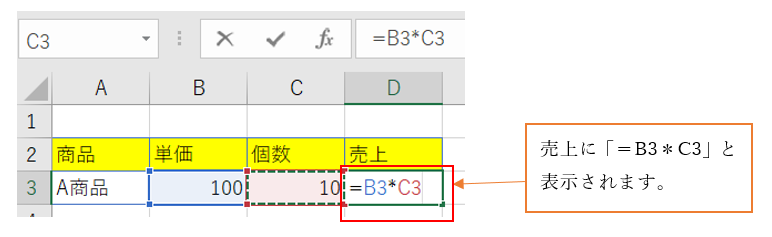
⑤マウスでセルC3を選択(直接C3と入力も可)
(解説)
「=単価×個数」と式を入力するため「*」の後ろで個数セル「C3」を選択
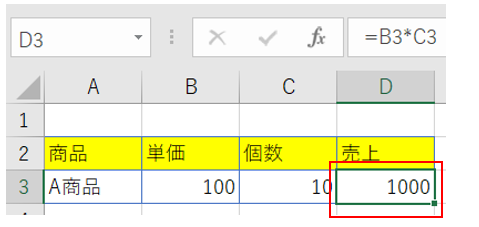
⑥「ENTER」キーを押す
(解説)
数式の入力が終わったら「ENTER」キーを押すと計算結果が表示されます。
【3】演算子の種類の紹介
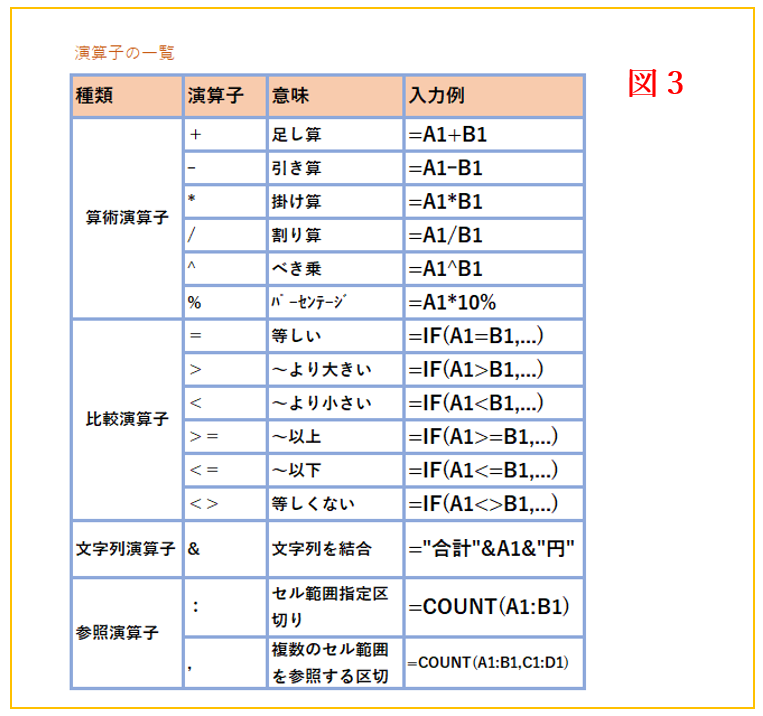
Excelで計算する際は、「×」→「*」 「÷」→「/」を指定して計算する決まりである。計算で用いる「*」や「/」などの記号を演算子と呼ぶ。
その他、演算子の例として、図3のようなものがあるので、参考までに目に留めておいてください。実際に理由する時に、必要に応じて覚えていくとよいと思います。
演算子の種類及びよく起こるエラーについての記事は以下を参照ください。
【4】数式のコピーを使った計算方法
Excelでは、数式がコピーできる点が、特に利便性に優れている点である。標準設定では、Excelは、コピー先の位置に応じて、参照先も一緒に相対的に移動する。
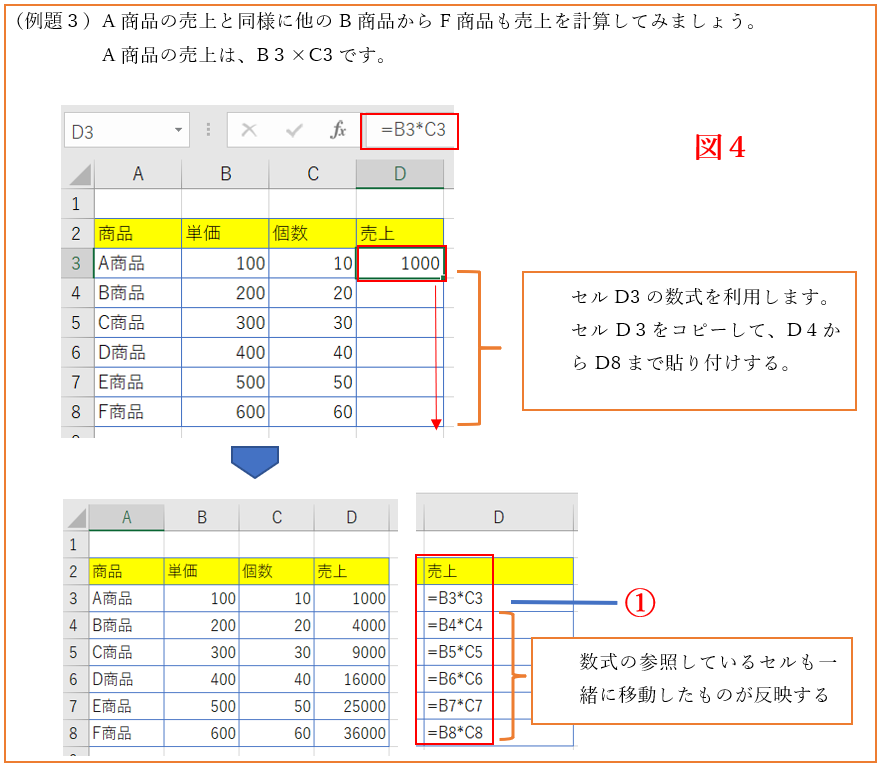
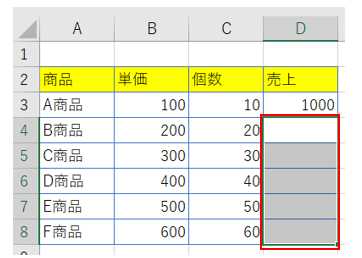
図4の①は、セルD3をコピーして、D4からD8まで張り付けました。すると計算式がどのようになったか確認してみましょう。売上セルのD3の式は「=B3*C3」、次のD4の式は、どうなったかというと、「=B4*C4」となっています。
Excelでは、計算式の入っているセルをコピーして上下左右のセルに張り付けると、計算式の中の参照している行(1,2,3,4)や列(A,B,C,D)も一緒に移動したものが貼り付けられるという特性を持っています。それを相対参照と呼びます。
便利な機能で、頻繁によく使うので覚えておきましょう。
(手順)実際にコピーをして貼付けをしてみます。
①セルD3を選択する。
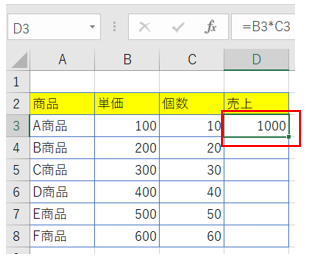
②セルD3をコピーする(Ctrlキー+Cキーを押すとコピー)
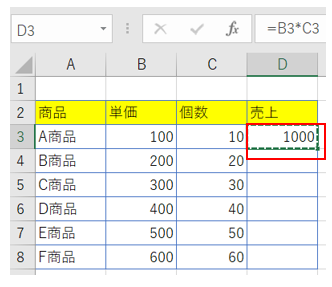
③コピーを貼り付けたいセルのD4からD8まで選択します
(解説)
セルD4を選択し、マウス左ボタンを押しながら、マウスを下に下げるとセルを複数選択できます。※(別解)セルD4選択し、SHIFTキー押しながら矢印↓でも出来ます
④貼り付けて、ESCキーを押す。
(解説)
貼り付けはCtrlキー+Vキーを押す。最後にESCキーを押したのは、コピーモードを解除するため

【5】まとめ
Excelは表計算ソフトです。ここでは、簡単な足し算、掛け算を主に解説しました。他の演算子も実際に使ってみて感覚を養ってみてください。
数式を入力する時は、セルのすべてに対し、入力していくのは大変です。Excelのコピー機能や、相対参照の機能を利用して、計算できるようにならないと、実務では、疲労とストレスで嫌になってしまいます。勉強もストレスですが、知ることで日々の負担が楽になるのであれば、楽になって、少しでもストレスを減らすことができると幸いです。