・全角↔半角、大文字↔小文字、頭文字のみ大文字に変換する方法
・ASC&JIS&UPPER&LOWER&PROPER関数の使い方
練習用サンプルデータ(ダウンロード)
※シートは練習用と成果物(解答)の2種類あります。閲覧したい方はダウンロードして下さい。
顧客名簿などで、「ふりがな」や「住所」や「電話番号」などの情報に、半角、全角が混在しており、データ修正に時間がかかって困ったことはありませんか。
このような時に、簡単に変換できる関数をご紹介いたします。
(練習で実施する「文字の変換」の完成図)
※beforeの状態を、afterの状態まで仕上げる過程を説明します。
練習サンプルデータは、ダウンロードファイルのシート「練習用」となります。
例題は、A列の入力文字を、B列に指定した「文字の種類」に変換する問題です。

‘【1】利用する関数の公式
(ASC、JIS、UPPER、LOWER、PROPER関数)

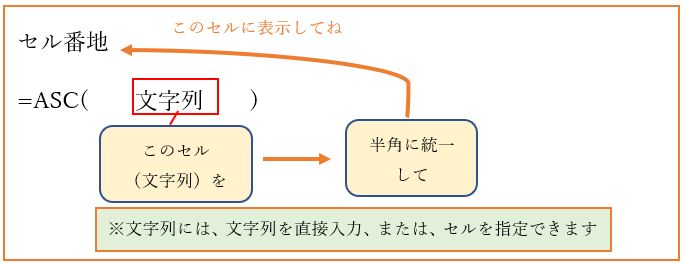
●ASC関数
全角を半角に統一してくれる関数です。
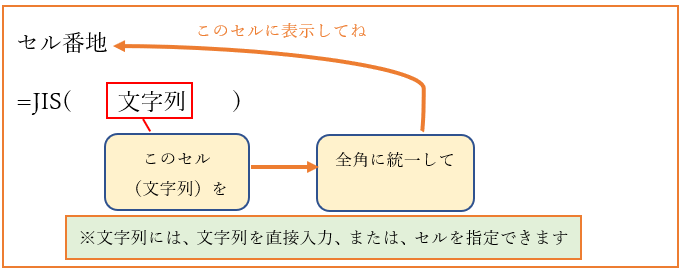
●JIS関数
半角を全角に統一してくれる関数です。
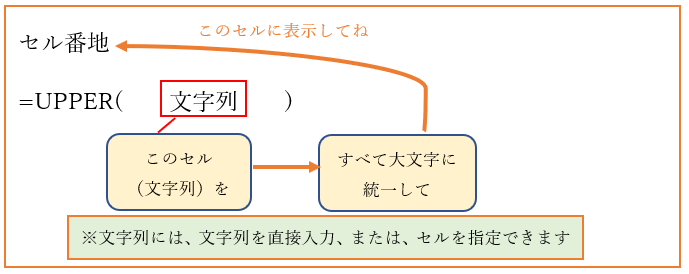
●UPPER関数
すべて大文字に変換してくれる関数です。
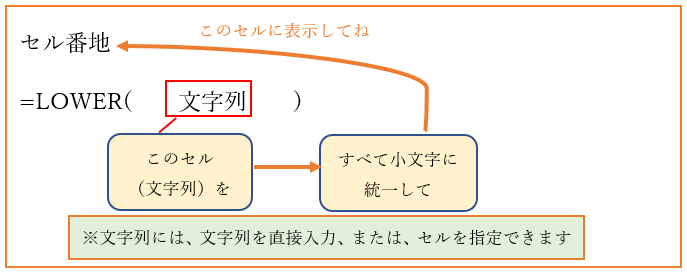
●LOWER関数
すべて小文字に変換してくれる関数です。
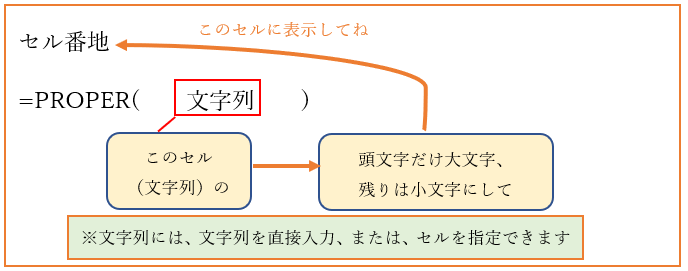
●PROPER関数
頭文字だけを大文字にし、それ以外は小文字にする関数です。
´【2】関数の活用編
サンプルデータは、シート「練習用」を使って解説します。
‘【3】文字種類を一括変換
‘(1)半角⇒全角に変換
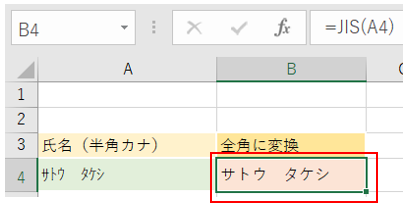
‘①セルB4を選択し数式「=JIS(A4)」を入力してください。
すると、「サトウ タケシ」と全角で表示されます。
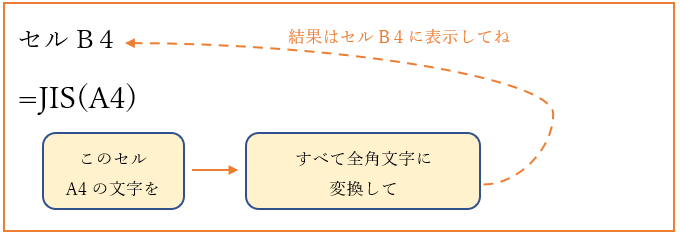
‘(①の数式解説)
●JIS関数を用いた解説
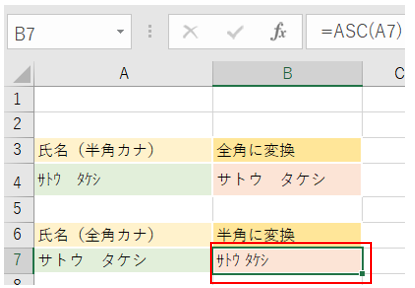
‘(2)全角⇒半角に変換
‘①セルB7を選択し数式「=ASC(A7)」を入力してください。
すると、「サトウ タケシ」と半角で表示されます。
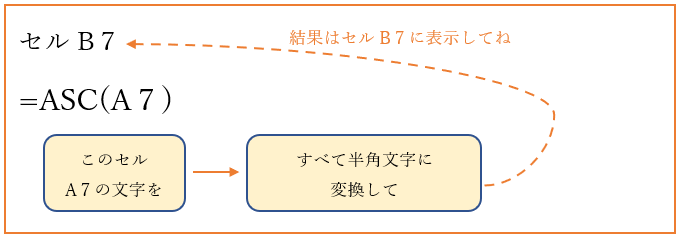
‘(①の数式解説)
●ASC関数を用いた解説
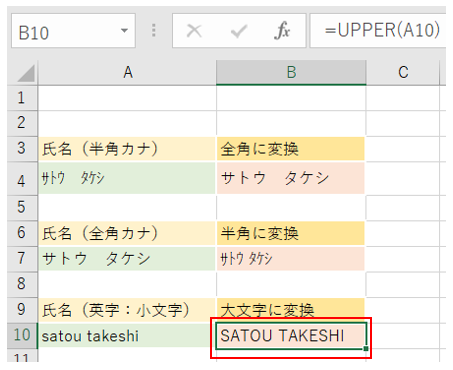
‘(3)小文字をすべて大文字に変換
‘①セルB10を選択し数式「=UPPER(A10)」を入力してください。
すると、「SATOU TAKESHI」と大文字で表示されます。
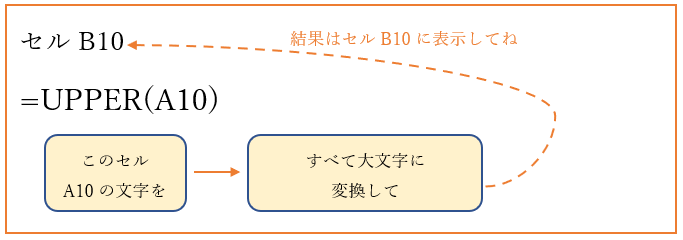
‘(①の数式解説)
●UPPER関数を用いた解説
‘(4)大文字をすべて小文字に変換
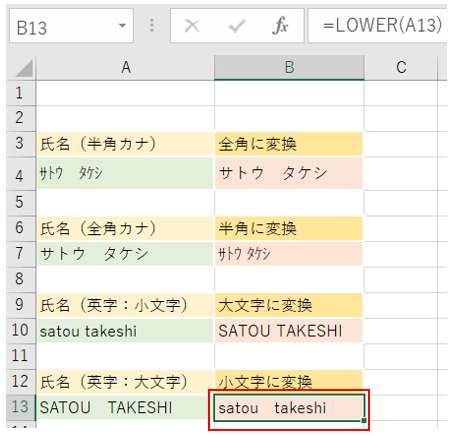
‘①セルB13を選択し数式「=LOWER(A13)」を入力してください。
すると、「satou takeshi」と小文字で表示されます。
‘(①の数式解説)
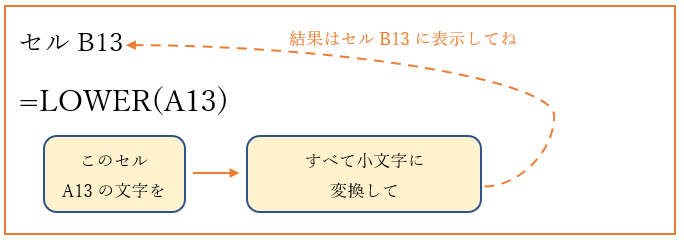
●LOWER関数を用いた解説
‘(5)すべて小文字に変換
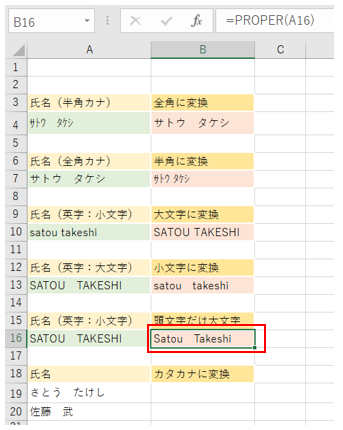
‘①セルB16を選択し数式「=PROPER(A16)」を入力してください。
すると、「Satou Takeshi」と頭文字だけ大文字で表示されます。
‘(①の数式解説)
●PROPER関数を用いた解説


【3】まとめ
・全角↔半角、大文字↔小文字の変換など、該当する関数にセル番地を指定するだけで、簡単に変換できます。たくさん量があったとしても、数式の入ったセルをコピーして、残りのセルに貼付ければ、すべて一括変換できます。時短になるかと思いますので、機会あればご活用ください。