・セル内改行を別の文字に置き換える方法
・SUBSTITUTE&CHAR関数の使い方
練習用サンプルデータ(ダウンロード)
※シートは練習用と成果物(解答)の2種類あります。閲覧したい方はダウンロードして下さい。
Excelのセルの中で、文字を入力している時に、セル内改行をすることがあります。
後でやっぱり、セル内改行だと使いづらい為、セル内改行を別の「/」に手作業で修正したことはありませんか。1つ、2つなら良いのですが、数千件という数の場合、手作業では時間がかかりすぎます。そこで、一括で変換する方法をご紹介いたします。
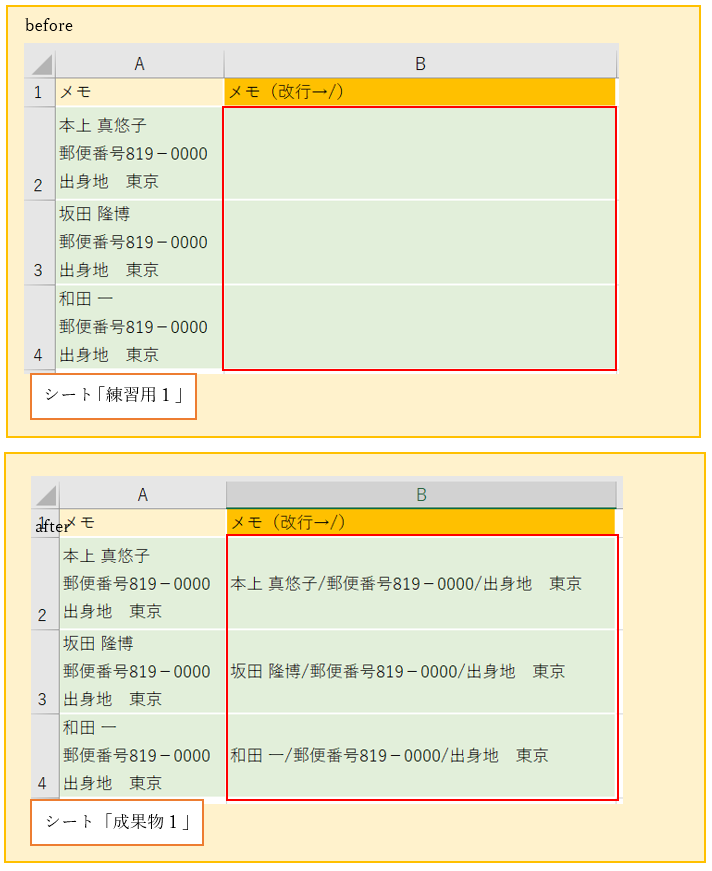
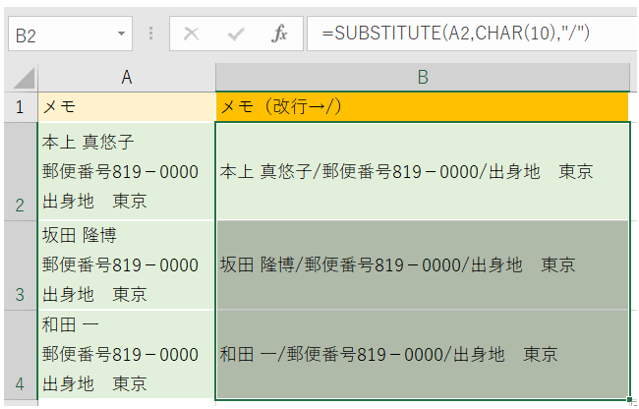
(練習で実施する「セル内改行を「/」に置換する」の完成図)
※beforeの状態を、afterの状態まで仕上げる過程を説明します。
練習サンプルデータは、ダウンロードファイルのシート「練習用」となります。
例題の問題は
・A列のセルの「セル内改行」を「/」に置換しB列に表示。
‘【1】利用する関数の公式
(SUBSTITUTE関数、CHAR関数)
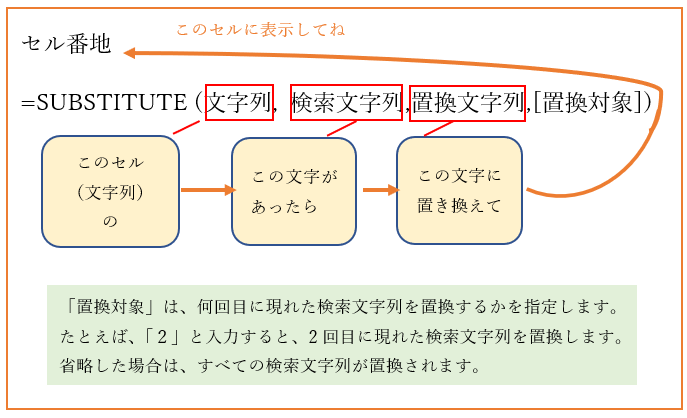
●SUBSTITUTE関数の公式
「文字列」の中から、「検索文字列」を探して、「置換文字列」で置き換える関数です。
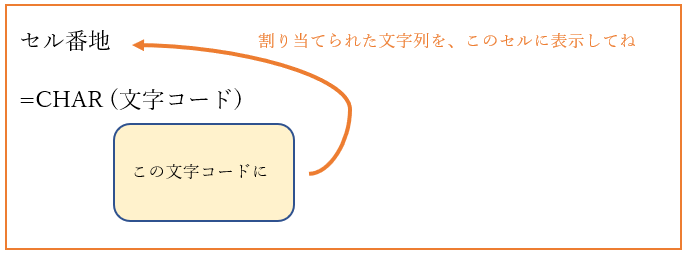
●CHAR関数の公式
CHAR関数は、JISやANSIの文字コードを、文字列に変換できる関数です。
セル内改行の文字コードは、「10」が割り当てられています。
(入力例)
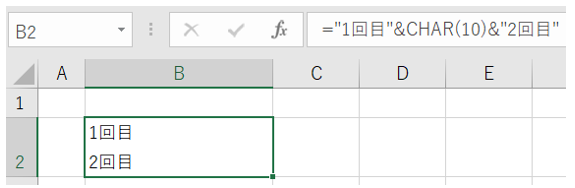
セルB2に数式「=”1回目”&CHAR(10)&”2回目”」と入力すると、1回目の後ろで
改行されます。
(注意)もし、セル内改行されない(折り返しされない)場合は、
「ホーム」タブ→「折り返して全体を表示する」にチェックを入れると、
CHAR関数を認識して、改行されます。

‘【2】SUBSTITUTEとCHAR関数の活用
‘(1)SUBSTITUTE関数とCHAR関数を使ってセル内容改行を「/」に変換します。
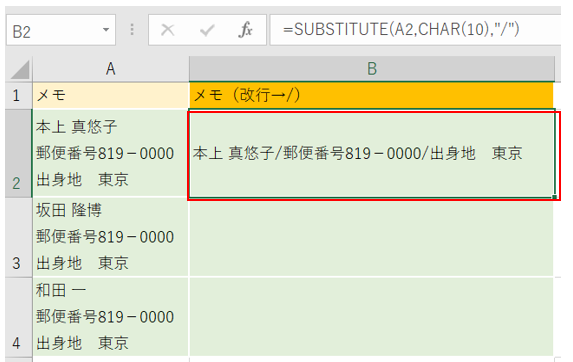
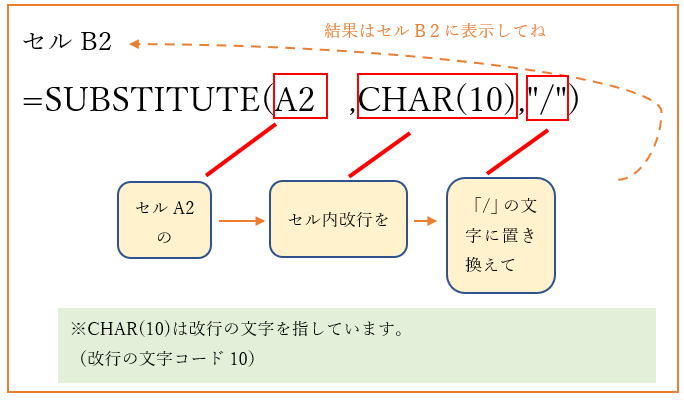
‘①セルB2を選択し数式「=SUBSTITUTE(A2,CHAR(10),”/”)」を入力してください。
すると、「本上 真悠子/郵便番号819-0000/出身地 東京」と表示されます。
‘(①の数式解説)
●REPLACE関数を用いた解説
‘②残りのセルも同じように計算しましょう。(オートフィルを活用します。)
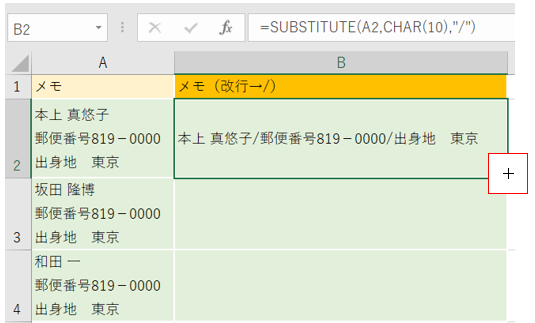
セルB2を選択します。セルの右隅の下にマウスを合わせると「+」マークが表示されます。
●オートフィルついて詳細を知りたい方は以下の記事をご参照ください。
‘③「十」マークをダブルクリックし、オートフィルを実行します。
これでB2の数式が下にコピーされました。

【2】まとめ
・セル内改行を無くして、「/」やスペースなど、違う区切り文字に置き換えたい時は、
SUBSTITUTE関数を使ってみてはいかがでしょうか。
・CHAR関数は、普段使う場面は少ないので、使う機会がありましたら、この記事を参考に
してみてください。