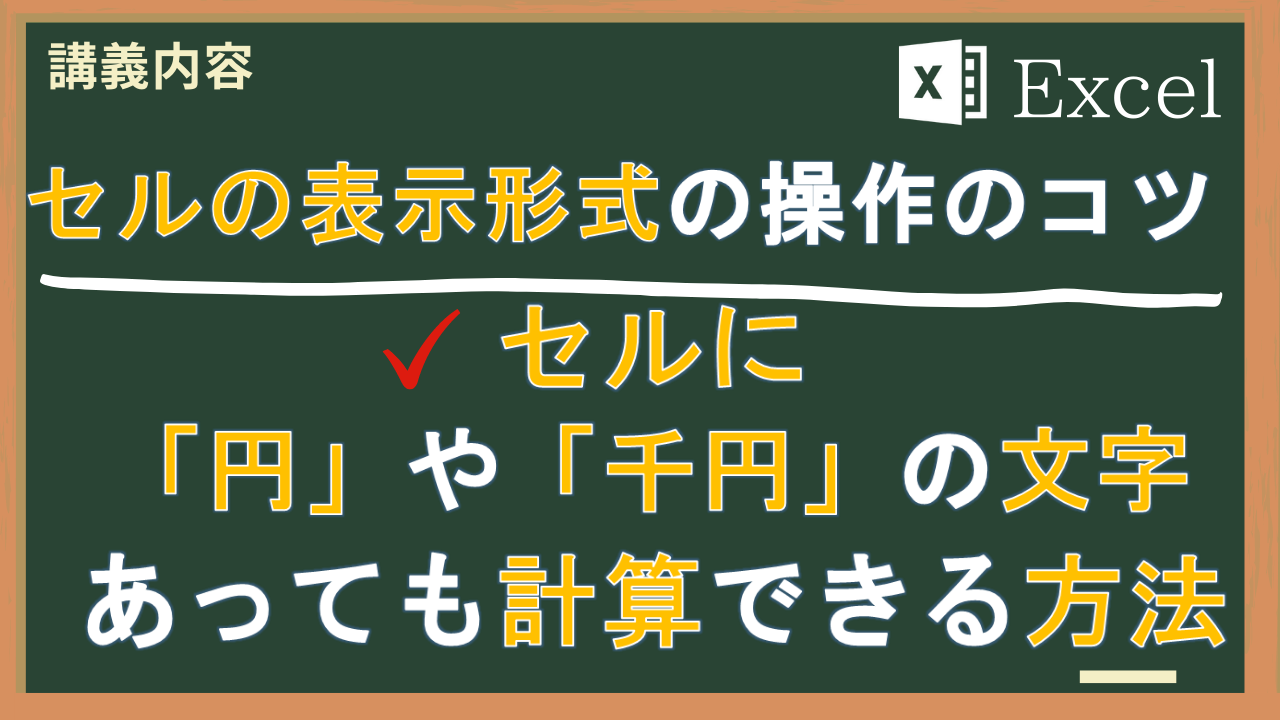
・ 単位(件)を表示した状態で計算するコツ
・ 入力した数値に単位(件)を表示する方法
・ 円単位で入力した数字を千円単位で表示する方法
【0】YOU Tube解説資料及び本サイトの例題サンプル
Excelの表を作成するとき、数値に単位を付けて、「1,000円」、「100件」のように表示したい場合があります。だが、単位を付けて入力してしまった場合、データとしては、文字列になってしまいます。
文字列は計算やグラフ化などに使えないため、数値に単位を付けて入力することは望ましくない。そこで、見かけ上の表示だけ、単位(円)や(件)を付けるやり方を身につけると、文字列が表示されている状態で計算することができます。それによって、業務での利便性もかなり上がります。
また、円単位で入力したデータを、「1,000,000円」を「1000千円」のように表示上だけ 千円単位で表示することも可能ですので、表示形式の操り方を身につけてみましょう。
【1】入力した数値に単位(件)を表示する方法
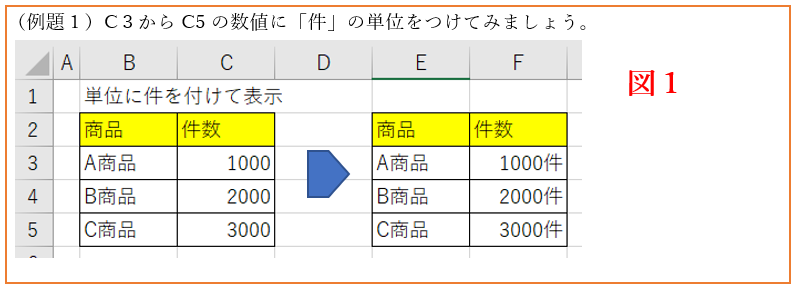
数値に単位を付けて表示は、ユーザー定義の表示形式を設定することで単位を表示することが可能です。例題を通して学習しましょう。
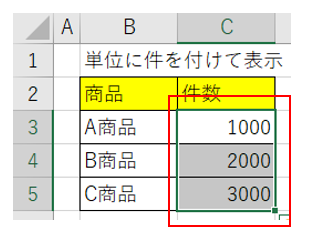
①単位を付けたいセルを選択(C3からC5)
(解説)
C3を選択し、マウス左ボタンを押しながら、下にマウスを動かすと、複数のセルを 選択できます。
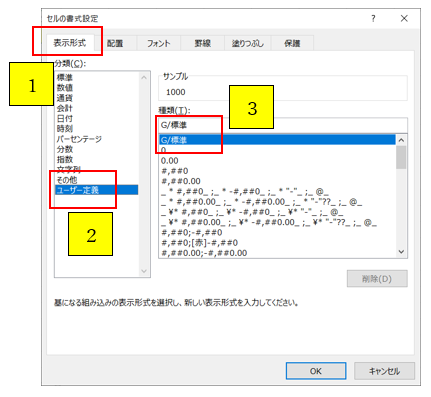
②選択セルの上で、マウス右クリックして、セルの書式設定を選択
(解説)
選択されたセル内で、マウスのカーソルを持ってきて、その上で、マウスの右クリックすること。そして、セルの書式設定を選択

③表示形式のユーザー定義を選択し、種類は「G/標準」を選択
④種類の「G/標準」の後ろに表示させたい文字「件」を手入力し「OK」をクリック
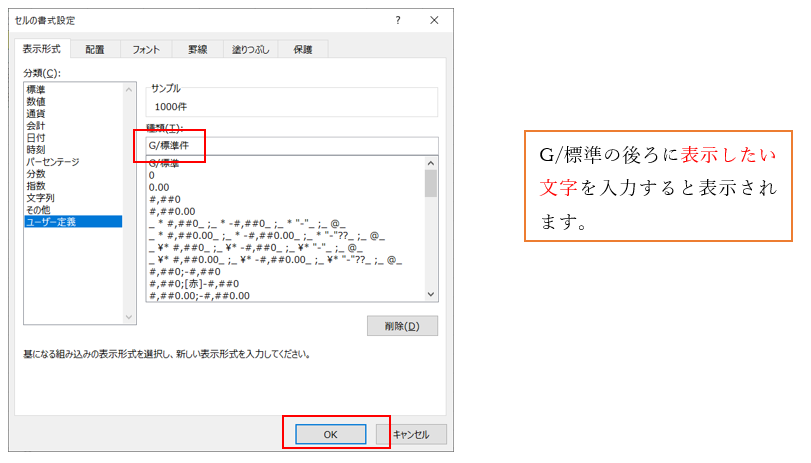
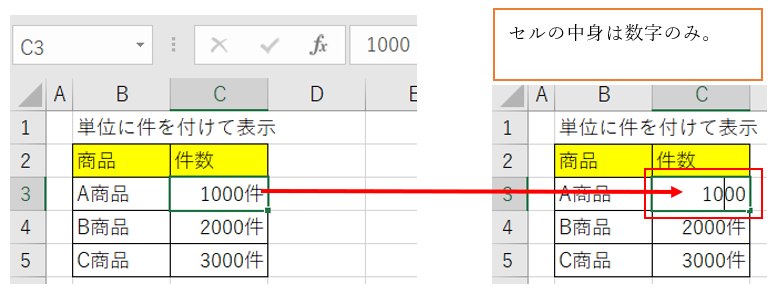
⑤数字の後ろに件が表示されたことを確認
見た目は1000件と表示されているが、セルC3をマウスの左ボタンをダブルクリックすると数字のみが入っていることがわかります。
【補足説明】
次に1000件を1,000件というように、3桁区切りで「,」カンマ表示したい場合の解説をします。こちらもよく業務で利用するケースです。
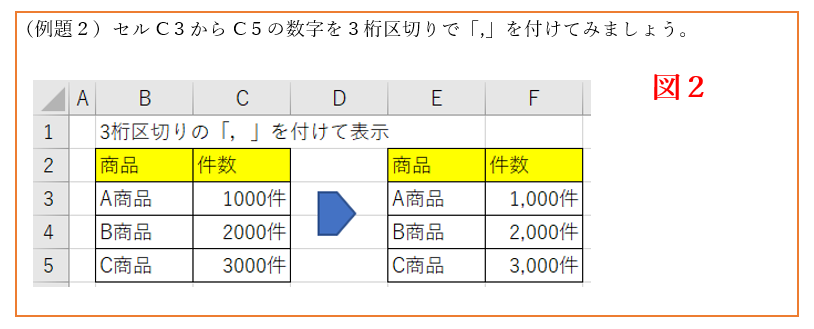
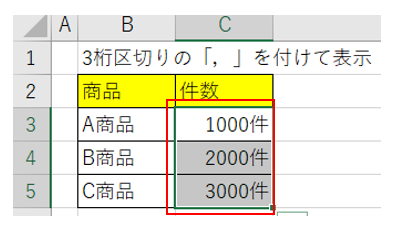
①3桁区切りを付けたいセルを選択(C3からC5)
C3を選択し、マウス左ボタンを押しながら、下にマウスを動かすと、複数のセルを選択できます。
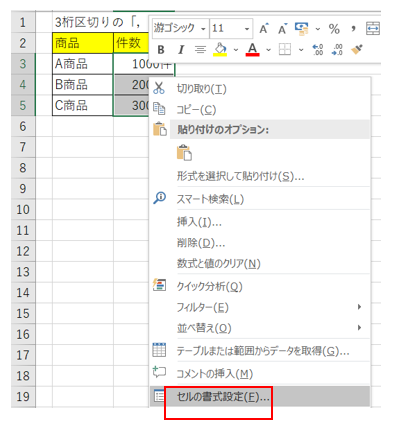
②選択したセルの上でマウス右クリックし、セルの書式設定を選択
(解説)
選択されたセル内で、マウスのカーソルを持ってきて、その上で、マウスの右クリックすること。そして、セルの書式設定を選択
③表示形式で、ユーザー定義を選択し、種類は、「#,##0」を選択してください。これで、3桁区切り「,」の表示形式を指定できます。
(解説)
「#,##0」が3桁ごとに区切りの「,」が入る書式となります。
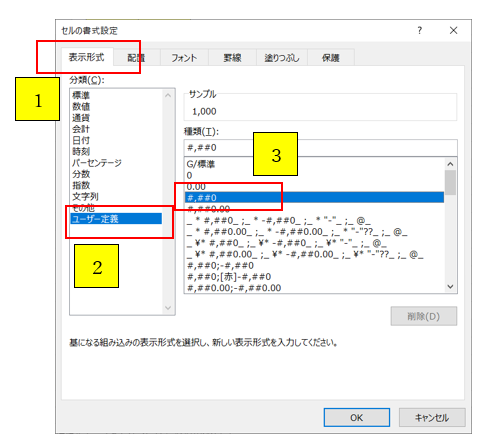
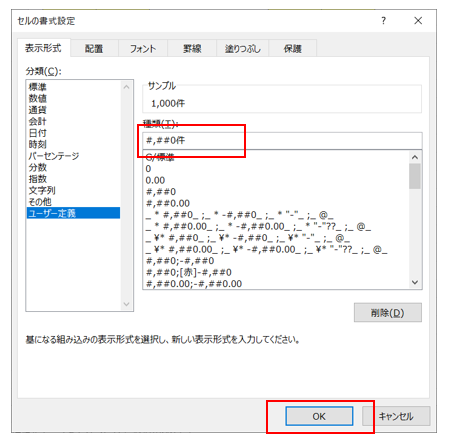
④種類の下の「#,##0」の0の後ろに「件」を入力しOK
(解説)
「#,##0」の後ろに入力した文字が単位として表示されます。
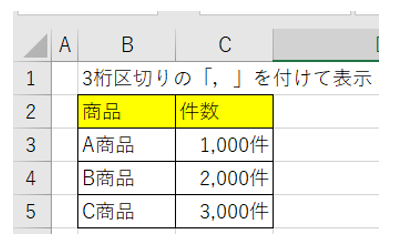
⑤表示形式が3桁区切りとなっており、後ろに「件」も一緒に表示されています。
「円」単位の入力も同様のやり方になります。
【2】円単位で入力した数字を千円単位で表示する方法
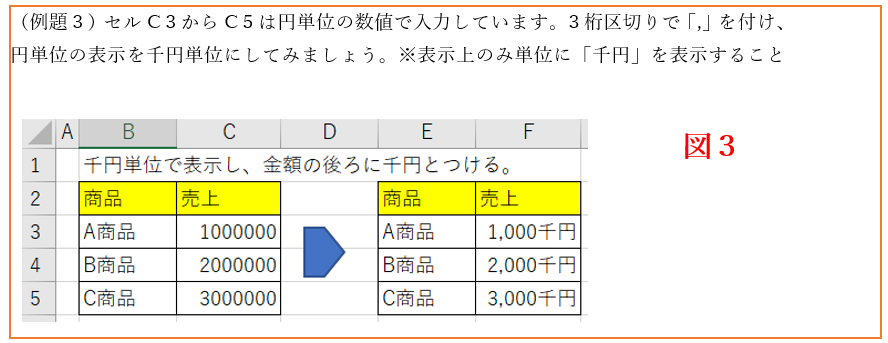
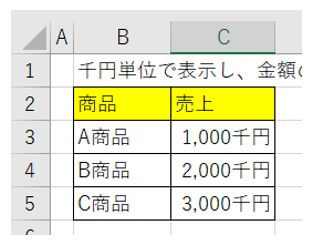
企業の中期経営計画書、事業報告書、決算報告書、売上総利益見込みなど、円単位でなく、千円単位、百万単位で記載されることが多くあります。入力データは円単位で、表示上のみ千円単位で表示する以下の例題を元に解説したいと思います。
左側は、0が多く見づらい為、右側のように千円単位で表示させることも、多くの企業の報告書で多く見られます。
①千円表示したいセルC3からC5を選択する

②セルを選択した状態で、セルの書式設定を開く
(解説)
「Ctrlキー」を押しながら「1」を押してみよう。こちらが早いので。
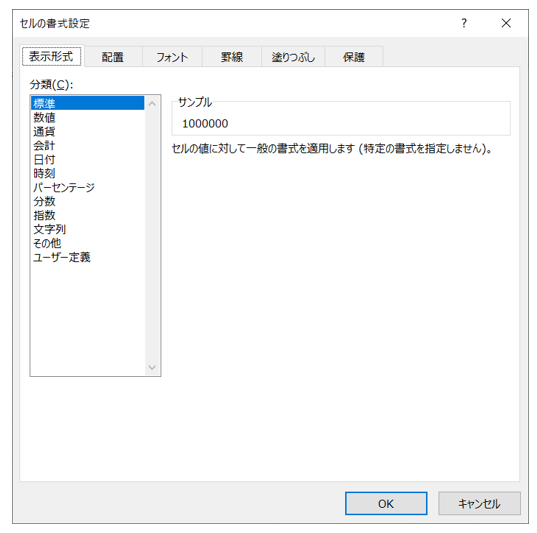
③表示形式の「ユーザー定義」を選択
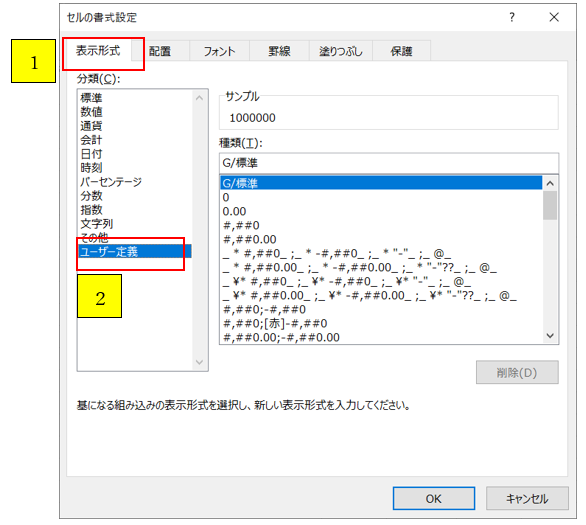
④種類で「#,##0」を選択
(解説)
3桁区切りにするため、「#,##0」を選択
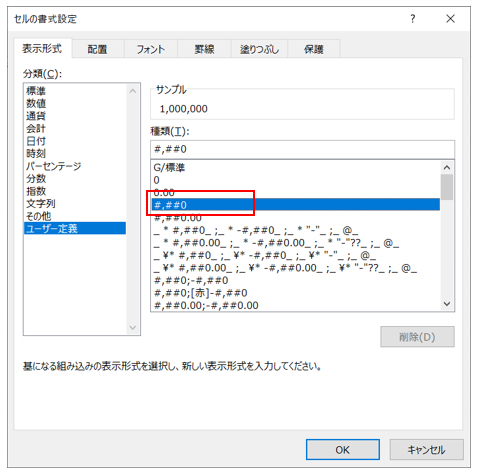
⑤種類の下に表示している「#,##0」の0の後ろに「,」カンマを入力し、その後ろに千円と入力しOKをクリック
(解説)
「#,##0」の0の後ろに「,」をつけると、後ろ3桁の数字が表示上から消える。
「#,##0,」の直後に千円を入力すると、表示上のみ「千円」の文字が表示される。
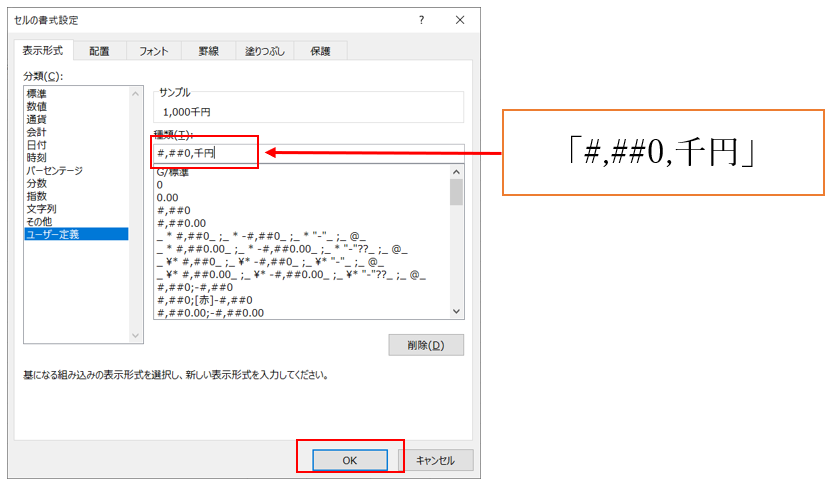
⑥正しく表示されていることを確認。

【3】まとめ
Excelで表示する数値は、会社により取り決めが異なりますが、店舗の多い企業などで作成する、中期経営計画書、事業報告書、決算報告書、売上総利益見込みなどは、一般的に、百万、千円単位で表示して印刷して報告したり、IRとしてホームページに掲載していることが多いです。
使い方を誤ると、とんでもない桁数で表示させてしまう恐れもありますので、気を付けて活用しましょう。ユーザー定義を知ることで、表示上の見せ方のみをコントールすることができ、計算式は特にさわる必要もありません。予算や実績管理をしている方は、知っていると便利かと思います。