- IF関数とは?
- IF関数の使い方(正しい使い方を覚える)
【0】YOU Tube解説資料及び本サイトの例題サンプル
【1】IF関数とは?
IF関数は、「この場合は、〇する、違う場合は△する」のように、条件式を満たしているか、満たしていないかで、処理を変えることができる。
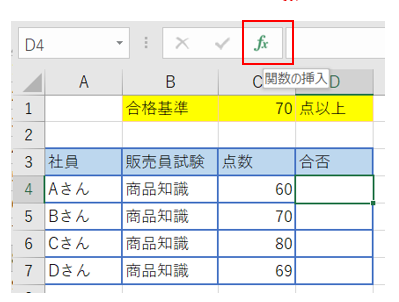
たとえば、社員の商品知識のテストなどで、70点以上は合格。69点以下であれば、不合格などのように、点数によって、セルに表示する値を合格又は不合格と切り替えて表示させることが可能です。
まずは、IF関数を開いてみましょう。
①上部のメニューバーにあるfx「関数の挿入」をクリック
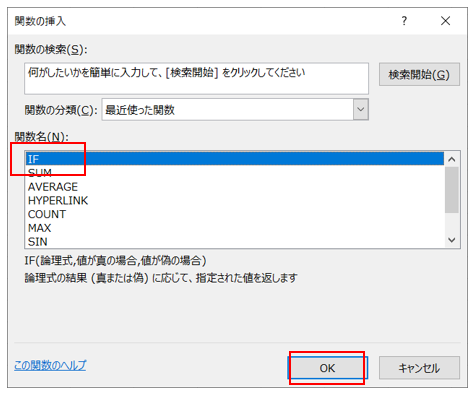
②「関数の挿入」画面が表示されますので、「関数名」の中にIFがあれば、IFを選択しOKを押す。
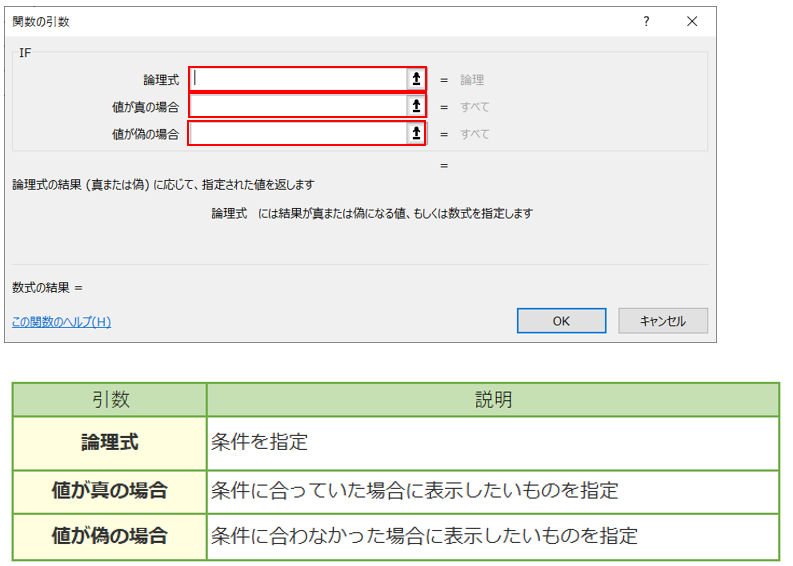
③これがIF関数の入力画面です。実際の使い方は、次の【2】の「IF関数の使い方」で具体的に説明します。まずはIF関数の入力画面の起動方法を覚えてください。以下のような入力画面のことをダイアログボックスと呼びます。
【2】IF関数の使い方(正しい使い方を覚える)
例題を元に、IF関数の使い方を解説していきます。
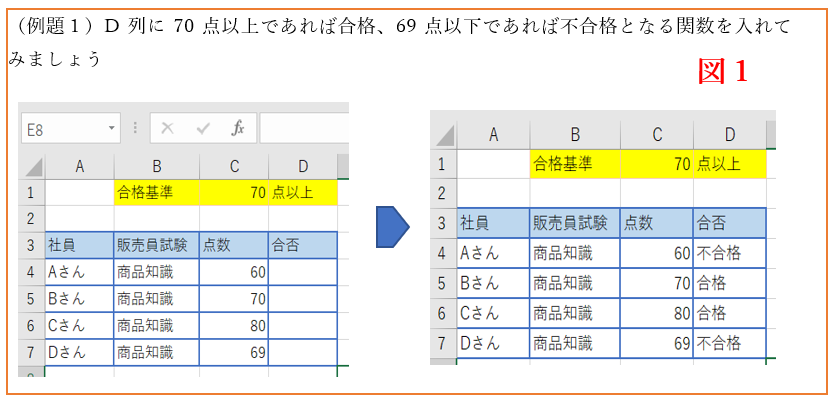
①セルD4を選択します。
(解説)まずは、セルD4に合格・不合格を表示させる関数を入力するため、セルD4を選択しましょう。
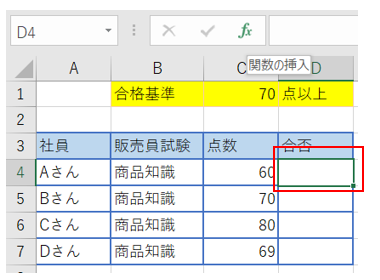
②fx「関数の挿入」ボタンをクリックします。
(解説)IF関数を入力したいため、fxをクリックします。
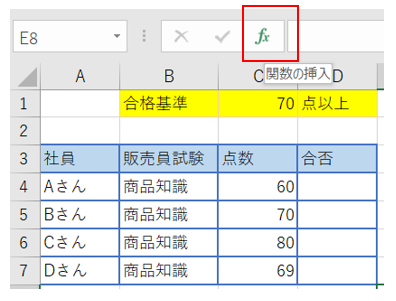
③「関数の挿入」画面が表示されますので、「関数名」の中にIFがあれば、IFを選択しOKを押す。
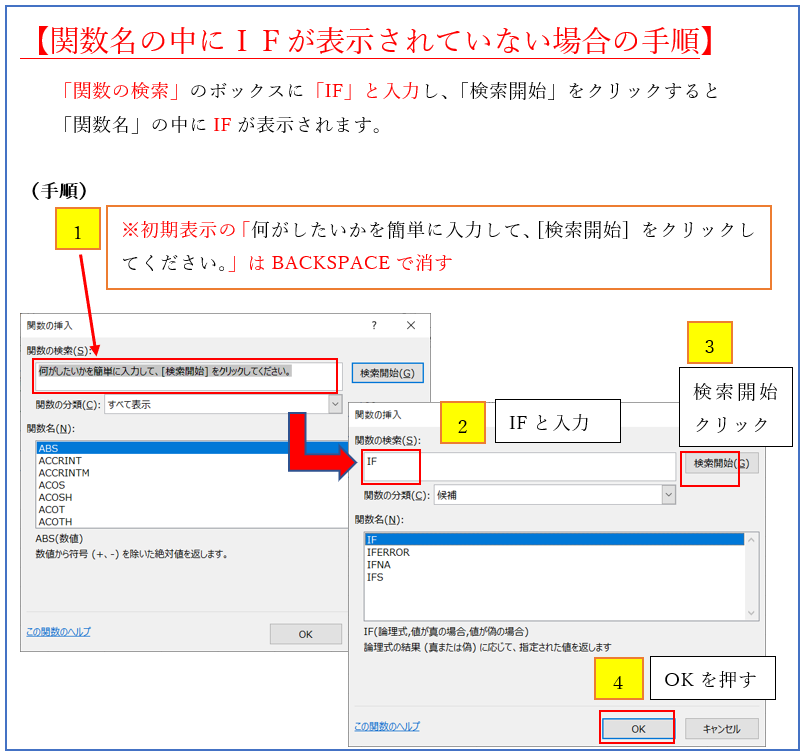
(解説)関数名の中に「IF」が表示されていなかったら、【1】で解説しました「関数名の中にIFが表示されていない場合の手順」を参照して、IFを表示させてください。
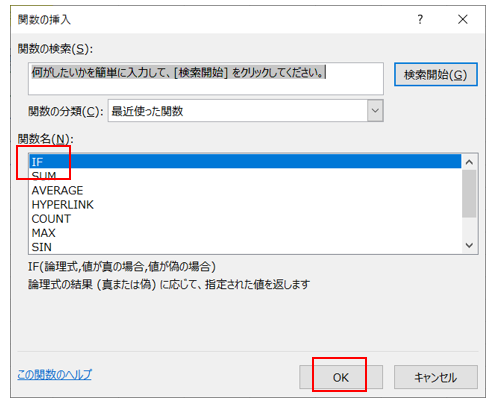
④IF関数のダイアログボックスが開かれるのを確認

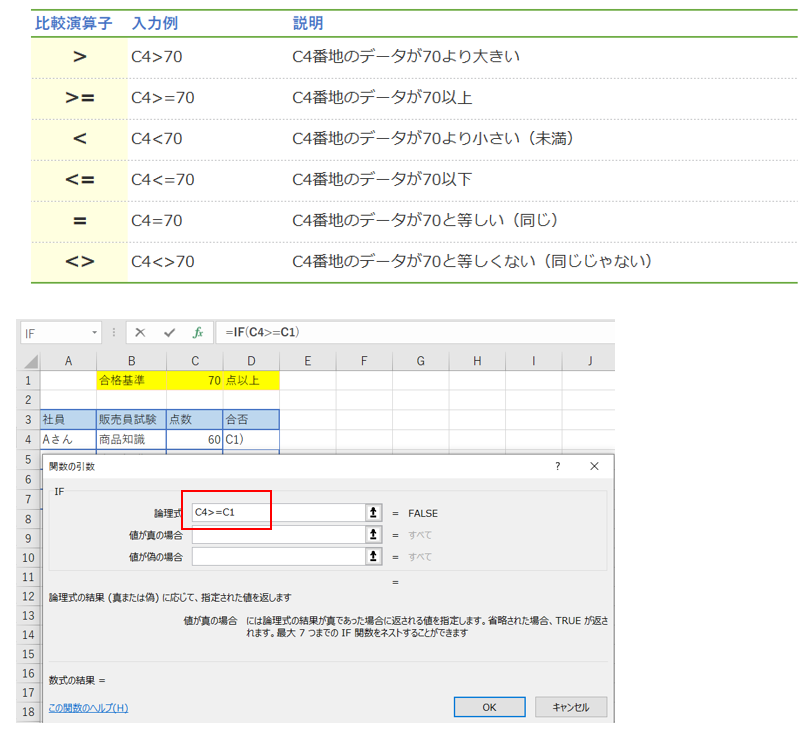
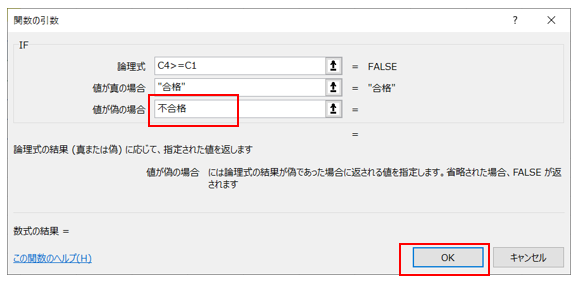
⑤「論理式」にマウスのカーソルを当て、「C4>=C1」と入力
(解説)
論理式に入力する条件式は
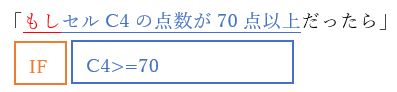
「>=」の意味は、数学と同じ意味で、「以上」という意味です。
例)70以上「>=」は、70を含みます。
例)70以上「>」は、70を含みません。
<比較演算子の入力方法>
「>」の入力の仕方は「SHIFT」キーを押しながら「>」キーを押す
「=」は入力の仕方は「SHIFT」キーを押しながら「=」キーを押す
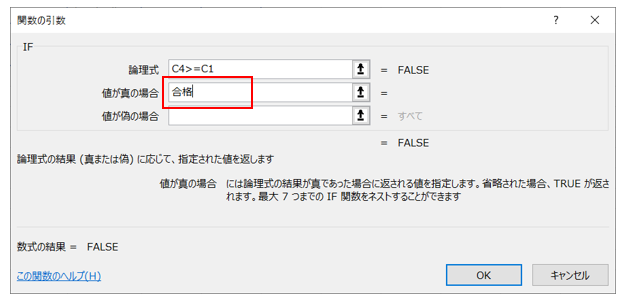
⑥「値が真の場合」に合格と入力し、TABキーを押す
(解説)
70以上の場合は、合格と表示したいので、「値が真の場合」のボックスに「合格」と入力します。そして、TABキーを押して次の入力ボックスの「値が偽の場合」にカーソルを移動します。
(注意)Enterを押すと、関数のダイアログボックスが閉じるので、まだ押さないように!
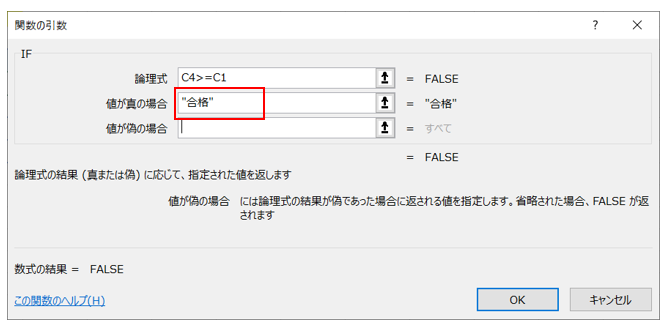
⑦さきほど、TABキーを押したことにより、「合格」の文字に「“合格”」と自動的に文字列になったことを確認しましょう。
(解説)
数式で文字列を認識させる場合、ダブルクォーテーション「“」で文字を囲まないといけません。ダイアログボックスを使うと、文字列のみ入力した場合は自動的にダブルクオーテーションで囲んでくれるので便利です。
※文字列は“”で囲まないと、計算がエラーとなるということは知っておいてください
⑧「値が偽の場合」の入力ボックスに「不合格」と入力しOKをクリック
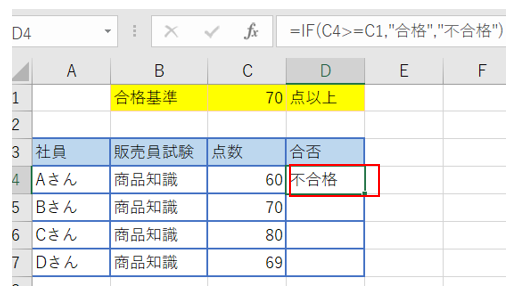
⑨セルD4に不合格と正しく計算し表示されていることを確認します。
(解説)セルC4は60点のため不合格のため、セルD4は不合格と表示される。
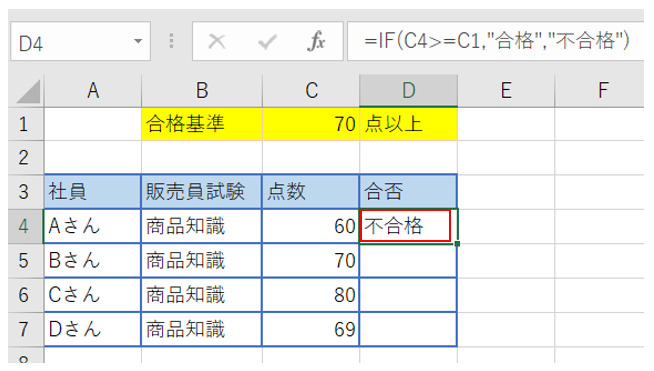
⑩セルD4を選択する。
(解説)
次は、セルD4の数式を元にして、BさんからDさんまで合格、不合格を反映していきます。
<ここから先の計算概略の説明>
基本的には、セルD4の数式をコピーしてD5からD7に張り付けて計算したい。その際に注意しないといけないことがあります。セルD4の数式をそのままコピーしてD5からD7まで貼り付けるとどうなるか 確認してみましょう
(誤り例:単純に数式をコピー)
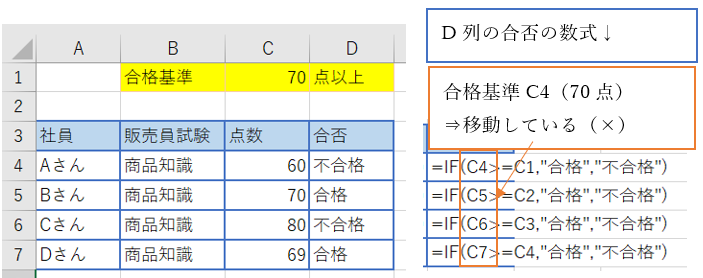
合格基準70点のセルC4が、下にコピーされるにつれて、C5、C6、C7と行が一つずつ移動しています(この動きを相対参照と呼びます)。そのため、合否が間違ってしまっていますね。計算式の中でC4の合格基準だけは固定して動かないようにして、都合よくコピーできるようにしたいですね。そこで、固定する方法が、固定したいセルの「行や列」に「$」を付けると動かなくできます。
(正解:合格基準の70点を固定してコピーする)

コピーしても動かしたくないセルは、絶対参照「$」を付け、「C4」を「$C$4」とする。
◎「絶対参照と相対参照」の詳しくは、以下のブログ記事で紹介していますので、ぜひご覧ください。
⑩数式バーのC4を範囲指定してF4キーを1回押す。$C$4となったらEnterを押す
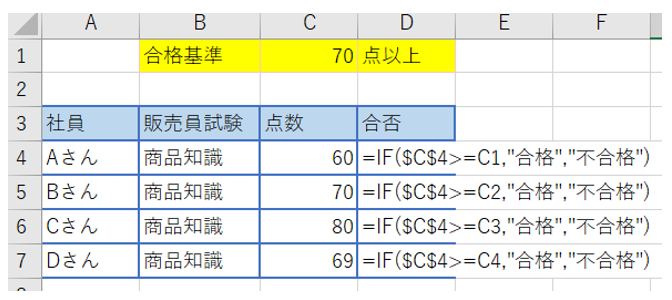
(解説)IF($C$4>=C1,”合格”,” 不合格”)となったことで、セルC4の合格基準70は動かないよう固定することができます。

⑪セルD4をコピーして、下のC5からC7まで貼り付ける。

⑫数式がすべて$C$4となって正しく反映していることが確認できる。
(解説)
※Ctrl+Shift+@キーを一緒に押すと数式が確認できる

【3】まとめ
IF関数は、とても多様性のある関数で、他の関数と組みあわせて使うこともできます。私は、営業進捗の見込みなどを抽出する際、IF関数とSUM関数を組み合わせたりして、集計に利用していました。
私自身、経験していく中で、重要と感じたところは、相対参照と絶対参照を意識して、計算に反映できるかどうかだと思います。そこをクリアにして整理できないと、思ったような計算結果がでず、苦戦することが多くなると思います。
もし、相対参照や絶対参照の知識があいまいな場合は、一度、戻って学習されることをお勧めします。