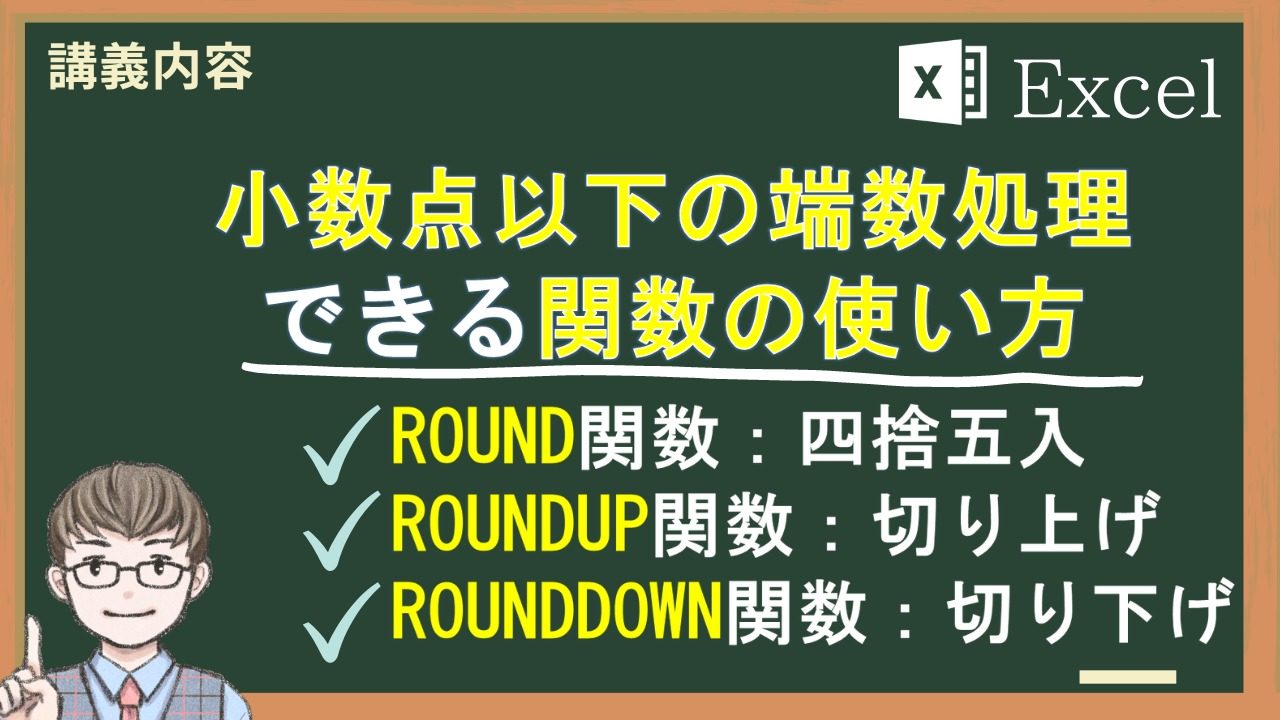
・ROUND関数を理解し使い方を習得
・ROUNDDOWN関数を理解し使い方を習得
・ROUNDUP関数を理解し使い方を習得
【0】YOU Tube解説資料及び本サイトの例題サンプル
【1】COUNTIFS関数とは
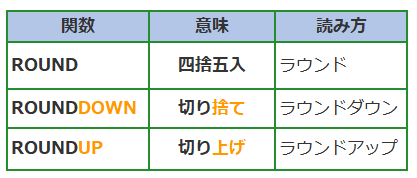
ROUND関数、ROUNDDOWN関数、ROUNTDUP関数は、数字を、四捨五入・切り捨て・切り上げする関数です。小数点以下などの端数処理に活用されるケースが多いです。
会社の業績報告の資料作成時、視覚的に見やすくするために、千円単位、百万単位で四捨五入することもあります。
【1】ROUND関数とは
ROUND関数は、数値を指定した「桁数」で四捨五入する。
例)3000.5→3001(小数点第1位で四捨五入したい場合)
では、ROUNDを立ち上げてみよう
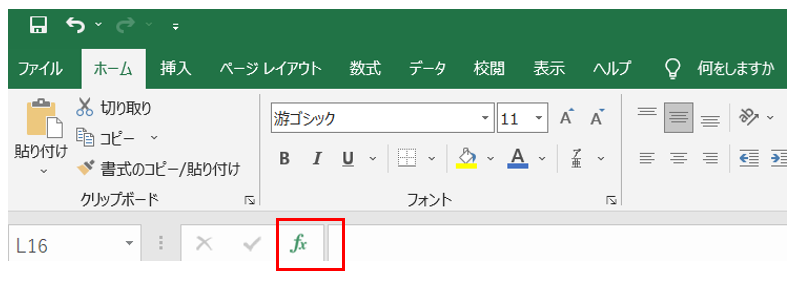
①上部メニューバーのfxをクリック
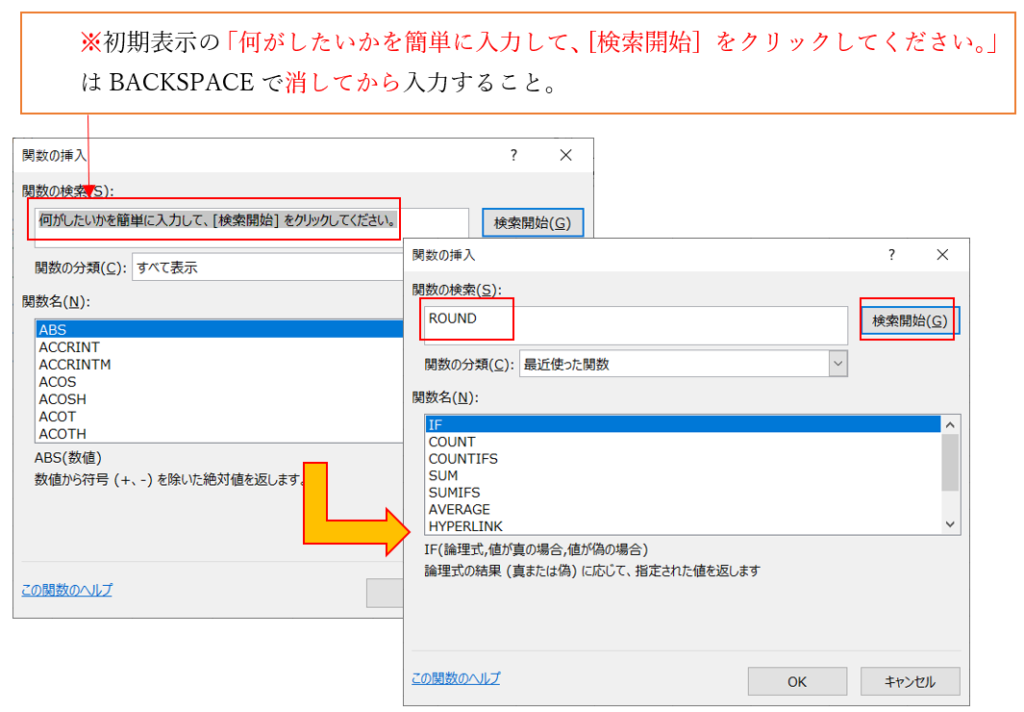
②「関数の検索」のボックスに半角入力で「ROUND」と入力し「検索開始」をクリック
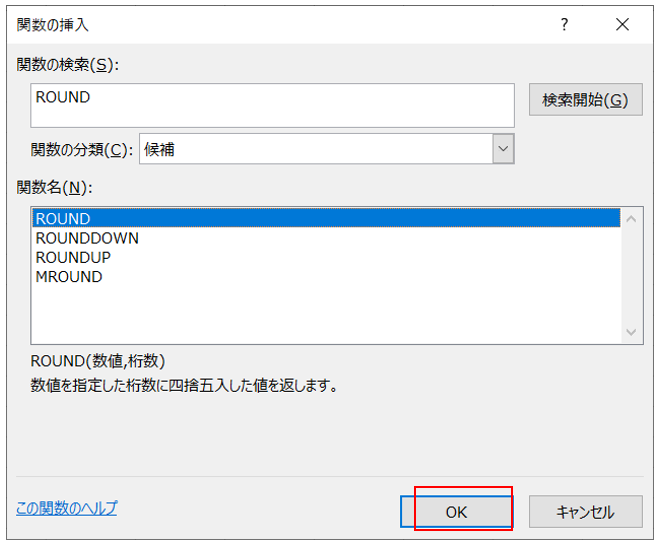
③関数名にROUNDが表示されることを確認しOKクリック
④RAOUND関数の入力画面(ダイアログボックス)が開かれます。
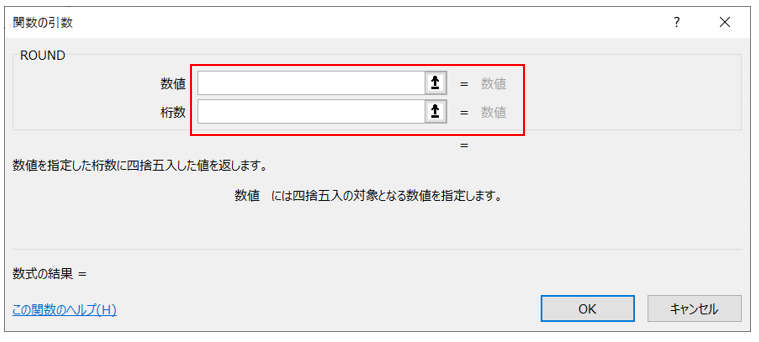
(解説)
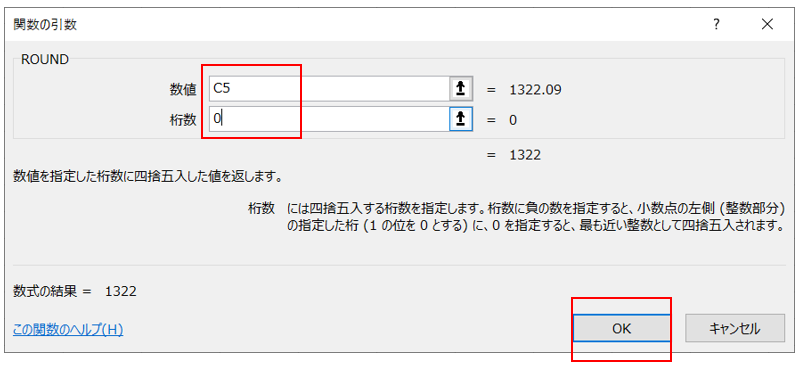
数値:四捨五入したいセルを指定
桁数:桁数を指定(四捨五入する位置を指定)
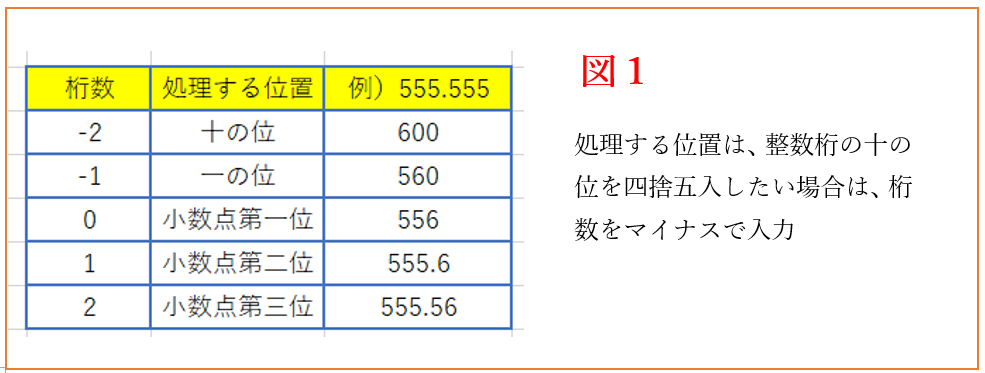
イメージで理解するのが早いため、以下の図1を参照してください
【2】ROUNDの使い方。
次は、例題を解いて理解を深めていきましょう。
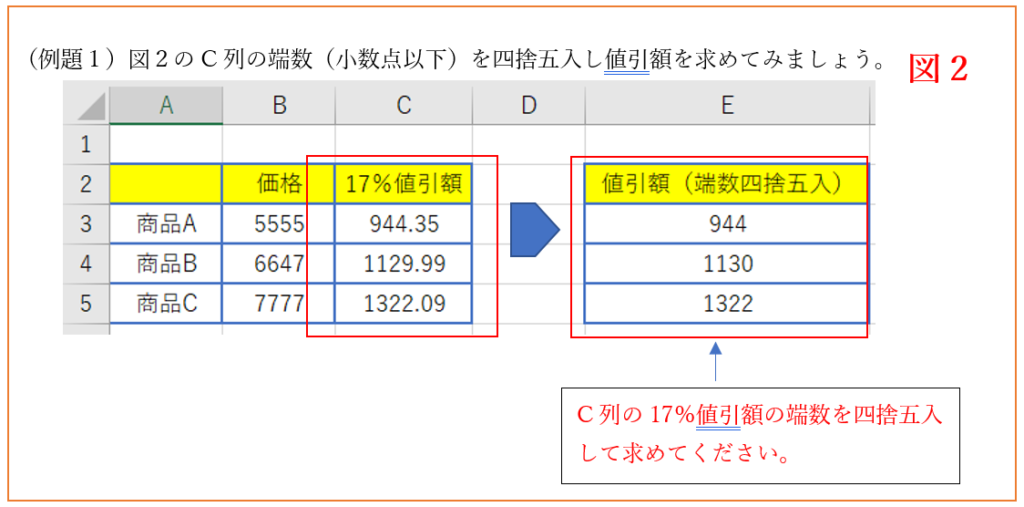
(1)商品Aの値引額を求めます。
①セルE3を選択
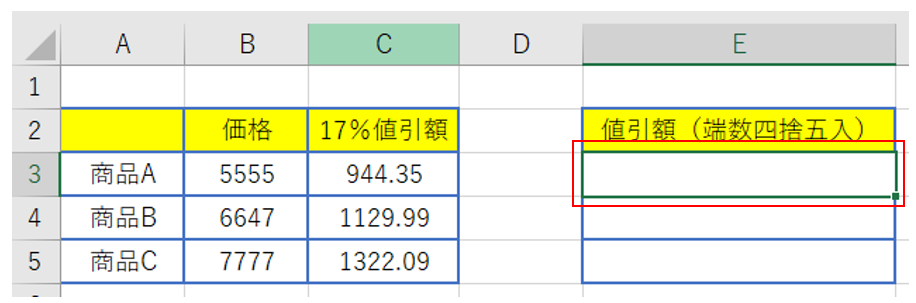
②ROUND関数の入力画面を開きます。(ダイアログボックス開き方は【1】参照)
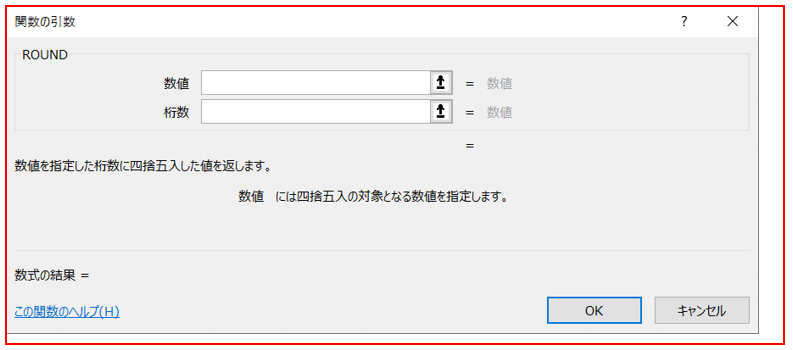
③数値にC3、桁数0を入力しOK
(解説)
数値のセルC3は、マウスでセルC3を選択するか、手入力する。桁数は、小数点以下の端数を四捨五入するので、0を入力
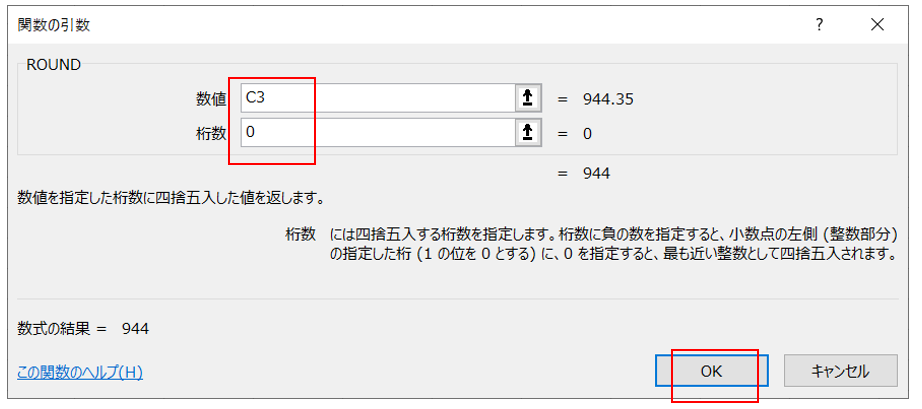
④セルE3に正しく反映していることを確認
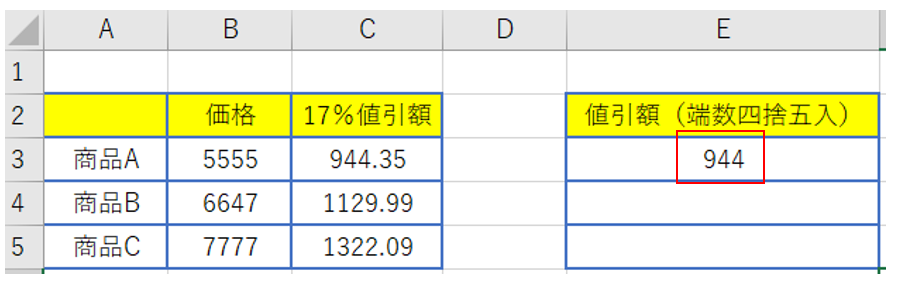
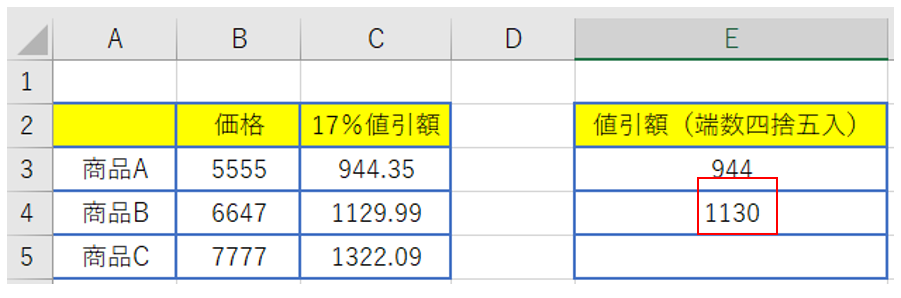
(2)商品Bの値引額計算
①セルE4を選択し、ROUND関数の入力画面の「数値」C4、「桁数」0を入力しOKをクリック
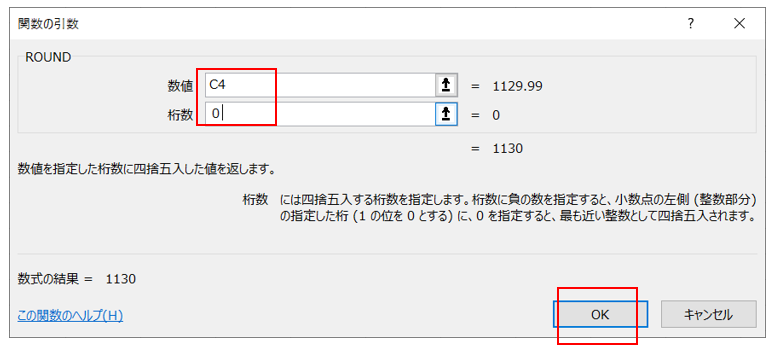
②セルE4に正しく反映していることを確認
(3)商品Cの値引額計算
①セルE5を選択し、ROUND関数の入力画面の「数値」C5、「桁数」0を入力しOKをクリック
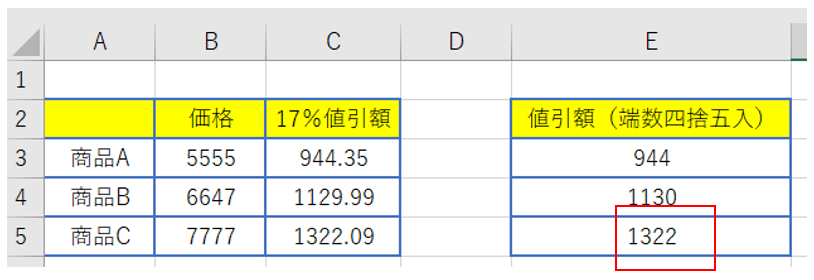
②セルE5に正しく反映していることを確認
【3】ROUNDDOWN関数とは
ROUNDDOWN関数は、数値を、指定した「桁数」で切り捨てを行います。
例)3000.5→3000(小数点第1位で切り捨てを行いたい場合)
では、ROUNDDOWNを立ち上げてみよう
① 上部メニューバーのfxをクリック
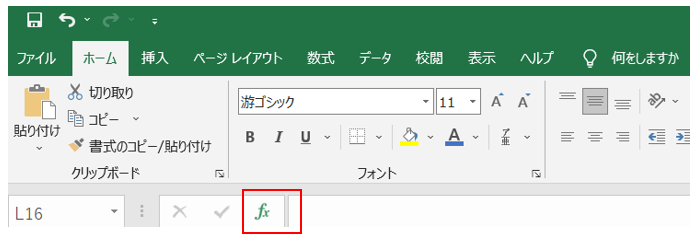
②「関数の検索」のボックスに半角入力で「ROUNDDOWN」と入力し「検索開始」をクリック
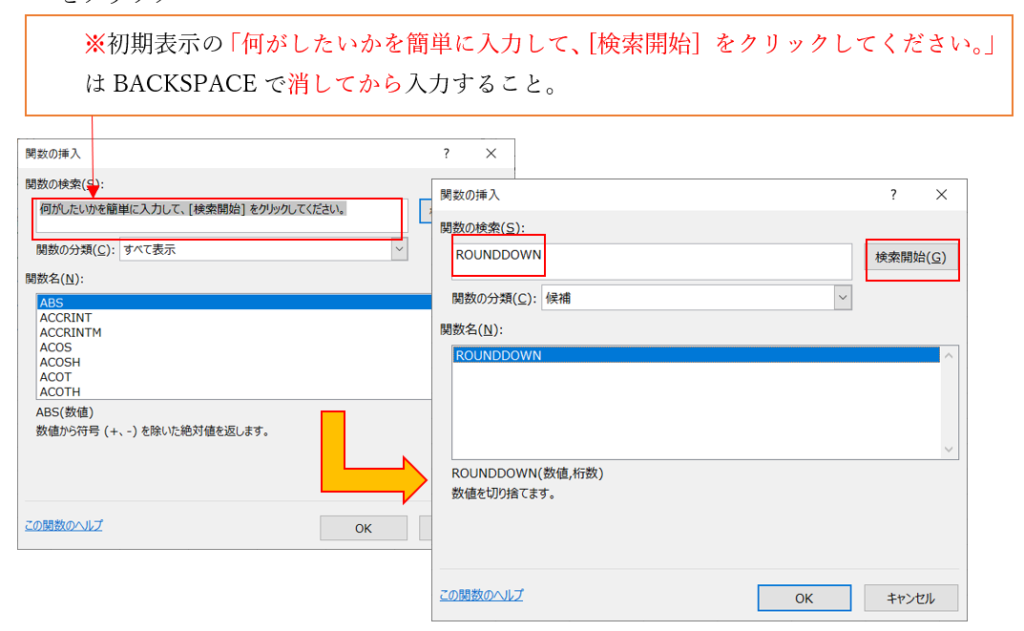
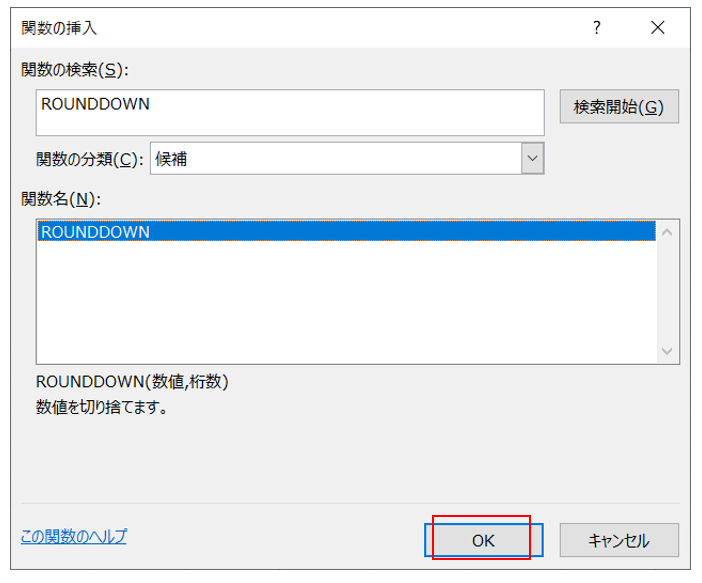
③関数名にROUNDDOWNが表示されることを確認しOKクリック
④RAOUNDDOWN関数の入力画面(ダイアログボックス)が開かれます。
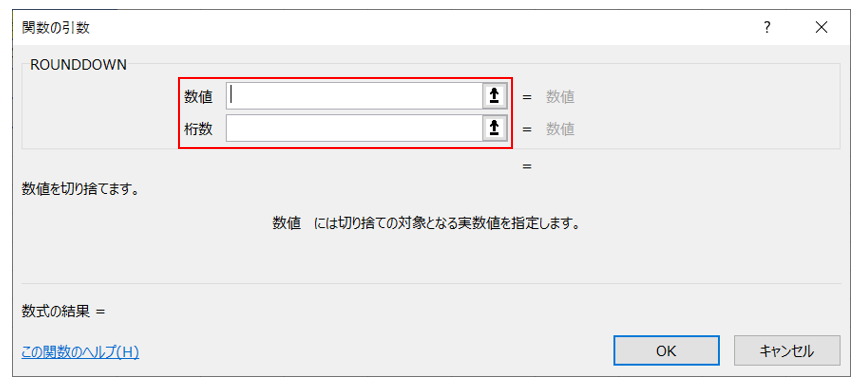
(解説)
数値:切り捨て処理したいセルを指定
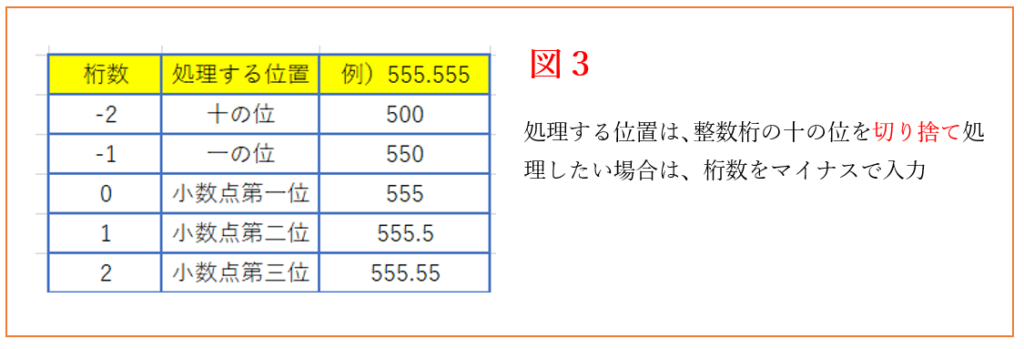
桁数:桁数を指定(切り捨て処理する位置を指定)
イメージで理解するのが早いため、以下の図3を参照してください
【4】ROUNDDOWNの使い方。
次は、例題を解いて理解を深めていきましょう。

(1)商品Aの値引額を求めます。
①セルE3を選択
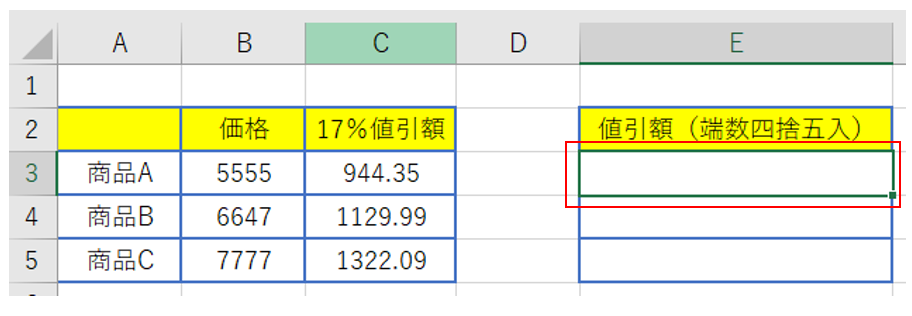
②ROUNDDOWN関数の入力画面を開きます。(ダイアログボックス開き方は【1】参照)
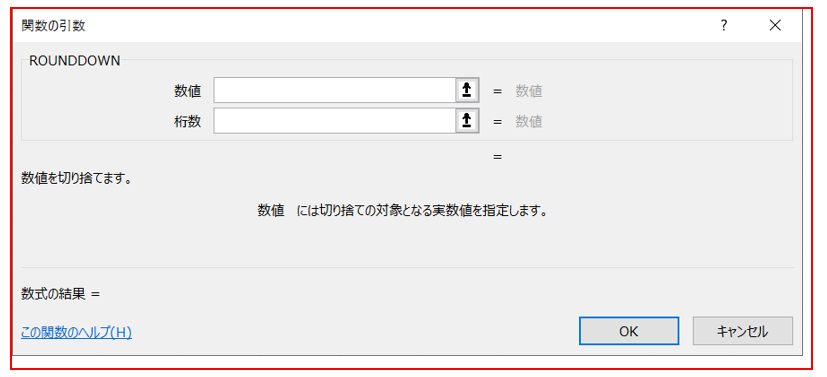
③数値にC3、桁数0を入力しOKをクリック。
(解説)数値のセルC3は、マウスでセルC3を選択も可。桁数は、小数点以下の端数を切り捨て処理するので、0を入力
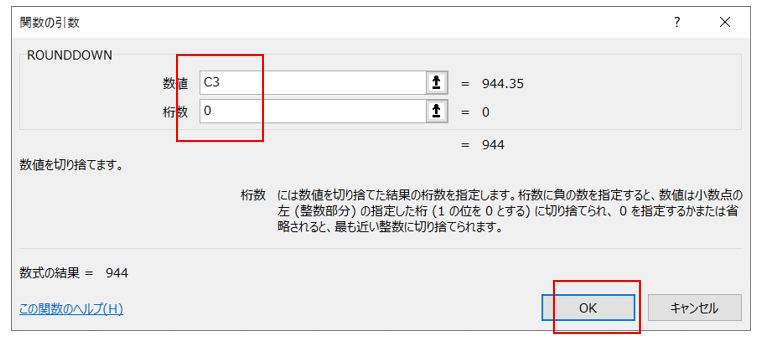
④セルE3に正しく反映していることを確認
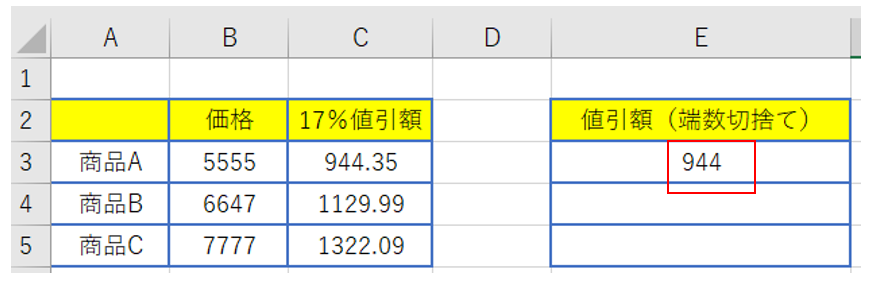
(2)商品Bの値引額計算
①セルE4を選択し、ROUNDDOWN関数の入力ボックスに数値C4、桁数0を入力しOKをクリック
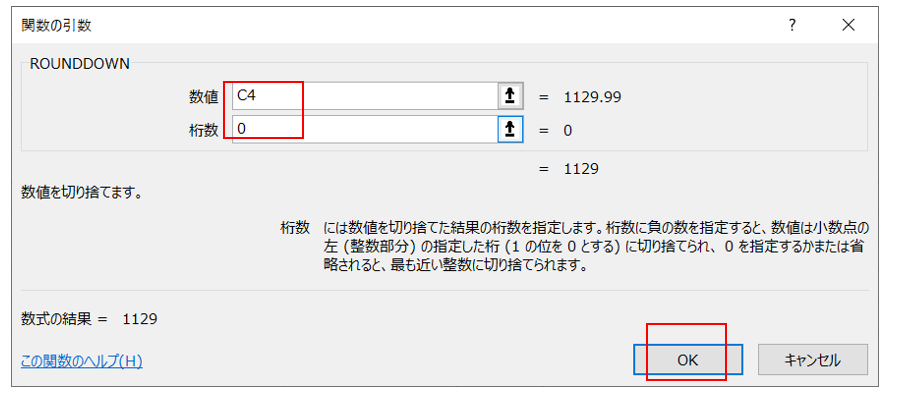
②セルE4に正しく反映していることを確認

(3)商品Cの値引額計算
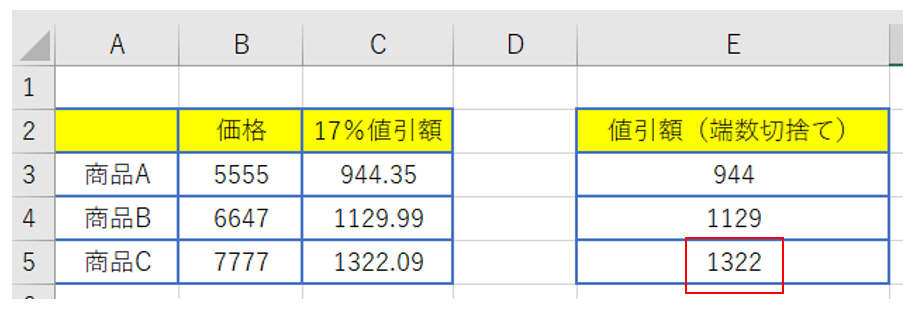
①セルE5を選択し、ROUNDDOWN関数の入力ボックスに数値C5、桁数0を入力しOKをクリック
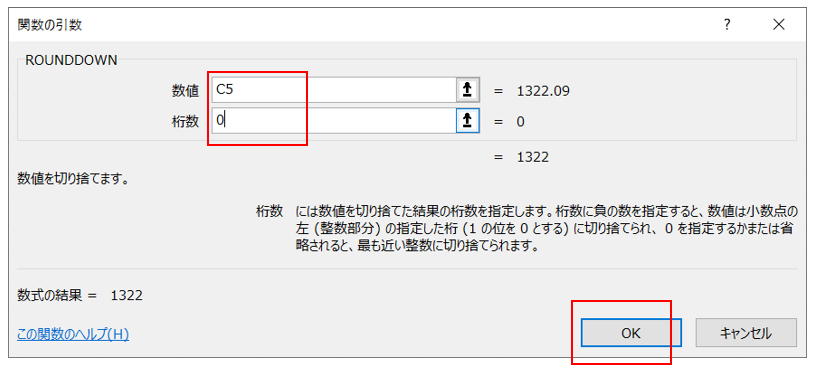
②セルE5に正しく反映していることを確認
【5】ROUNDUPとは。
ROUNDUP関数は、数値を、指定した「桁数」で切り上げを行います。
例)3000.5→3001(小数点第1位で切り上げを行いたい場合)
では、ROUNDUPを立ち上げてみよう
①上部メニューバーのfxをクリック
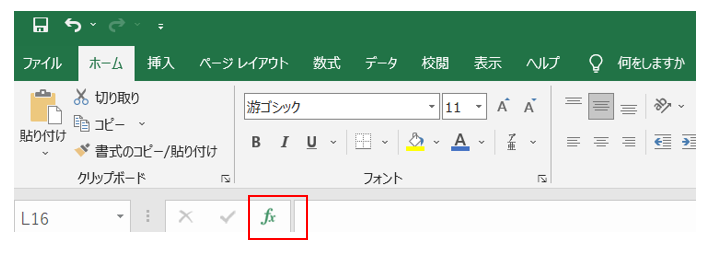
②「関数の検索」のボックスに半角入力で「ROUNDUP」と入力し「検索開始」をクリック
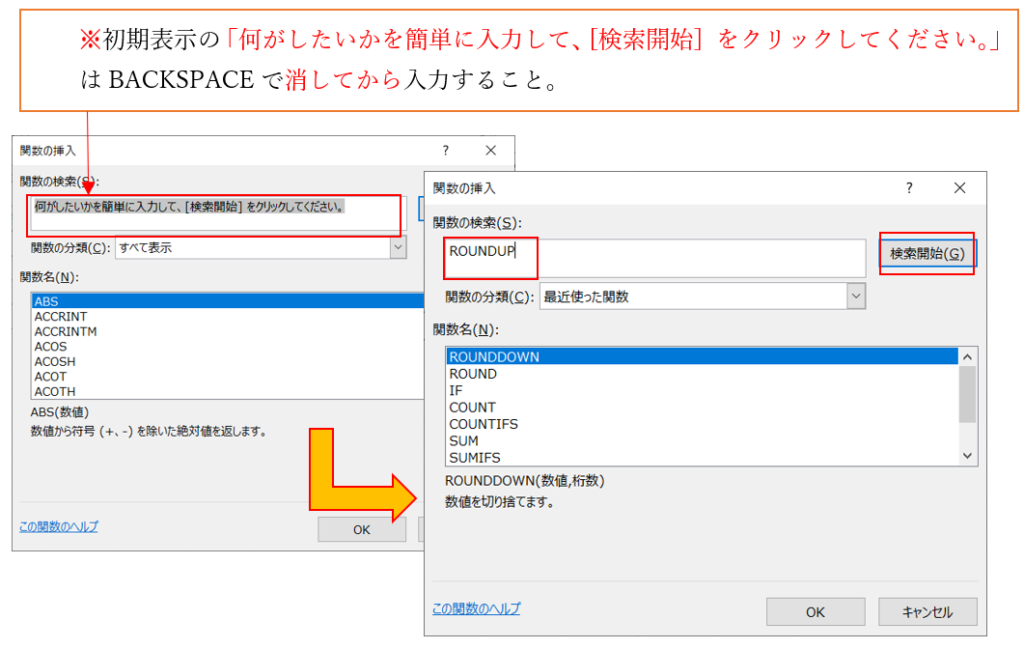
③関数名にROUNDUPが表示されることを確認しOKクリック
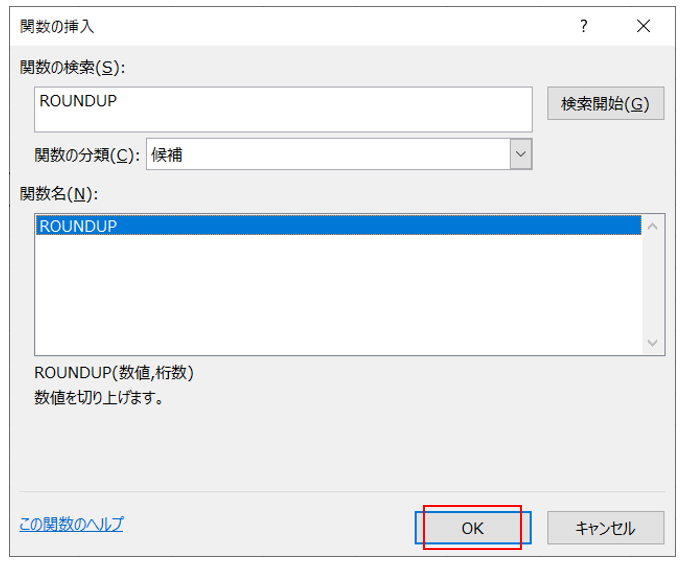
④RAOUNDUP関数の入力画面(ダイアログボックス)が開かれます。
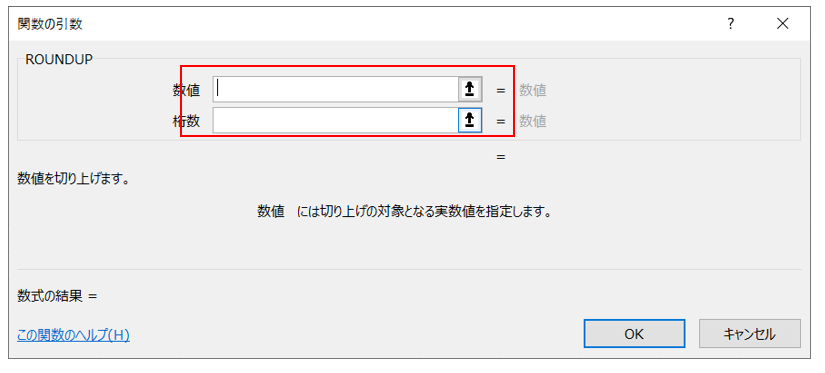
(解説)
数値:切り上げ処理したいセルを指定
桁数:桁数を指定(切り上げ処理する位置を指定)
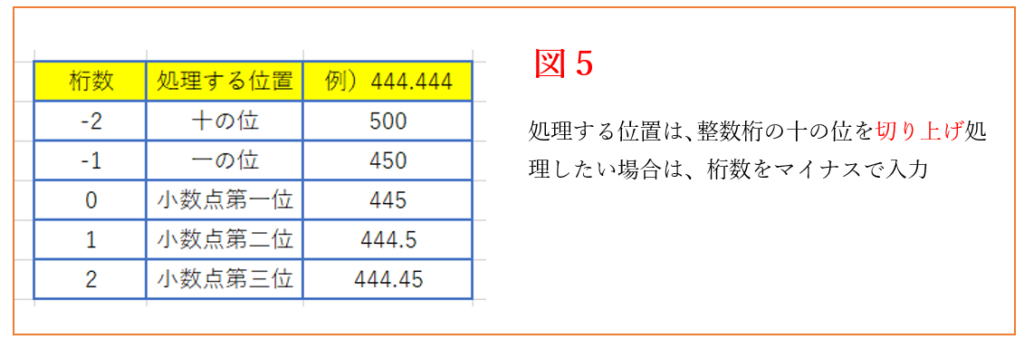
イメージで理解するのが早いため、以下の図5を参照してください
【6】ROUNDUPの使い方を知る。
次は、例題を解いて理解を深めましょう。
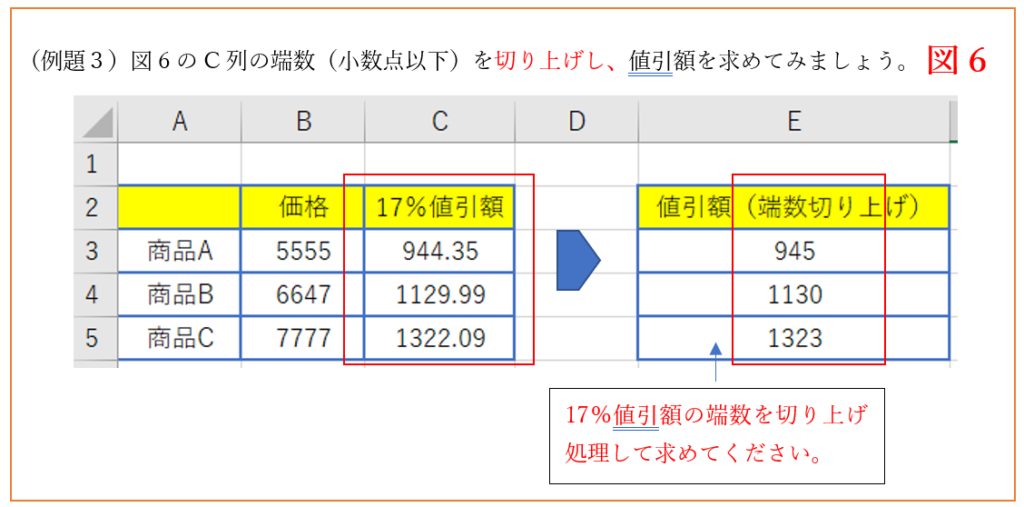
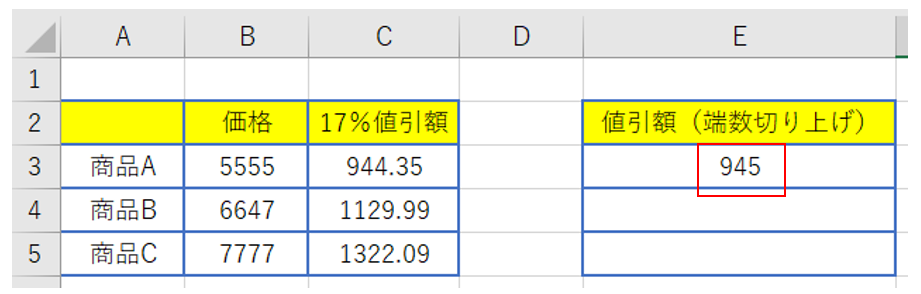
(1)商品Aの値引額を求めます。
①セルE3を選択
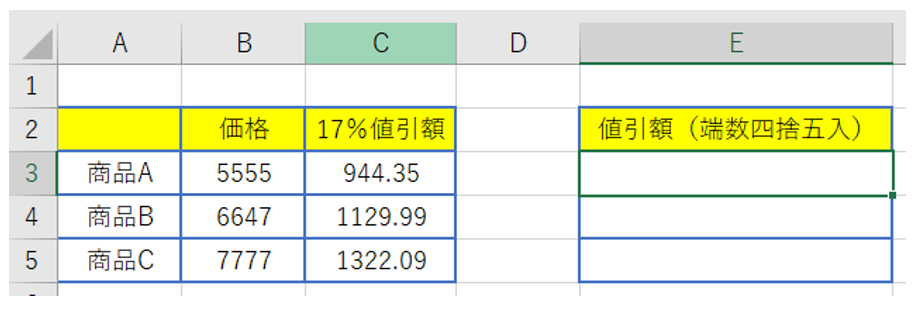
②ROUNDUP関数の入力画面を開きます。(ダイアログボックス開き方は【1】参照)
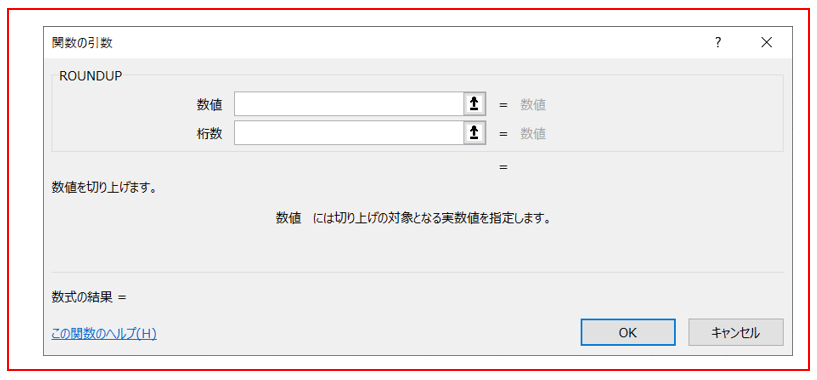
③数値にC3、桁数0を入力しOK
(解説)
数値のセルC3は、マウスでセルC3を選択でも可
桁数は、小数点以下の端数を切り上げ処理するので、0を入力
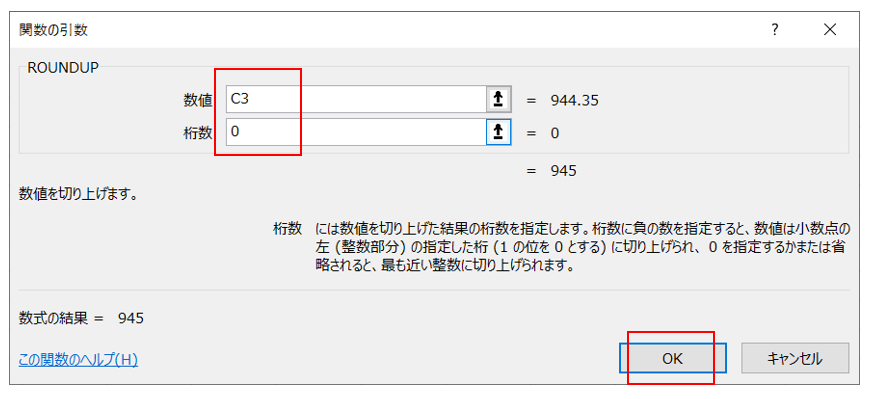
④セルE3に正しく反映していることを確認
(2)商品Bの値引額計算
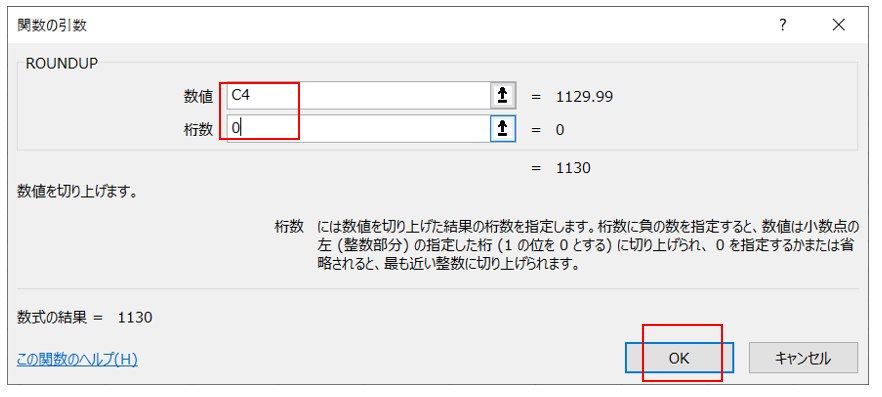
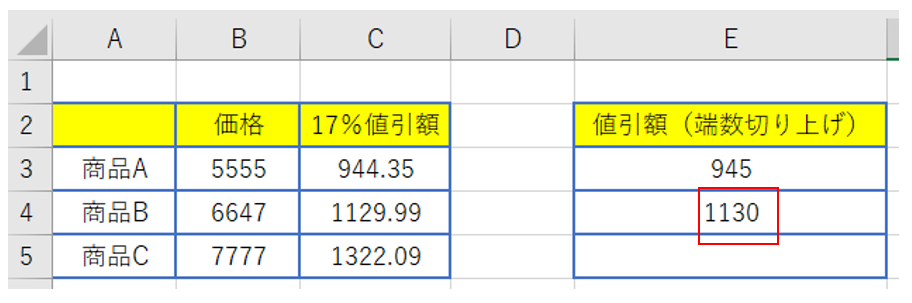
(1)と同様のやり方で、セルE4を選択し、ROUNDUP関数の入力画面の「数値」C4、「桁数」0を入力しOKをクリック
②セルE4に正しく反映していることを確認
(3)商品Cの値引額計算
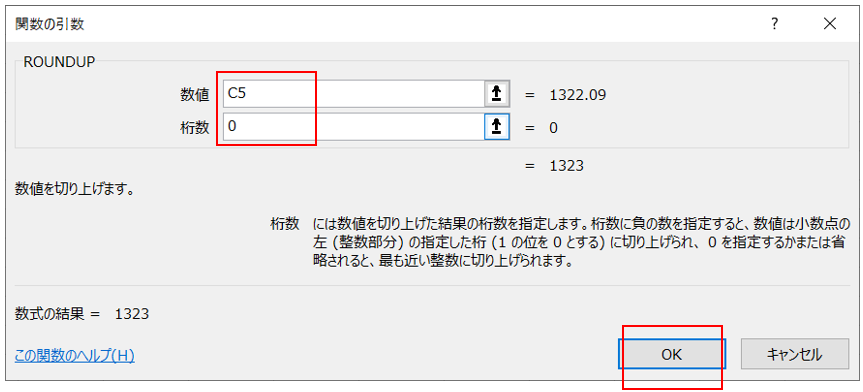
①セルE5を選択し、ROUNDUP関数の入力画面の「数値」C5、「桁数」0を入力しOKをクリック
②セルE5に正しく反映していることを確認


【7】まとめ
ROUND系の関数の使う頻度でいうと、請求書処理、財務会計、管理会計などは、切り捨てを使うことが多いかと思います。消費税の端数処理など、行政指示で、基本切り捨てとなってますので、切り捨て処理は、使えるようになってると便利かと思います。
四捨五入も会社の社内の運用ルールによっては、四捨五入で分析・集計を行うこともあるので、覚えておきたいところです。
切り上げについては、業務であまり頻度としては、使うケースは、多くはないのではとは思いますが、必要な時に、使えるように記憶に留めておいてください。