グラフの細かなラベルや汎用、レイアウトの調整ができる。
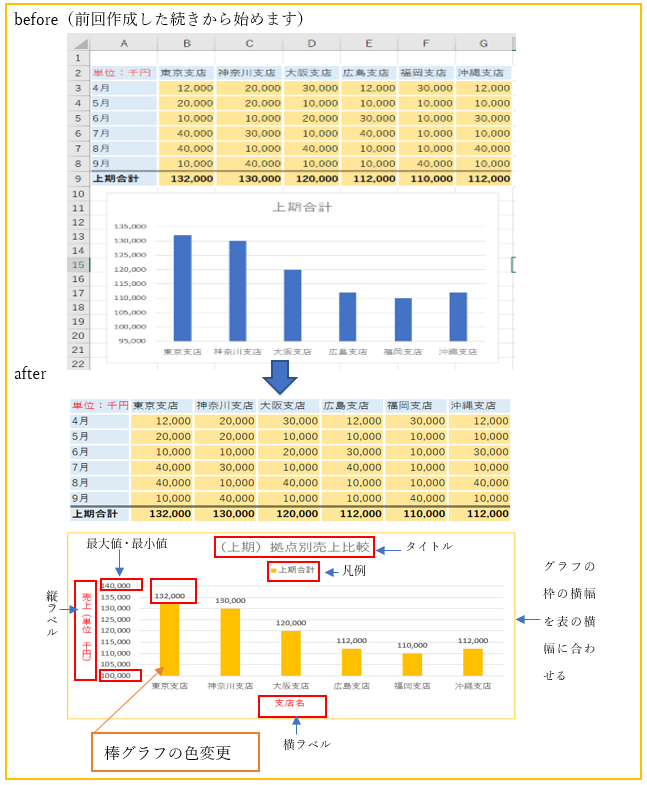
・縦軸の値の最大値・最小値の修正
・タイトル項目入力
・軸ラベルの追加
・グラフの色を変更
・データラベルの追加
・汎用の追加
・グラフエリアの枠の色を変更
・グラフの大きさ調整
グラフのレイアウトは、グラフツールの中にある「グラフのデザイン」タブや「書式」タブにて、様々な変更を加える機能がそろっています。
まずは、基本的な軸ラベルの追加や、汎用の追加、グラフの色の変更といった基本的な機能を使ってレイアウトの変更を解説致します。
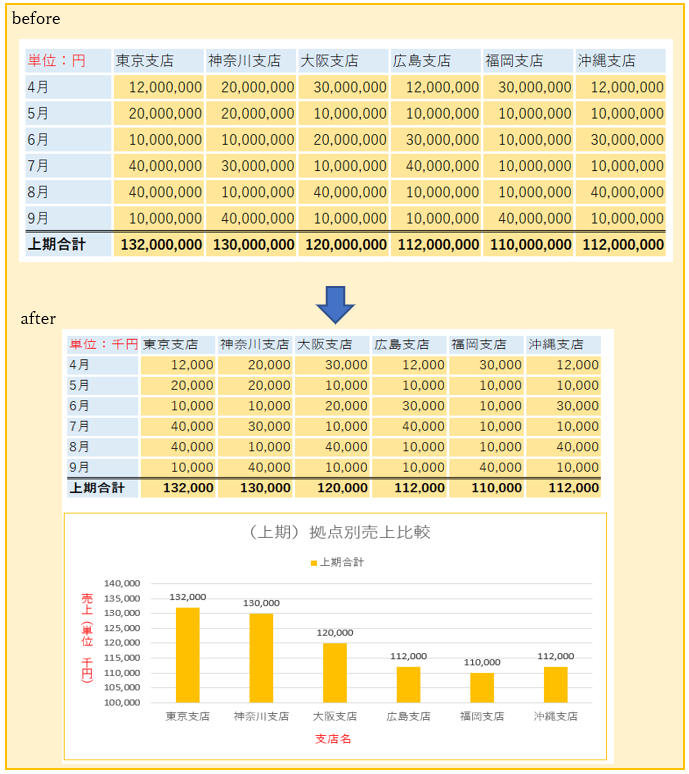
◎完成図はNO,0-5-3から0-5-5にかけて手順を解説しています。
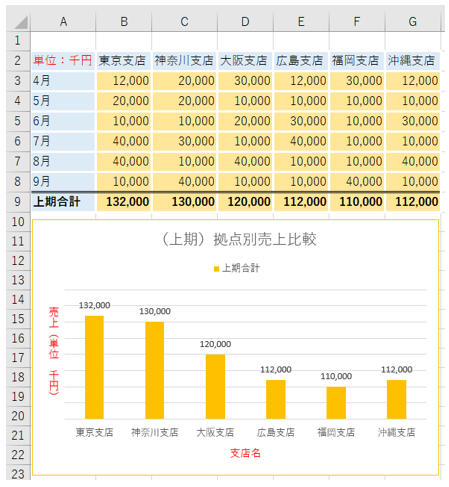
(練習で作成するグラフの完成図)開始0-5-3→完了0-5-5
‘【1】今回の要素とレイアウト調整で解説する成果物のイメージ図(ここまで)
練習サンプルデータは、ダウンロードファイルのシート「練習用」となります。
0-5-4の続きから解説します。
‘【2】縦軸の値の最大値・最小値の修正
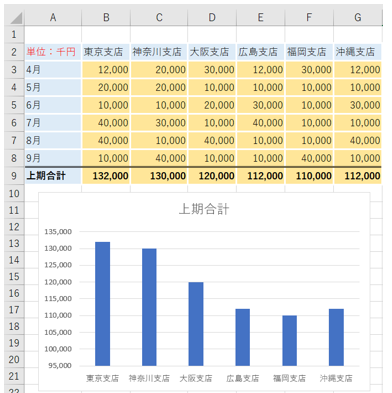
‘①練習用のダウンロードファイル「例題の練習用サンプル0-5-4」のExcelを開いて、シート「練習用」を選択すると以下が表示されます。
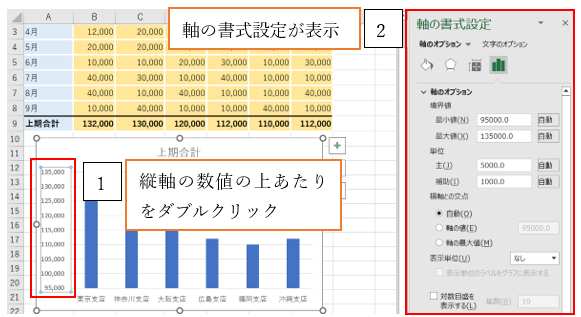
‘②グラフの縦軸をクリックして選択し、マウスでダブルクリックすると、画面右側に「軸の書式設定」が表示されます。
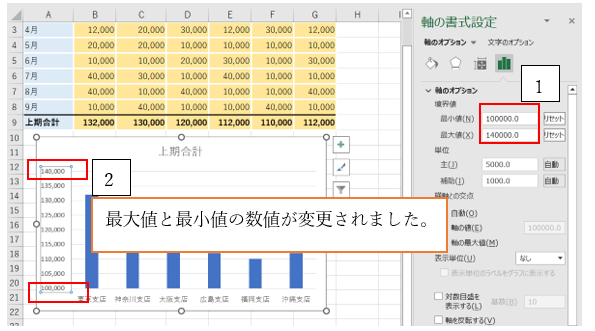
‘③軸のオプションにある境界値の「最大値」を140000と入力し、「最小値」100000と入力する。するとグラフの縦軸の最小値が100000、最大値が1400000に設定できました。
‘【3】タイトル項目入力
‘①タイトルのテキストボックスを選択
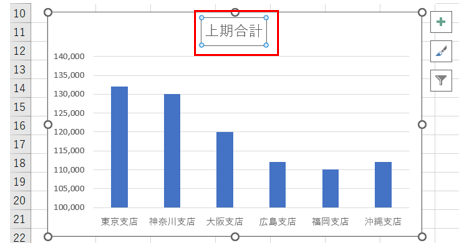
‘②テキストボックスの中の「上期合計」の文字をマウスでドラッグして選択する。

‘③次に「(上期)拠点別売上比較」と文字を入力する。
すると、タイトルに修正が反映します。

‘【4】軸ラベルの追加
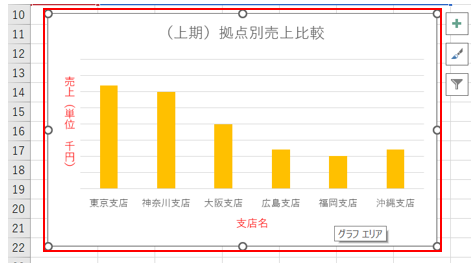
‘①グラフエリアのどこでもよいのでマウスでクリックしてください。
(理由)
グラフエリアを選択することで、上部メニューにグラフツールが表示され、グラフのデザイン、書式をカスタマイズすることができます。
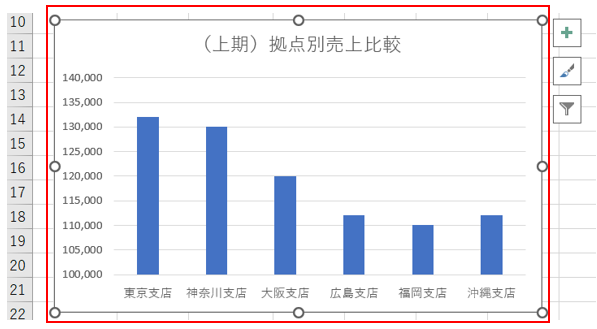
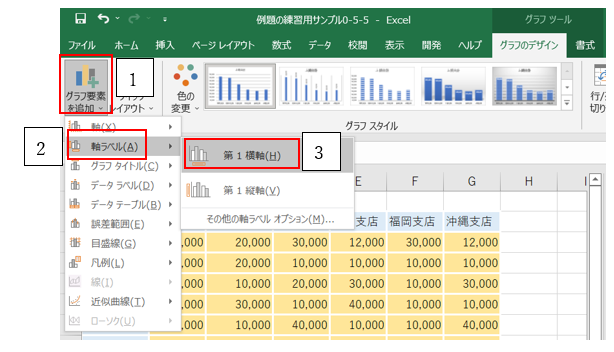
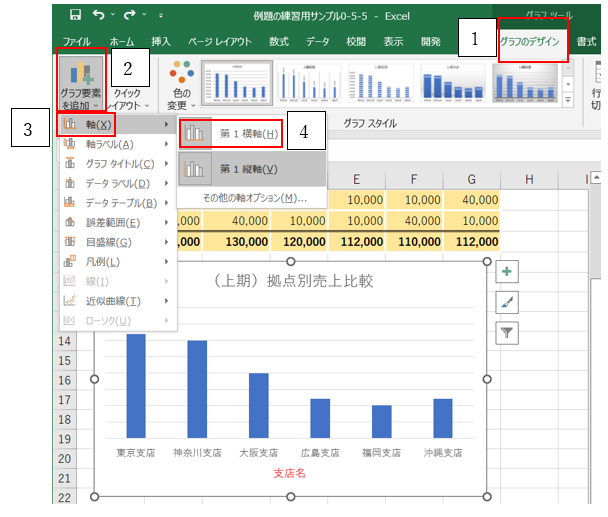
‘②次に、上部メニューの「グラフのデザイン」を選択し、「グラフの要素を追加」をクリックしてください。

‘③グラフ要素を追加の中の軸レベルを選択し、第1横軸をクリック
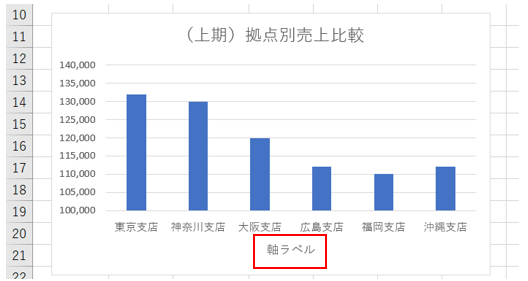
‘④横軸に「軸ラベル」が表示されます。
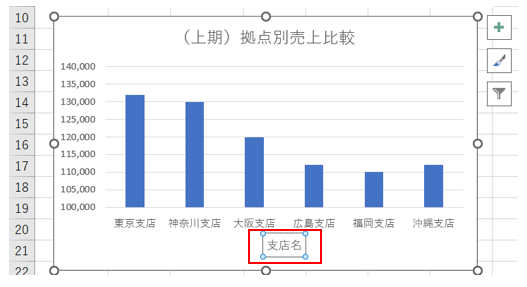
‘⑤「軸ラベル」をクリックして、中身の文字全体をマウスでドラッグし、「支店名」と修正しましょう。(軸ラベルの文字を「支店名」に変更します。)
‘⑥次は支店名の文字全体をマウスでドラッグしてください。
(支店名の文字を赤色に修正したいと思います。)
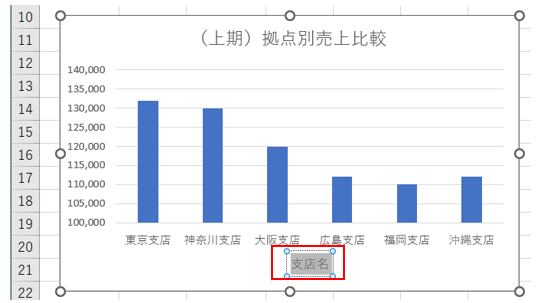
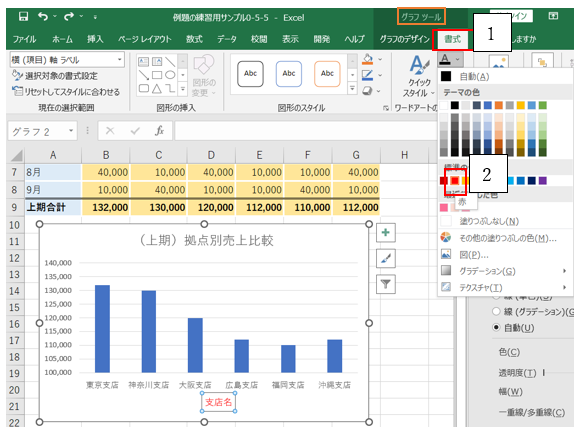
‘⑦グラフツールの中の「書式」タブの「文字の塗りつぶし」で、「赤色」を選択してください。すると「支店名」が赤色に修正されました。
‘⑧「グラフのデザイン」の「グラフ要素を追加」で、次は、「軸」の「第1縦軸」を選択してください。(今度は、縦軸ラベルを追加したいと思います。縦軸は文字が横書きになっているので、縦書きに変更を加えます。)
‘⑨軸ラベルのテキストボックスが表示されました。
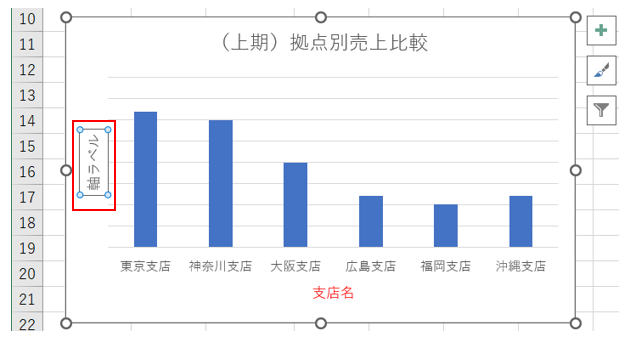
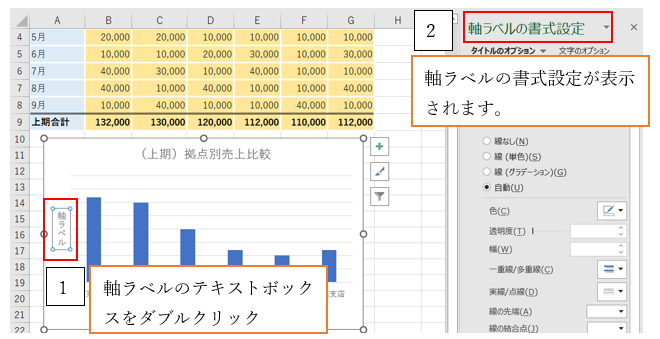
‘⑩縦軸の軸ラベルのテキストボックスをダブルクリックしてください。
(右側の画面に軸ラベルの書式設定が表示されます。)
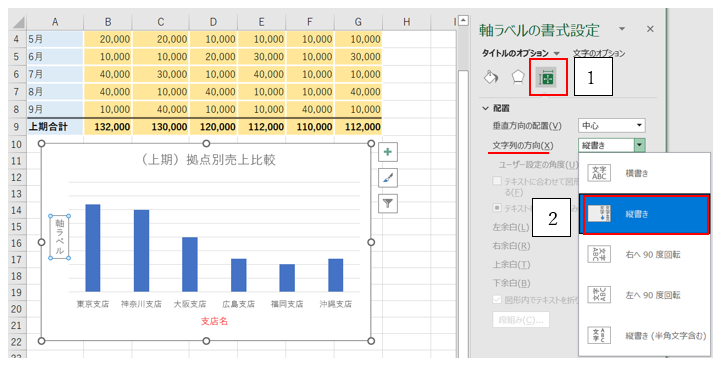
‘⑪「サイズとプロパティ」を選び、「文字列の方向」で、「縦書き」を選択してください。すると、横書きが縦書きに変更できました。
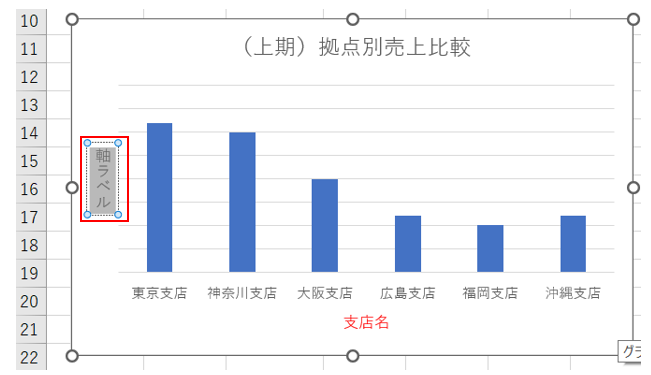
‘⑫次は、軸ラベルの文字全体をドラッグしてください。
(テキストの内容を「売上(単位 千円)」と修正したと思います)
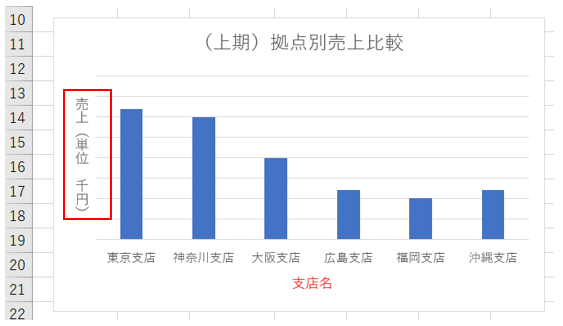
‘⑬次に「売上(単位 千円)」と入力し修正します。
すると、縦軸ラベルの表示が修正されました。
‘⑭文字色も、横軸ラベルと同じ要領で、テキストを選択して、文字を赤色に修正しましょう。
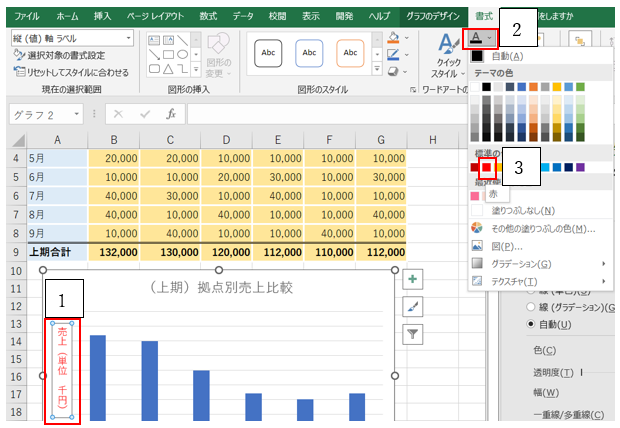
‘⑮縦軸ラベルの文字色が赤色に修正されました。
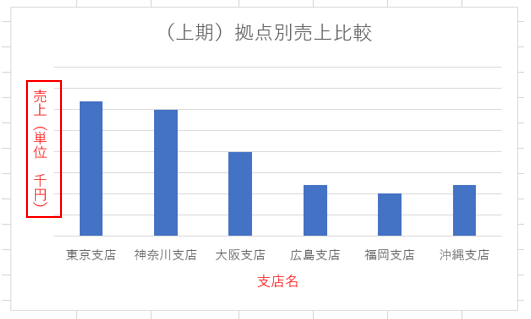
‘【5】グラフの色を変更
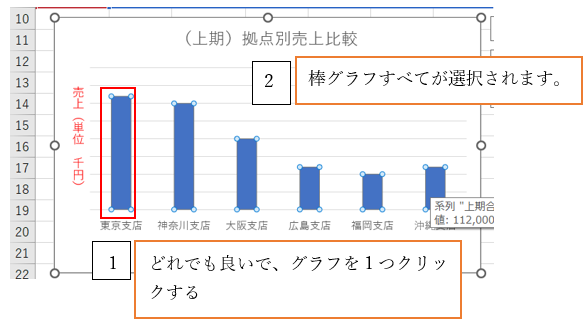
‘①棒グラフをどれか選択してクリックしてください。
するとすべての棒グラフが選択された状態になります。
(補足)
棒グラフをダブルクリックすると、特定の棒グラフを選択した状態にできます。
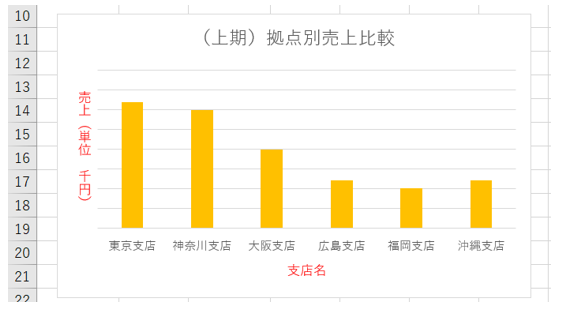
‘②グラフツールの書式タブの図形塗りつぶしで、ゴールドをクリックします。
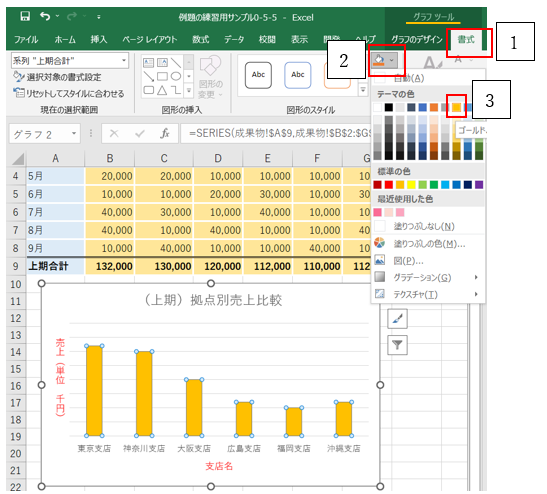
‘③グラフの色が変わりました。
‘【6】データラベルの追加
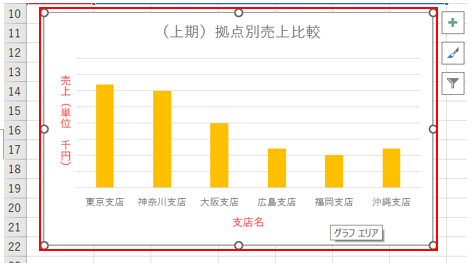
‘①グラフエリアのどこかをクリックしてください。(どこでもよいです)
‘②「グラフのデザイン」の「グラフ要素を追加」を選び、「データラベル」の「外側」をクリックしてください。
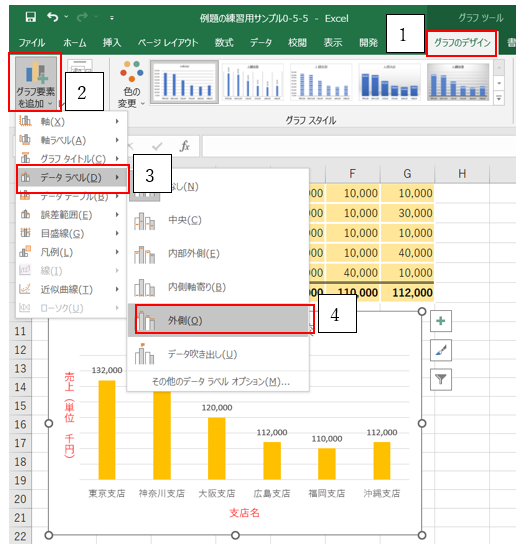
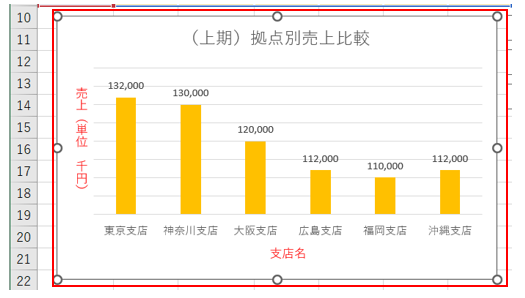
‘③グラフのデータラベルが追加されました。
‘【7】汎用の追加
‘①グラフエリアのどこかをクリックしてください。(どこでもよいです)
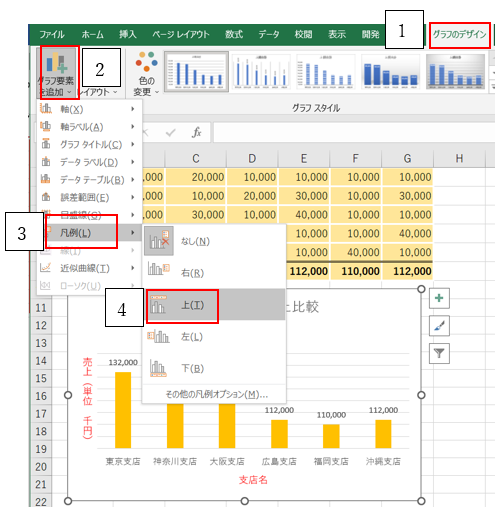
‘②「グラフのデザイン」の「グラフ要素を追加」を選び、「汎用」の「上」をクリックしてください。
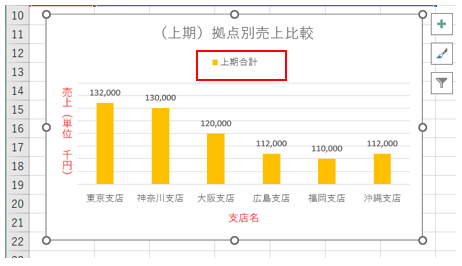
‘③凡例が追加されました。
‘【8】グラフエリアの枠の色を変更
‘①グラフエリアの空白の部分をどこかダブルクリックしてください。
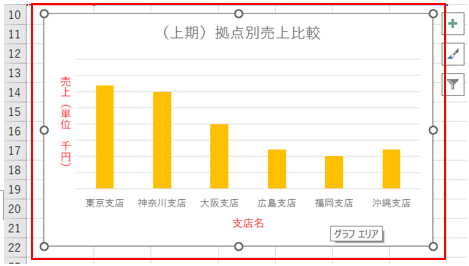
‘②すると、右側に「グラフエリアの書式設定」が表示されることが確認できます。
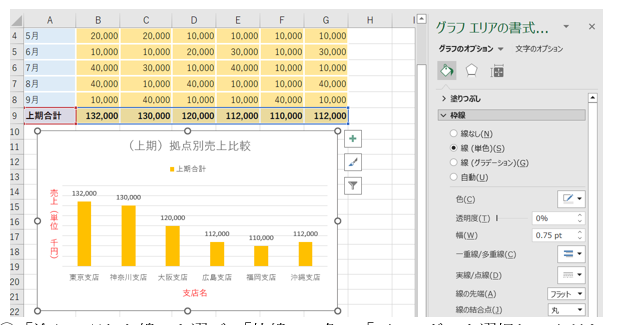
‘③「塗りつぶしと線」を選び、「枠線」の色で「ゴールド」を選択してください。
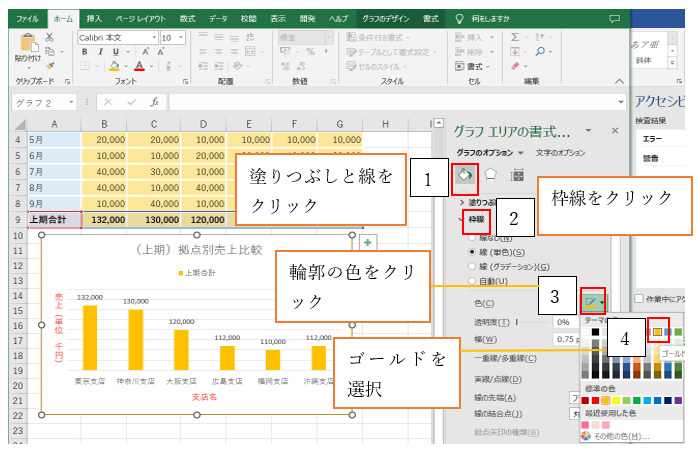
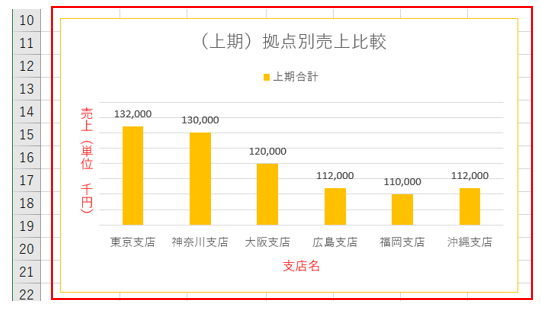
‘④外枠の線の色がゴールドに変わりました。
‘【9】グラフの大きさ調整
‘①グラフエリアの空白部分を、どこかをクリックしてください。(どこでもよいです)
すると、グラフエリア全体が選択されます。

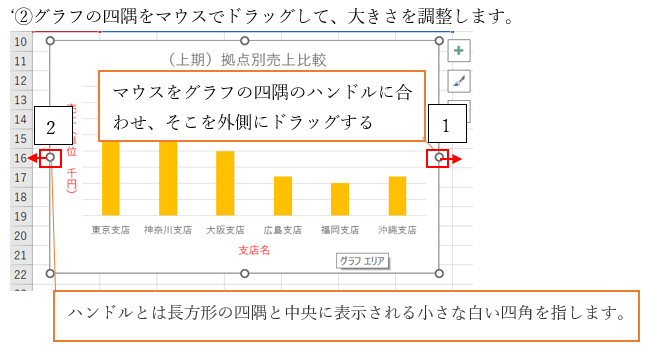
‘③すると、表の横幅の大きさと同じくらいに、グラフの大きさが調整されました。
‘【10】まとめ
今回で、練習問題のグラフ作成は完成致しました。
グラフは基データがリスト形式で並んでいれば、グラフはそれほど時間かからず作れると思います。レイアウトの見せ方も、工夫すれば、色んな見栄えのよいグラフが作成できると思います。
他にもExcelには色んな種類のグラフや、要素の項目もありますので、実際に使うことで慣れてくるかと思います。
次回は、作成したもの(表やグラフ)の印刷の仕方について解説していきたいと思います。