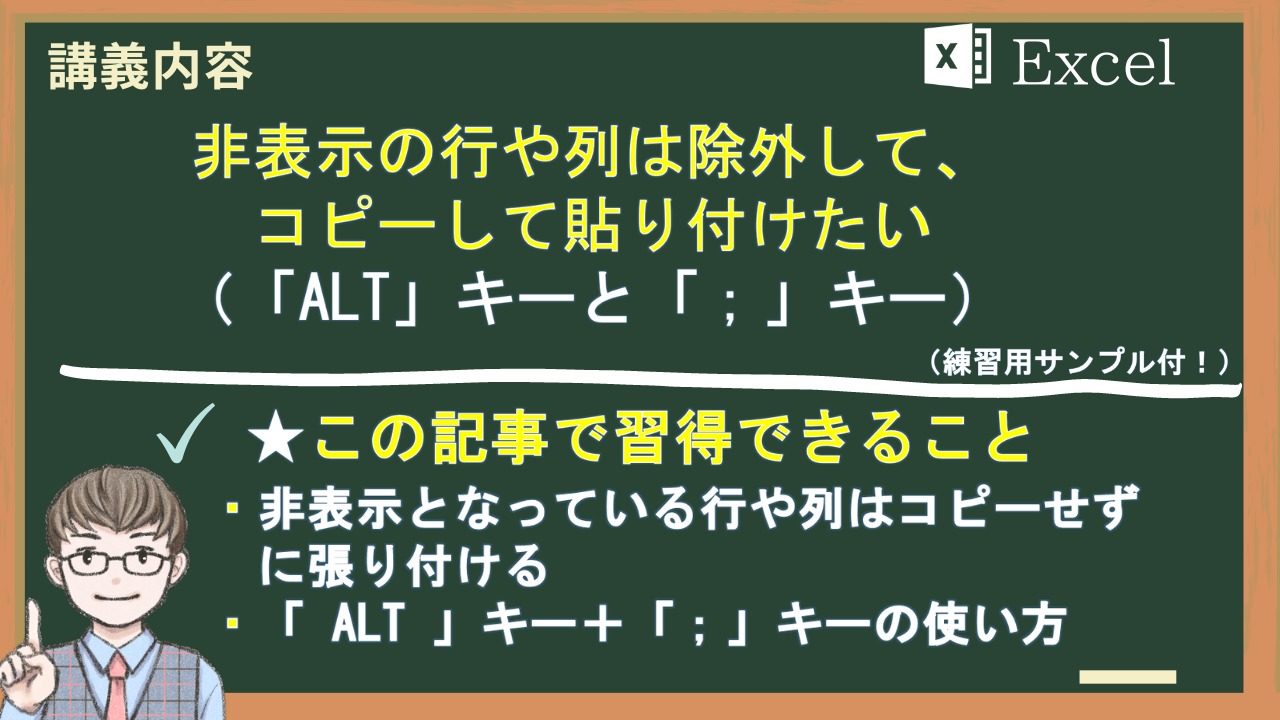
・非表示となっている行や列は、コピーせずに張り付ける
・「ALT」キー+「;」キーの使い方
練習用サンプルデータ(ダウンロード)
※シートは練習用と成果物(解答)の2種類あります。閲覧したい方はダウンロードして下さい。
Excelの「非表示」機能を使うと、表の見せたい箇所だけ表示することができ、便利ですが、その表をコピーして、使い回そうとした場合、非表示にした行や列も一緒にコピーされてしまう為、表示されてしまった非表示部分を手作業で追加削除している方も多々いるのではないでようか。基本的に、非表示の行や列も範囲に含めてコピーした場合、別の場所に張り付けると、隠している行や列が表示されてしまう特徴がExcelにはあります。それを回避する方法を今回ご紹介したいと思います。
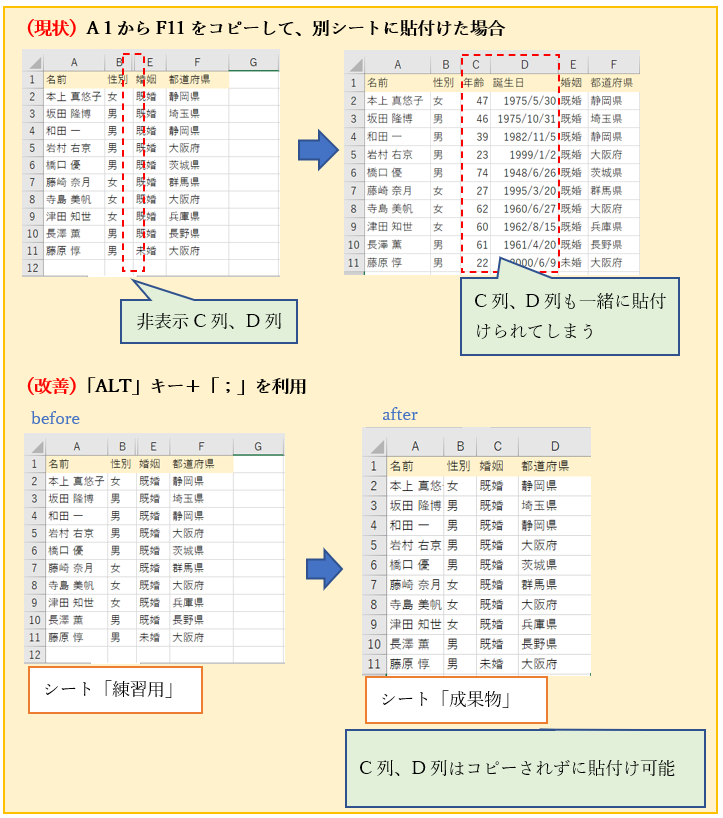
(練習で実施する「非表示の行や列はコピーせず貼付」の完成図)
※「改善」にあるbeforeの状態を、afterの状態まで仕上げる過程を説明します。
「現状」は参考までに、普通にコピー&ペーストをした場合のケースを載せています。
練習サンプルデータは、ダウンロードファイルのシート「練習用」となります。
例題は、C列とD列を非表示にしています。これを別シートに、非表示列はコピーせずに貼付ける問題です。
‘【1】一般的な方法でコピーして貼り付けた場合
(非表示も含めてコピー&ペースト)
まずは、一般的な方法でコピーした場合どうなるかを紹介して、改善方法を解説します。
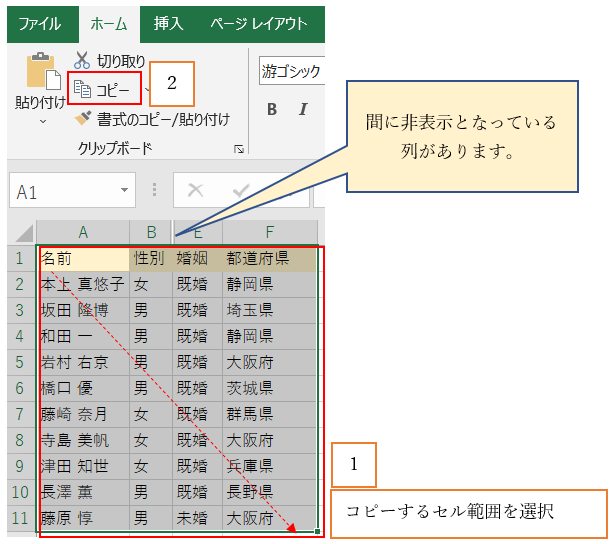
‘①A1からF11までコピーするセル範囲をマウスでドラッグして選択します。そして「ホーム」タブの「コピー」をクリックします。
※ショートカットキーのコピー(CTRLキー+Cキー)を押してコピーでも可
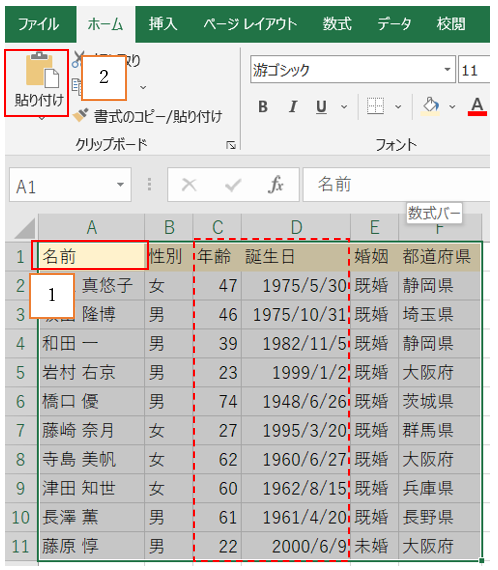
‘②別シートのセルA1を選択して、貼付けをクリック
非表示したC列もD列も、一緒に張り付けられる
【2】非表示の行や列を外してコピー&ペースト
する方法
※サンプルデータは、シート「練習用」になります。
‘①コピー対象の「A1からF11」を範囲選択してください。
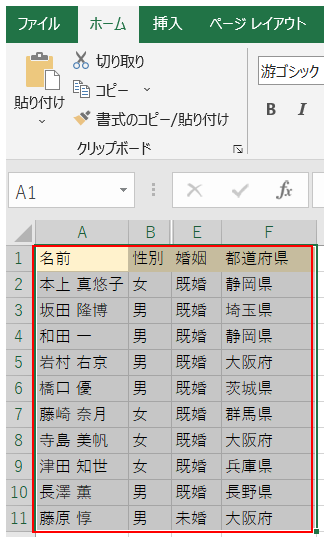
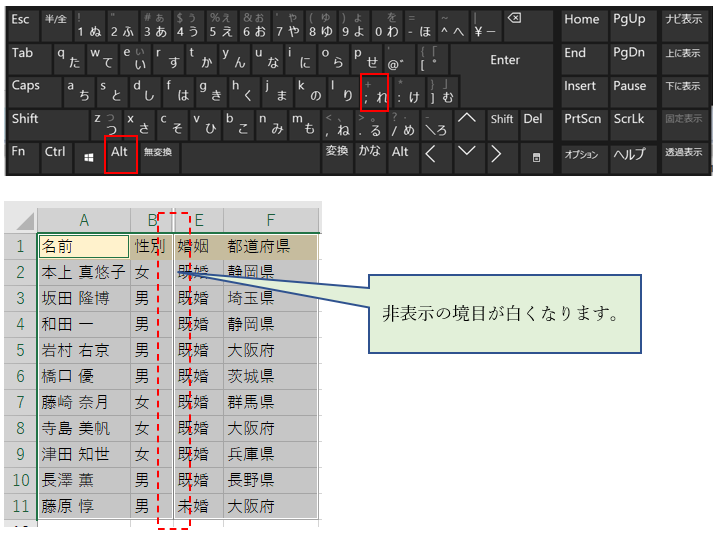
‘②範囲選択された状態で「ALT」キーを押しながら「;」キーを押してください。
すると、非表示となっている境目が白くなります。
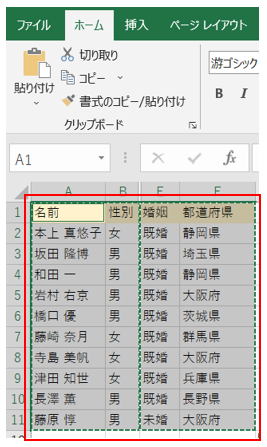
‘③その状態でコピーしてください。(コピー:CTRLキー押しながらCキー)
※コピーボタンを押してもらっても可
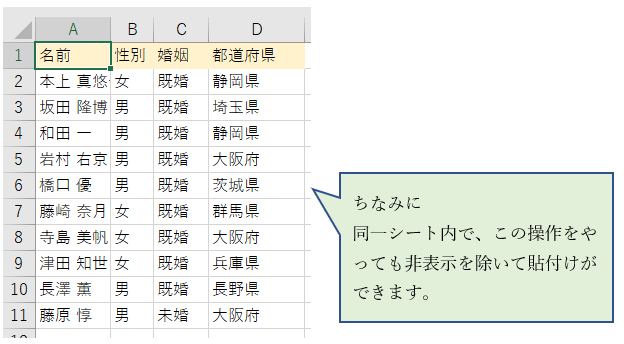
‘④貼付けたい位置(左上)を選択し、貼付けてください
貼付け:CTRLキー+Vキー
※今回は、シート「成果物」のセルA1を選択し、貼付けました。
【補足】フィルター機能を使ってのコピー&ペースト
※フィルター機能で、必要な情報のみを絞り込んだデータをコピーして貼付ける場合は、
「ALT」キー+「;」キーを使う必要はありません。通常のコピー&ペーストで非表示を除いて貼付けが可能です。
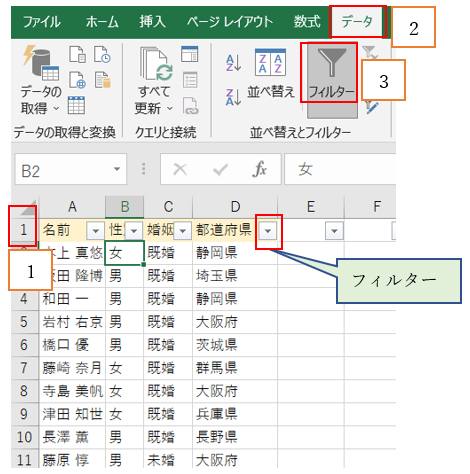
‘①タイトル行「1」を選択し、「データ」タブの「フィルター」をクリック。
すると1行目のタイトル行にフィルターが表示されます。
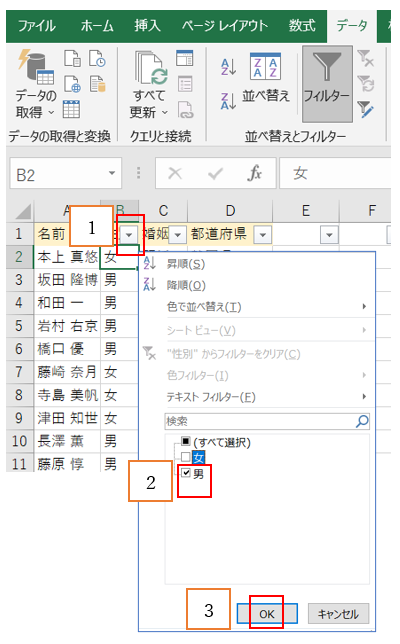
‘②B1の「フィルター」をクリックし、「男」のみにチェックを入れて、「OK」
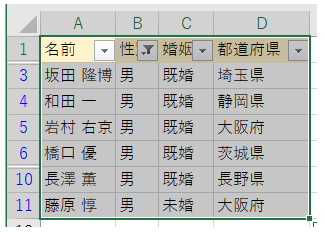
‘③すると、「男」のみにデータが絞り込まれるので、A1からD11を範囲選択しコピーしてください。(コピー:CTRLキー+Cキー)
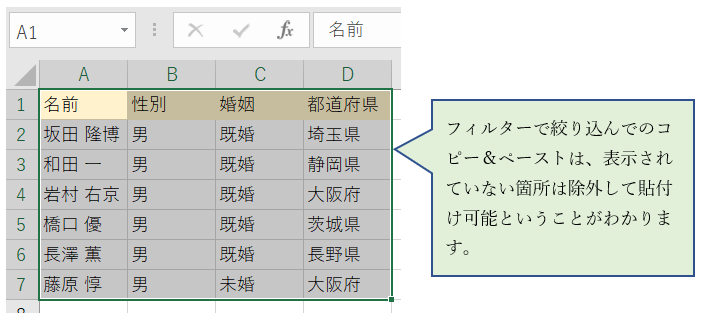
‘④張り付けたい位置で貼付けます。(貼付け:CTRLキー+Vキー)
今回は、別シートでA1を選択し貼付けました。
すると、非表示は除いて貼付けができました。

【4】まとめ
・「ALT」キー+「;」キーを使うと、非表示セルを除いて貼付けが可能
・フィルター機能を使って絞り込んで、コピー&ペーストは、表示されているセルのみ
貼付け可能。
※2つの機能の使い分けを知っておくと、コピー&ペーストで悩まずにすみ便利です。