・表やグラフを印刷前に必ず確認しないといけない事
・確認しなかった場合、何が起こるか
‘【1】印刷前に確認しないといけないこと
作成した表やグラフを印刷する際は、印刷実行前に必ず印刷プレビューで印刷結果を確認する必要あります。そうしないと、本来1枚で印刷しないといけない表やグラフが、複数枚に割れて印刷実行されてしまう可能性があります。
数枚に別れるくらいであれば、まだやり直しすればよいだけですが、表のデータが多い場合など、数十枚、百枚くらいになって印刷されると、かなりの紙の損失になります。そうならないよう印刷前にプレビューを確認し、問題ないか確認しておきましょう。
(1)問題になりそうな事例紹介
練習用サンプルデータ(ダウンロード)
‘練習用のダウンロードファイル「例題の練習用サンプル0-6-1」のExcelを開いてください。シート「練習用」の印刷プレビュー画面を見ると以下のように表示されます。
(※印刷プレビューの表示方法は【2】で紹介します。)
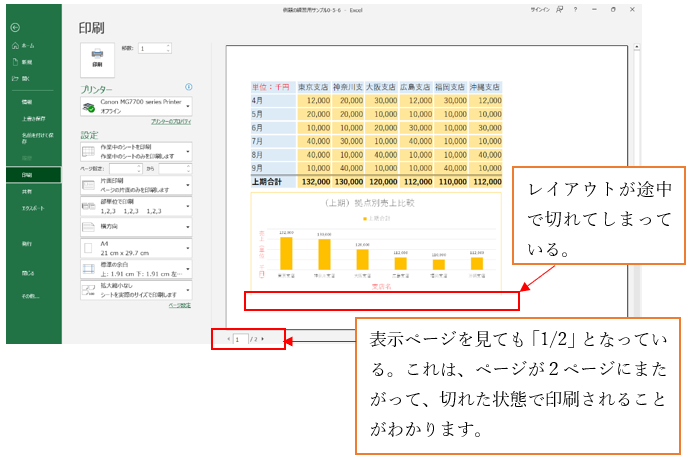
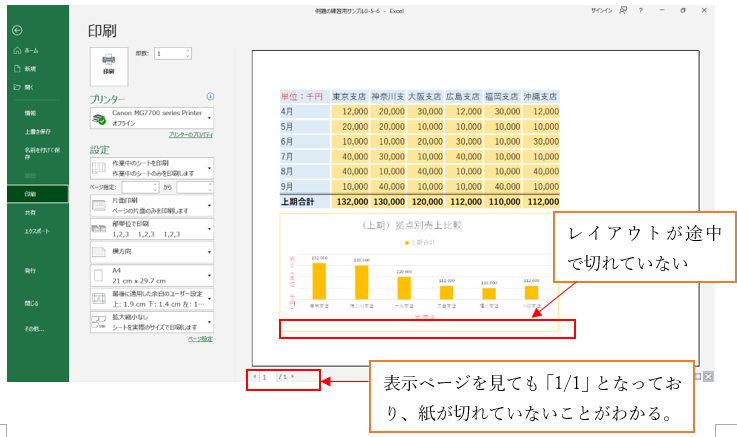
これを奇麗に印刷するには、印刷設定が必要です。設定をすると以下のようになります。
‘【2】印刷プレビューの確認方法
‘①「ファイル」タブをクリック
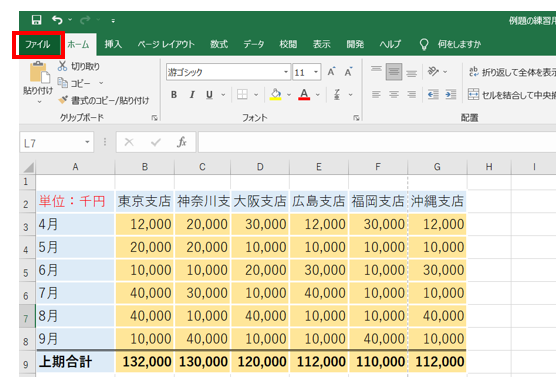
‘②「印刷」をクリックすると、右側画面にプレビューが表示されます。
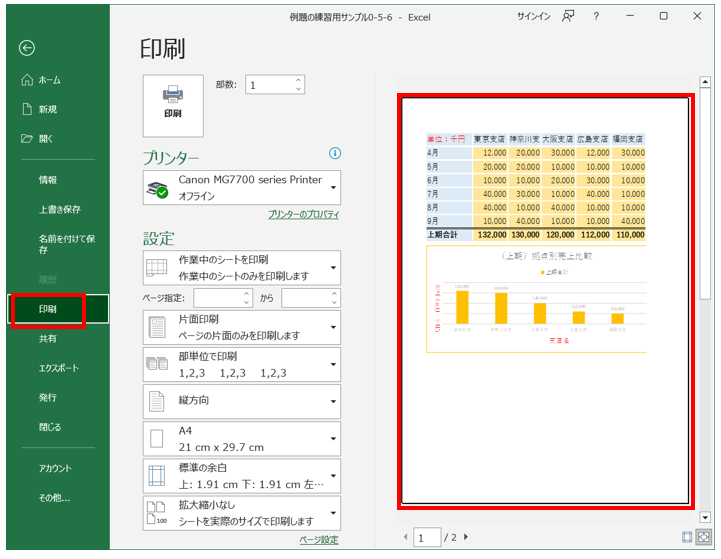
‘【3】主な印刷時の設定項目の紹介
(1)印刷設定画面

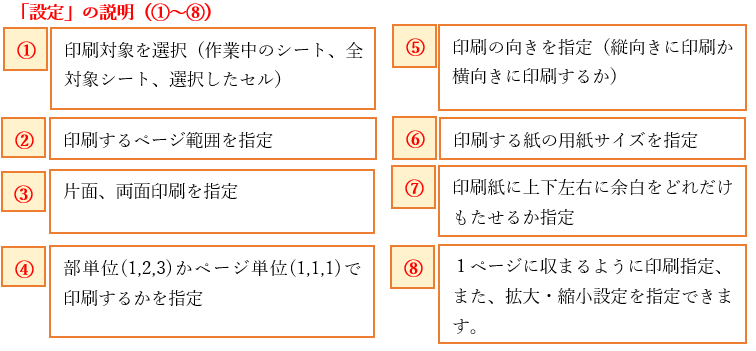
(2)「ページレイアウト」タブ
印刷対象がページ内に収まるように、印刷サイズ、印刷向きや余白などの調整は、ページレイアウトタブからも設定できます。

‘【4】まとめ
作成した表やグラフを印刷するには、まず、印刷する前に、印刷プレビューで確認しましょう。少なくとも、印刷対象が、途中で切れて印刷表示されていないかは確認しておくことをお勧めします。印刷部数が少ない場合は、それほど影響はないですが、大量に印刷する場合は、裏紙にしか使えない紙の残骸が残ります。
次回は、作成したもの(表やグラフ)が、ページ内に収まるように、印刷サイズ、印刷向きや余白の調整仕方について解説していきたいと思います。これは、最低限の印刷する際の調整として必要な対応になります。