
この記事で習得できること
・同じ内容のデータをコピーする方法(コピー機能)
・連続データを手早く入力できる定番機能の使い方(オートフィル機能)
・「数値のみ」と「それ以外」のオートフィル機能操作の違い(操作方法)
・規則的に増加(2つ、3つ)するデータの作り方(オートフィル機能)
【0】YOU Tube解説資料及び本サイトの例題サンプル
エクセルでは、よく使う機能として「コピー機能」と、「オートフィル機能」があります。コピー機能は、Excelで必ず使う必須機能です。まず覚えないといけない機能と言っても過言ではありません。 オートフィルは、マウスのドラッグ操作で日付や曜日、数字の連番など、連続データを簡単に入力することができる機能です。手作業で入力している方がいますが、同じ結果でも1秒で終わる作業を、2時間かけて必死に入力するとなると、苦労した割に報われない時間を費やすことになります。使い方は簡単ですので、ぜひ覚えておきましょう。
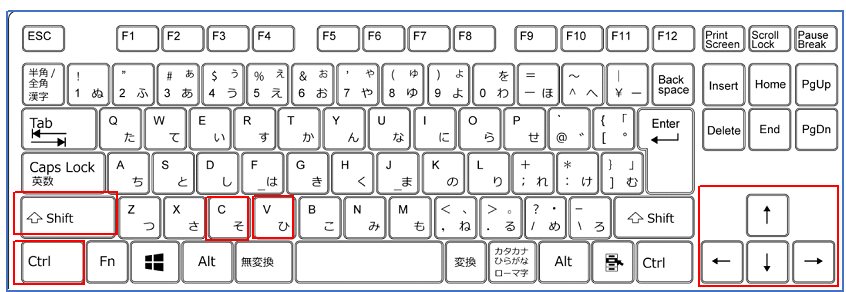
今回の説明で、よく使うキーボードのキーは以下の赤枠になります。
【1】同じ内容をコピーして貼り付ける方法(Excel定番のコピー機能)

<<コピー&ペーストはExcelの基本ですので、習得するようにしましょう>>
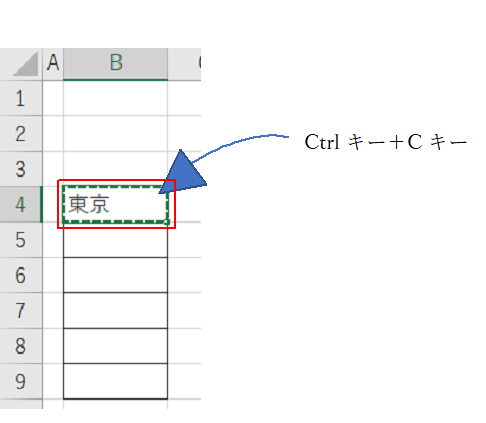
①B4のセルを選択し、Ctrlを押しながらCキーを押す
(解説)ここでは、セルB4の東京を選択しコピーをします。コピーはキーボードの(Ctrlキー+Cキー)を押すことでコピーができます。
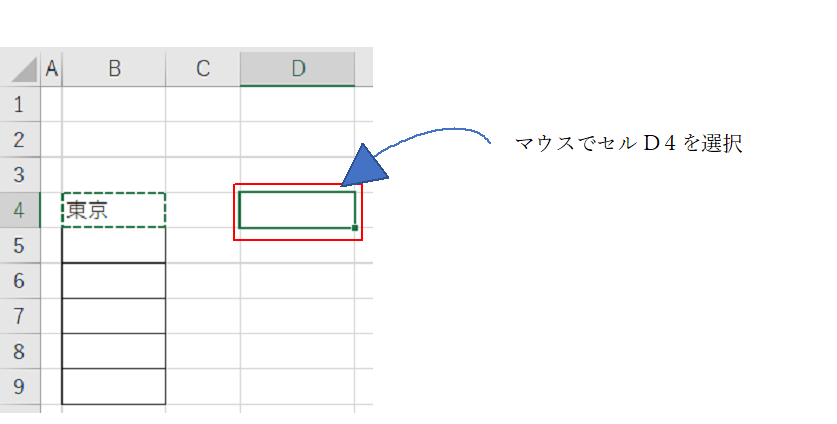
②D4のセルをマウスで選択
(解説)先ほどコピーしたセルを、張り付けるために、張り付ける先頭のセルD4を選択します。
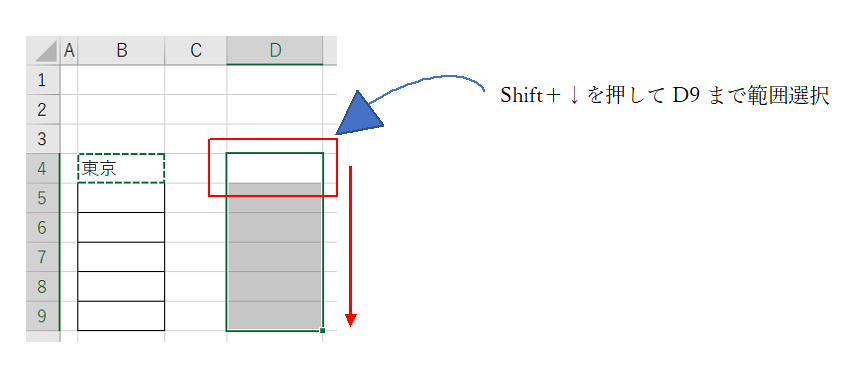
③D4からShiftキーを押しながらキーボードの↓(下向きの矢印)を押して、D9まで選択
(解説)ここでは、コピーを張り付ける対象をまとめて範囲選択します。そのため、D4からD9が張り付ける対象となるように、セルD4からshiftキーを押しながら矢印の↓を押していき、D4からD9を範囲選択します。
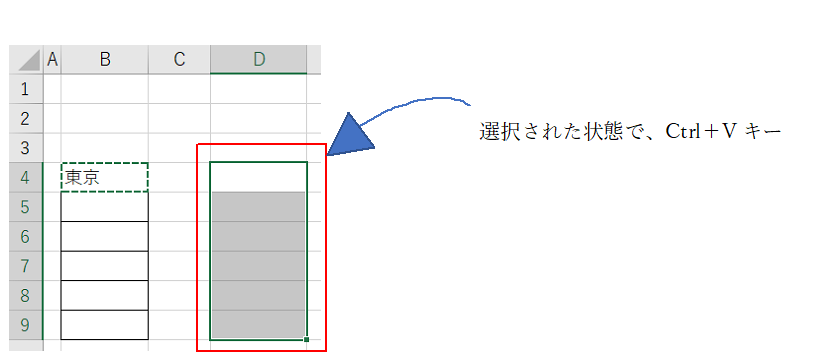
④次にCtrlキーを押しながらVキーを押す
(解説)最後に範囲選択した範囲にコピーしたものを貼り付けます。貼り付けは(Ctrlキー+Vキー)を押すと、コピーで記憶したものを一瞬で貼り付けることができます。
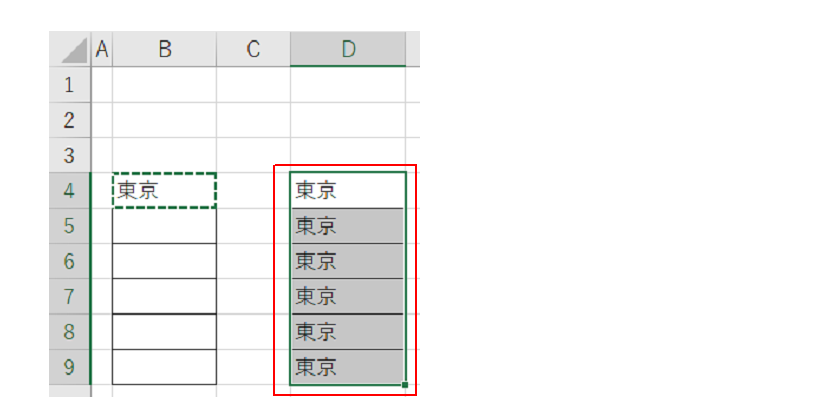
⑤選択範囲に“東京”が貼り付けられていることを確認
【2】連続データを手早く入力できる定番機能の使い方(オートフィル機能)
ここでは、数字のみのデータと、文字列+数字、曜日、日付の場合で、手順が異なるため、整理して説明します。オートフィル機能は2種類のやり方があることを整理して理解しましょう。
(1)オートフィルで数値の連続データを入力する方法(数値のみの場合)
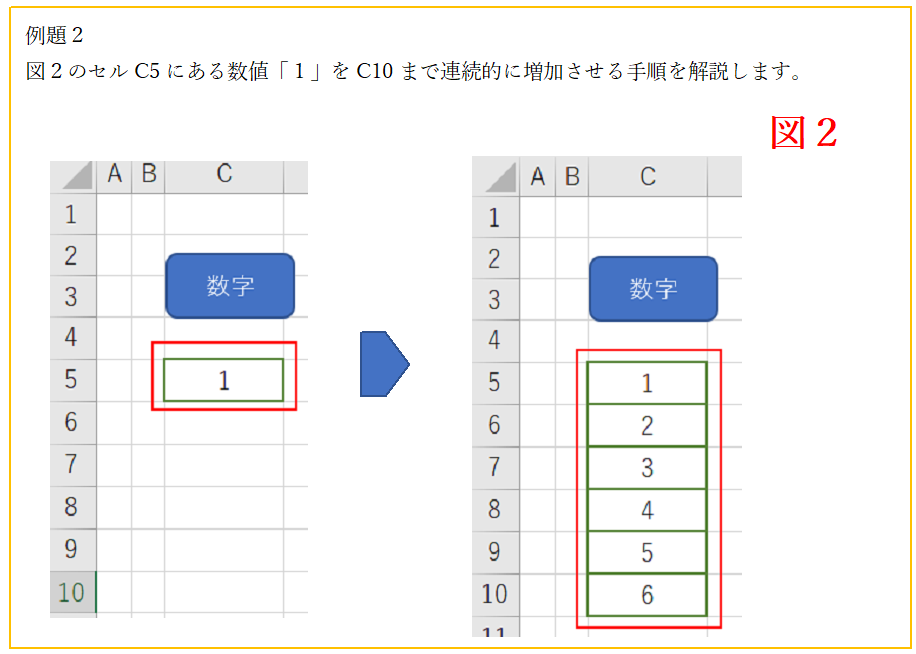
①まず、セルC5を選択する。
(解説)まずは連続の数値としたいセルを選択しましょう
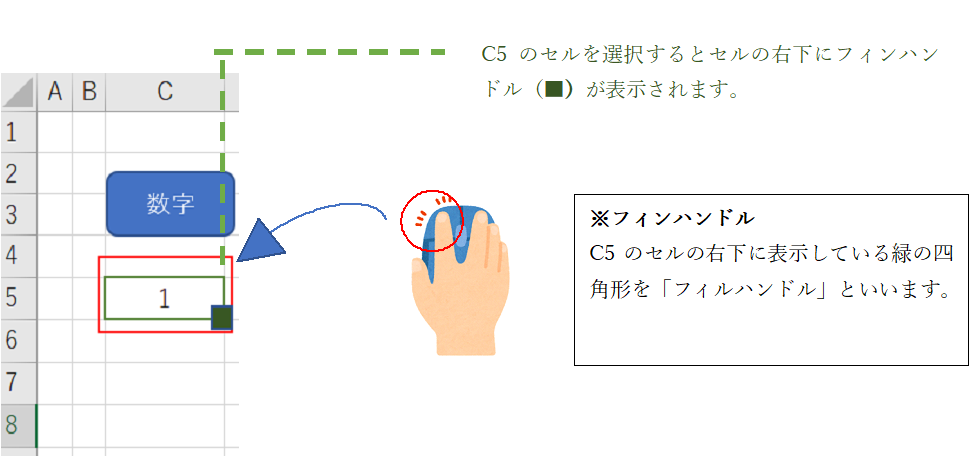
②(■)にマウスポインタ(十)を合わせる
(解説)選択したセルをよく見るとセルの右下に緑の四角形があるので、そこにマウスのカーソルを合わせてください。
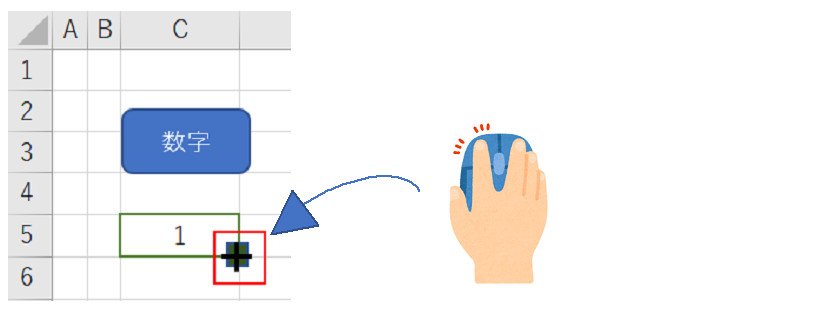
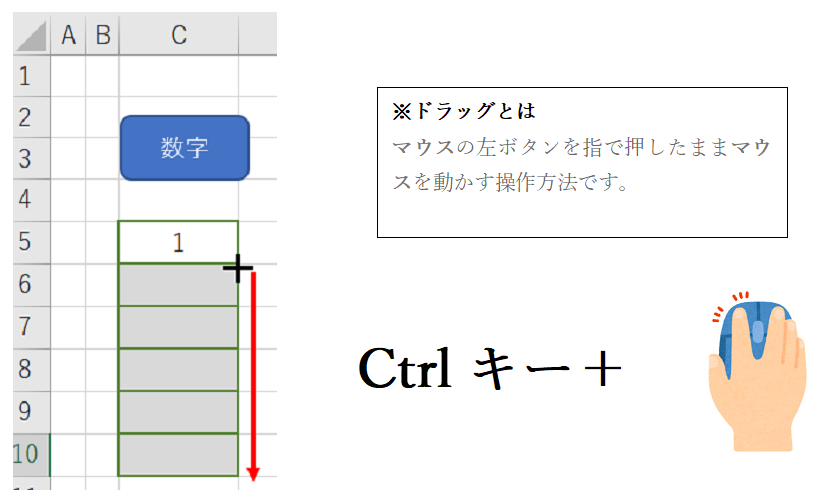
③Ctrlキーを押した状態で、マウスを下にドラッグする。
(解説)連続した数値を入力したい場合は、Ctrlキーを押しながら、マウスを下に動かすと、動かしたセルの範囲まで連続した数値を入力することができます。
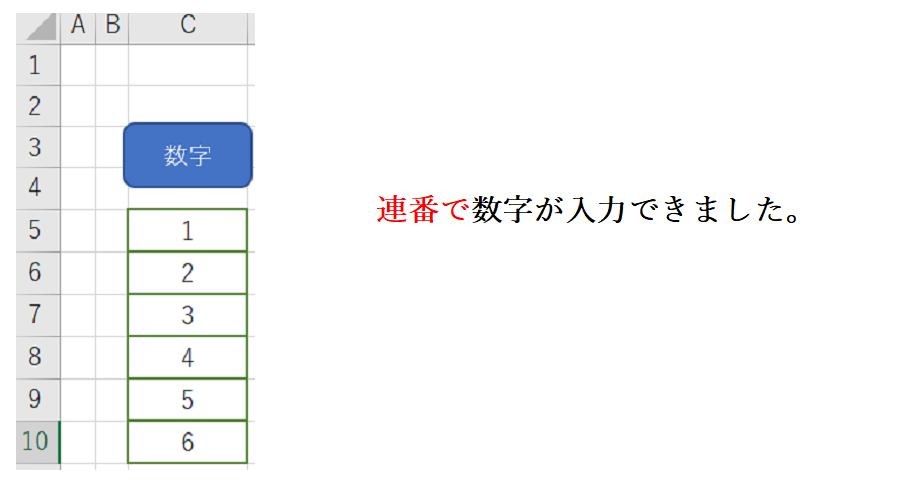
④C5からC10にかけて、連番で数字が増えていることを確認
(2)数値以外の連続データを入力する方法(文字列+数字、曜日、日付の場合)
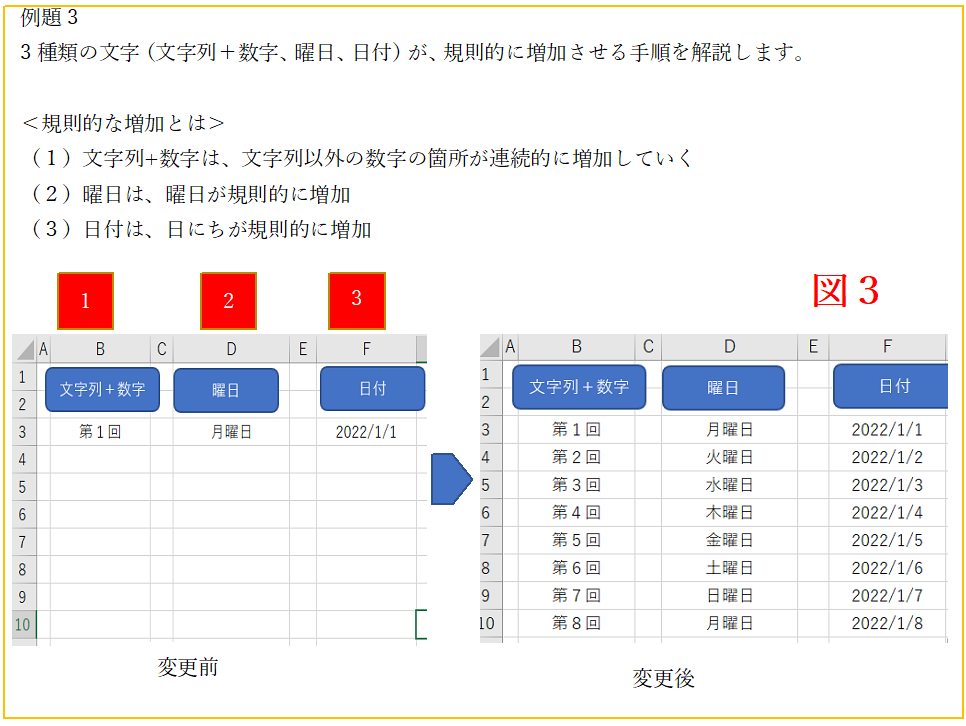
数値以外で連続データを作りたい場合は、(1)(2)(3)とも、フィルハンドル(■)にマウスポインターを合わせて、下にドラッグするだけです。
<結論>
数値は、Ctrlキーを押しながらマウスでドラッグ
数値以外は、Ctrlキーを押さないでマウスでドラッグ
①連続入力したい対象セルを選択し、緑の四角形にマウスのカーソルを合わせる
(解説)連続的に増加させたいセルを1つ選択します。B3もD3もF3も、まとめて、いっきにオートフィルの実行はできないので、まず1つだけ選択。イメージとしては、1つずつ、順番にオートフィルを実行していく感じです。
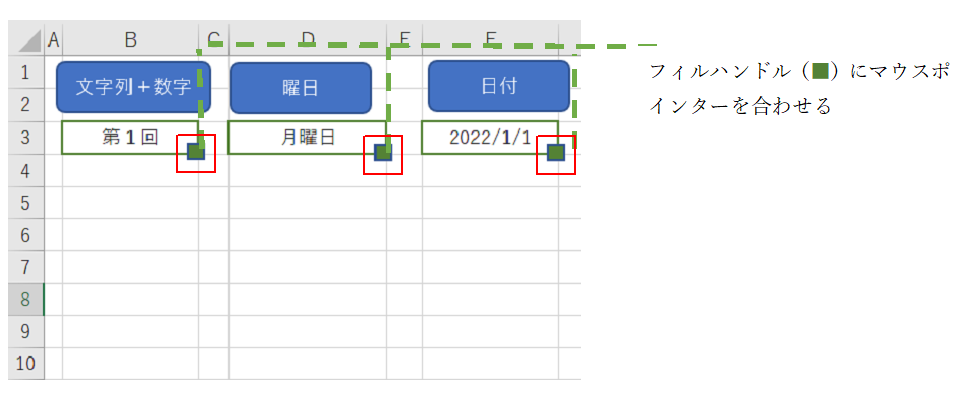
②緑の四角形にマウスを合わせると、十字マークが表示されるので、表示されたが確認してください。
(解説)緑の四角形の右下に十字マークが表示されたら、下にドラッグしてよい合図です。
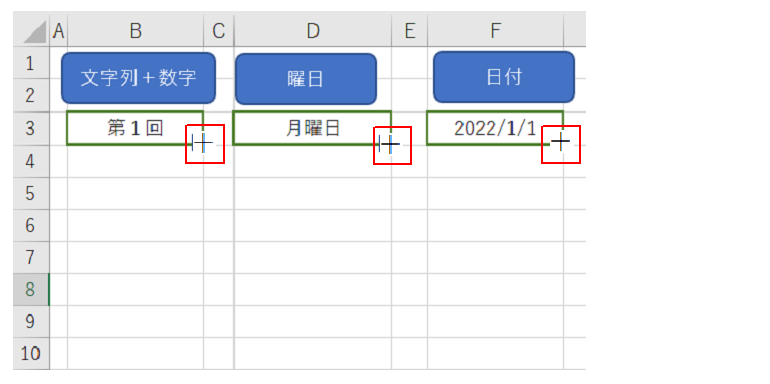
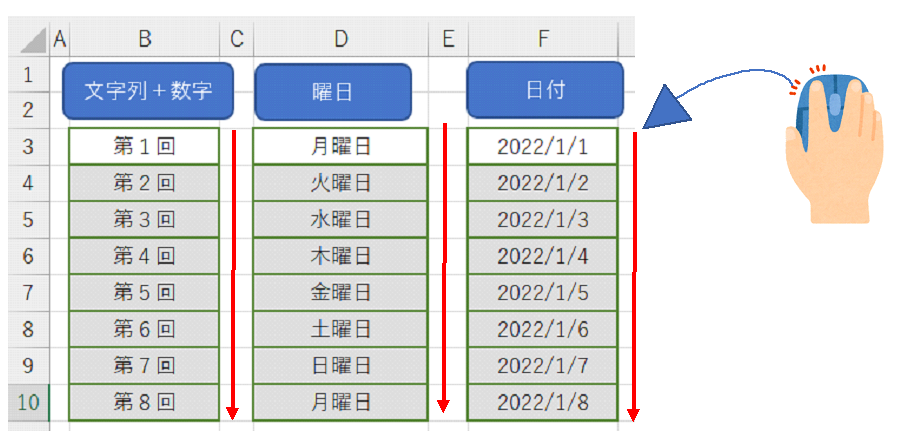
③セルの十字マークの上で、マウス左ボタンを指で押したまま下にマウスを動かす
(解説)Ctrlキーは押さずに、各セルB3、D3、F3の十字マークをマウスで10行目まで、下にドラッグしてください。
※「文字列+数字」「曜日」「日付」それぞれ一つずつオートフィルを実行してください。
【補足】数値を1つずつ増加するのではなく、2つずつ増加するようなデータを作成したい場合
<<1つずつ増加するデータは簡単にできますが、2ずつや3つずつ増加などは、ちょっとしたコツがいります。>>
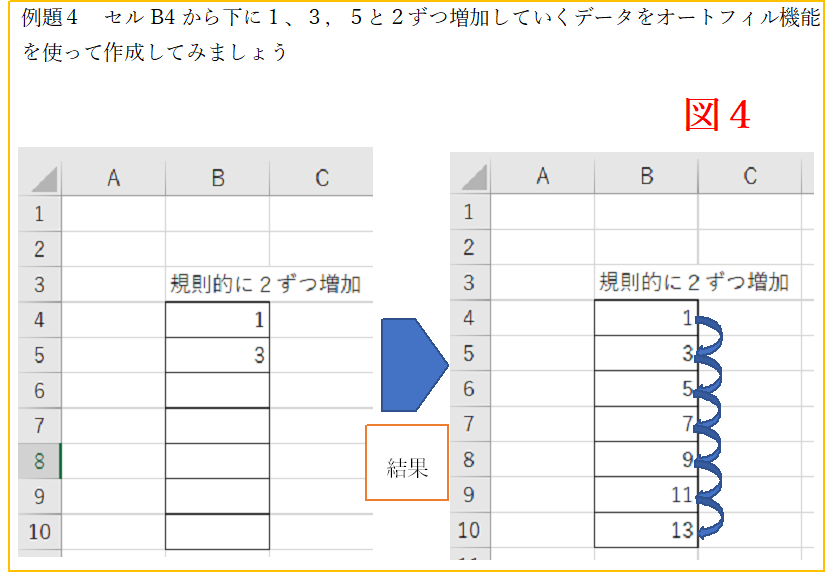
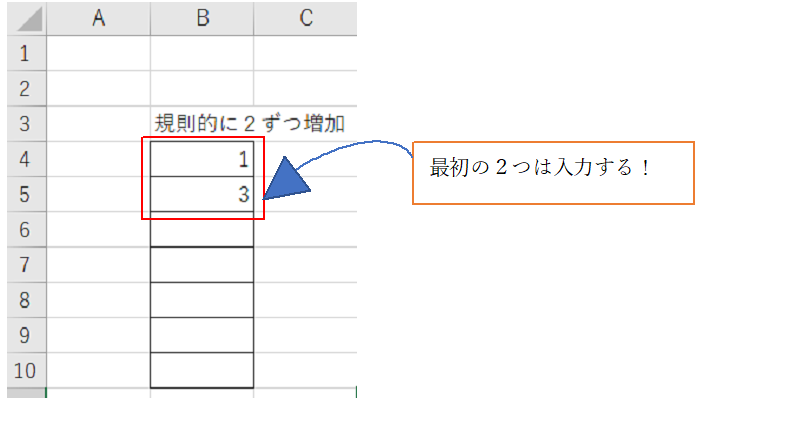
①まずは、最初の2行だけ、セルB4に「1」とセルB5に「3」に数値を手入力し打ち込んでください。
(解説)最初の2行に数値を入れておくことで、数値の規則性をExcelに記憶させます。
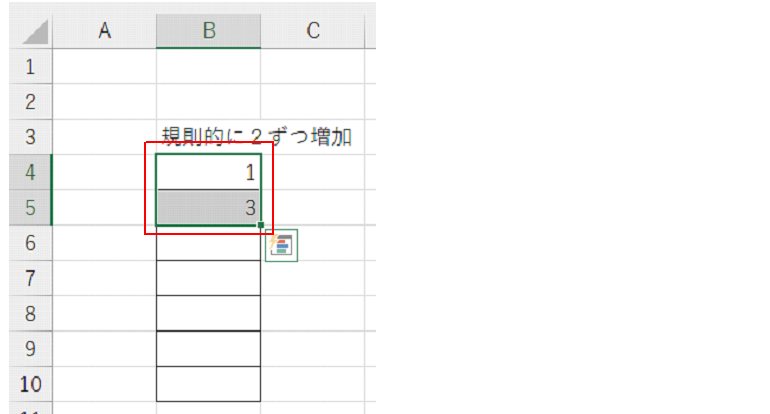
②最初の2行のセルB4からB5を範囲選択します。
(解説)先頭と2番目の数字を範囲選択することで、Excelはいくつずつ数字が増加しているのかを、記憶させることができます。
③範囲選択するとセルB5の右下の緑色の四角形をマウスのカーソルを合わせます。
(解説)ここからは、オートフィルの機能を実行するためにセルB5の右下隅の緑色の四角形にマウスポインターのカーソルを合わせます。
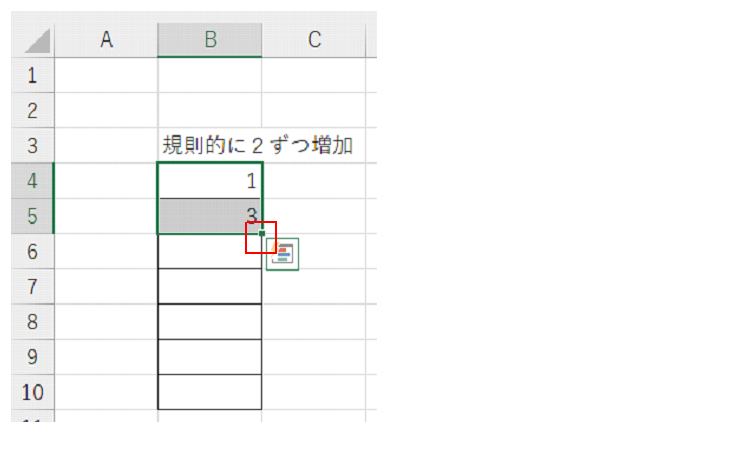
④B5の右下隅にマウスポインターを合わせると、十字マークが表示されます。十字マークの表示を確認したら、下向きにマウスをドラッグしていきます。
(解説)セルB5の右下隅の十字マーク表示が、ドラッグしてもよい合図です。十字マークをマウスで下にドラッグすることで規則的な数値が表示されます。

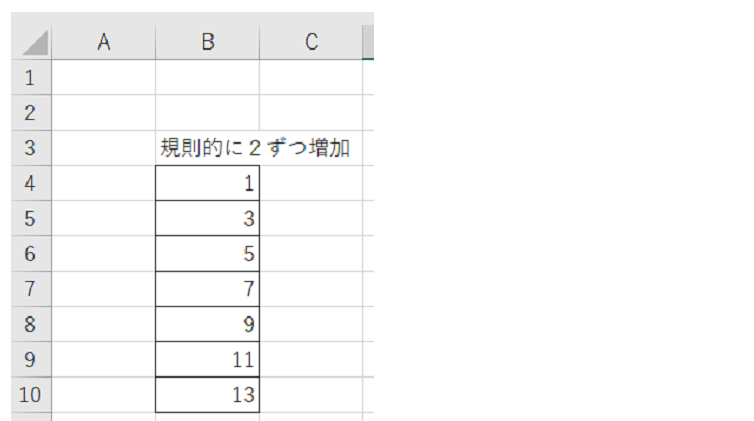
⑤セルB4から2ずつ増えたデータが作成されたことがわかります。

【3】まとめ
・基本のコピー&ペーストは「Ctrlキー+Cキー」でコピー、「Ctrlキー+Vキー」で貼り付け。
・「数字」を連番で増やしたい場合は、ドラッグのみで可能。
・「文字列+数字、曜日、日付」を規則的に増やしたい場合は、Ctrlキー+ドラッグ。
・「数値」と「数値以外」の対応の違いは、Ctrlキーを併用するのか、しないのか。
・数値が2つずつ、3つずつ、増えるようなデータを入力にしたい場合は、最初の2つだけ入力して、ドラッグすると可能。