
グラフの基本である棒グラフの作成ができる。
グラフの基本である棒グラフは、棒の長さで数値の大小を比較することができます。
グラフの種類は沢山ありますが、基本的なグラフの作り方は同じです。表のセル範囲を選択してグラフの種類を選択すれば、それなりのグラフを作れます。
グラフを作った後は、グラフに表示する各要素を配置するなど、レイアウト調整になります。
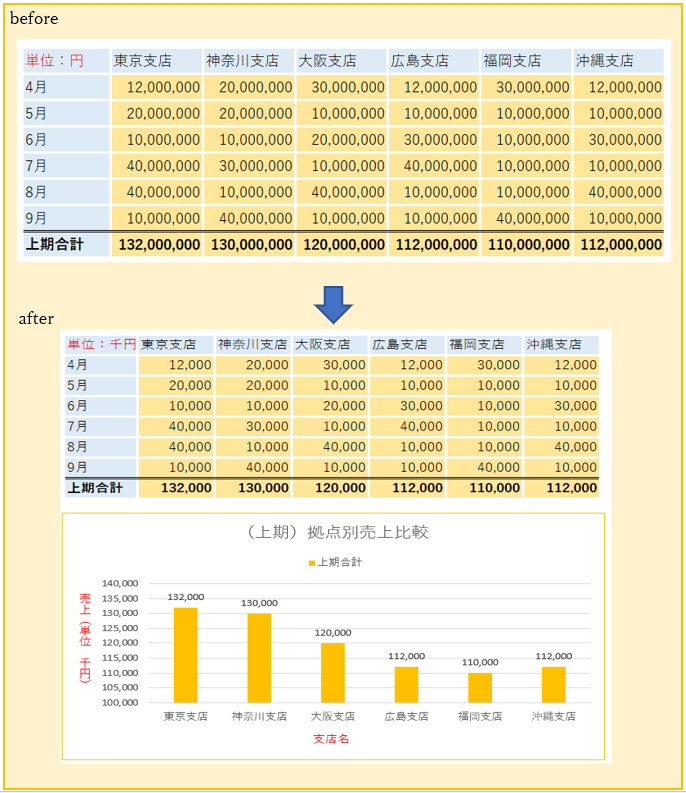
◎完成図はNO,0-5-3から0-5-4にかけて手順を解説しています。
(練習で作成するグラフの完成図)開始0-5-3→完了0-5-5
練習用サンプルデータ(ダウンロード)
‘【1】今回のデータ入力で解説する成果物のイメージ図(ここまで)
練習サンプルデータは、ダウンロードファイルのシート「練習用」となります。
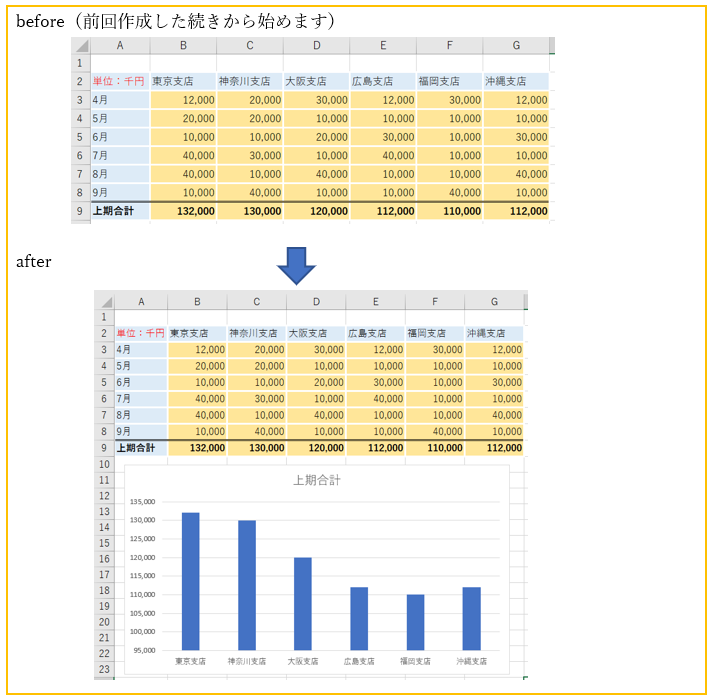
0-5-3の続きから解説します。
‘【2】棒グラフの作成
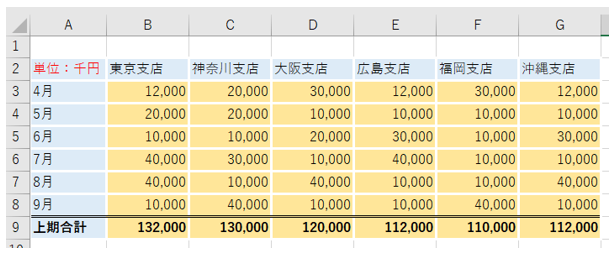
‘①練習用のダウンロードファイル「例題の練習用サンプル0-5-3」のExcelを開いて、シート「練習用」を選択すると以下が表示されます。
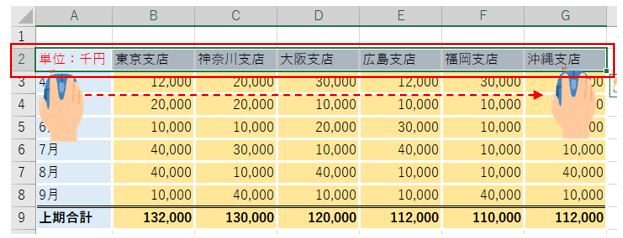
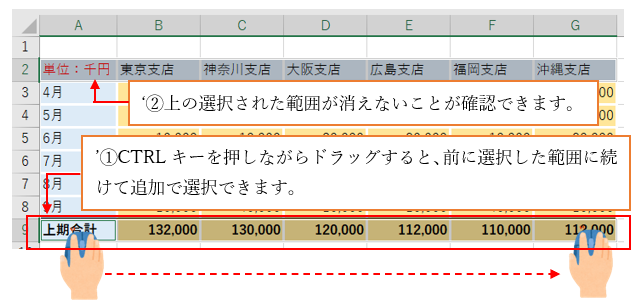
‘②グラフにする基データのセルを選択していきます。まず、見出し行のセルA2からG2までをマウスでドラッグして範囲選択してください。
‘③グラフで表示する数字は上期合計の数字である為、次にセルの範囲選択したいセルは、9行目のA9からG9になります。こういった間の行(3行目から8行目)を飛ばして選択する方法は、CTRLキーを押しながら、A9からG9までをドラッグして範囲選択してみてください。
‘④挿入タブの「おすすめグラフ」をクリック

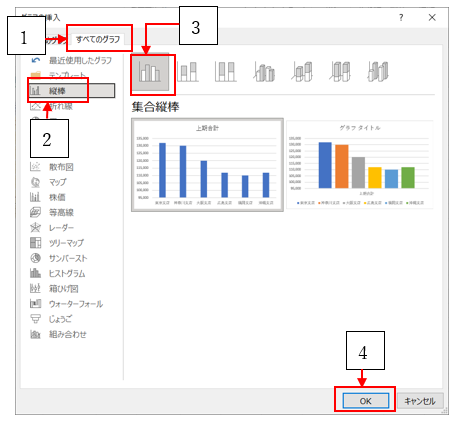
‘⑤グラフの挿入画面が起動します。次は、「すべてのグラフ」のタブの中にある「縦棒」を選択し、「棒グラフ(図)」が選択されていることを確認し、OKをクリック。
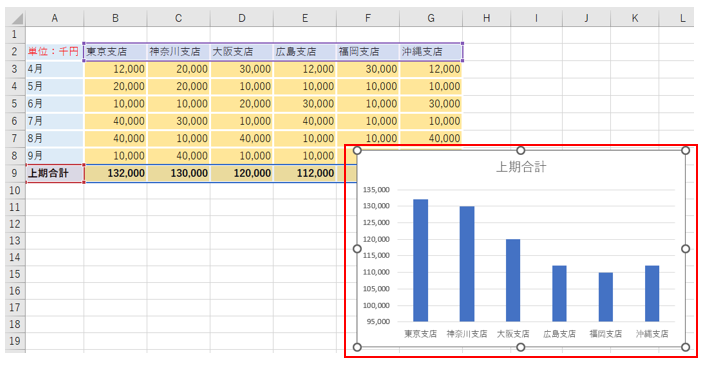
‘⑥グラフが表示されたことが確認できます。
(上期合計の売上が、拠点別に表示されています。)
‘⑦グラフが右寄りで表示されているので、表の下に表示されるよう調整します。
やり方は、マウスでグラフを選択し、表の下にドラッグして移動させてください。
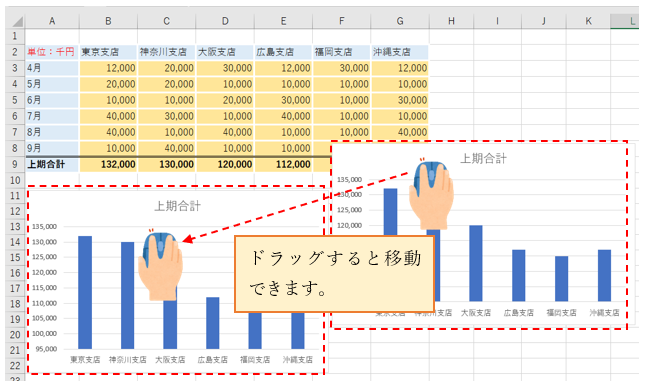
‘⑧グラフが移動できたことが確認できます。
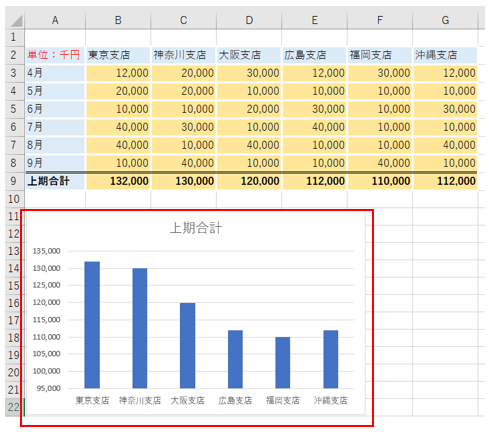
[補足]
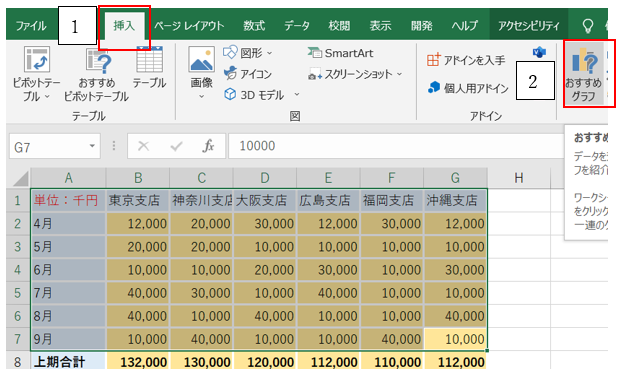
「挿入」タブの「おすすめグラフ」を選択すると、表のデータのおすすめするグラフを表示してくれます。
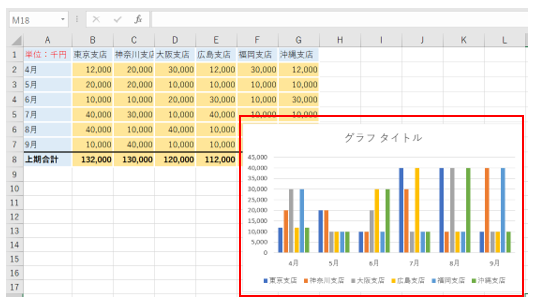
‘①グラフにするデータ範囲選択(今回は、A1からG7の範囲を選択)
※4月から9月までの売上比較のグラフができます。
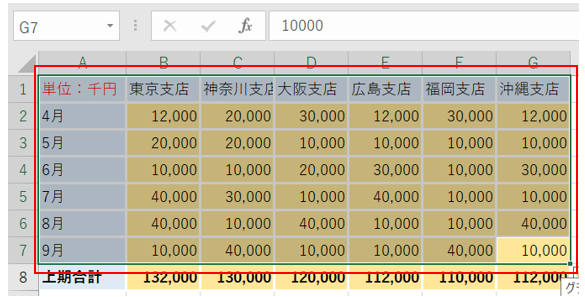
‘②「挿入タブ」のおすすめグラフを選択し、おすすめのグラフを選択する。
‘③「グラフの挿入」画面の「おすすめグラフ」タブの中に表示しているグラフを選択し、OKをクリック
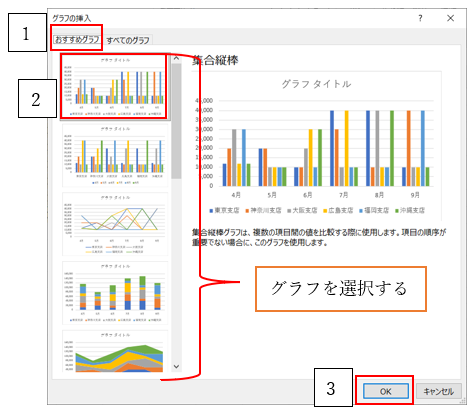
‘④4月~9月の各月別の拠点売上比較のグラフが表示されました。

‘【3】まとめ
今回の解説では、表の基データを使ってグラフを表示させるところまでを行いました。
「グラフの挿入」の画面を見てわかるように、色んなグラフが選択できます。
また、グラフにするデータ範囲を選択して、グラフの挿入の画面の「おすすめグラフ」のタブを選択すると、表の内容に対して、おすすめのグラフを表示しているので、どのようなグラフが表示されるか確認してみてください。
次回の解説は、今回作成したグラフにラベル等の要素の追加や、レイアウト調整を致します。