
セルに罫線を引くことができる
数値の表示形式を設定することができる
今回は、Excelのセルに罫線を引き、数値の表示形式を設定の仕方について紹介します。表に罫線を引くことで見栄えもよくなり、数値の表示形式を操ることによって、どんな数値を示しているのかを明確にできます。実際に操作しながら扱えるようになりましょう。
(練習で作成する計算表の完成図)

‘【1】今回の罫線と表示形式で解説する成果物のイメージ図(ここまで)
練習サンプルデータは、ダウンロードファイルのシート「練習用」となります。
練習用サンプルデータ(ダウンロード)

‘【2】罫線を引く
シートに必要なデータを入力したら、表が見やすいよう罫線を引きます。「ホーム」タブの「罫線」を利用することで簡単に線を引くことができます。実際に入力しながら調整してみましょう。
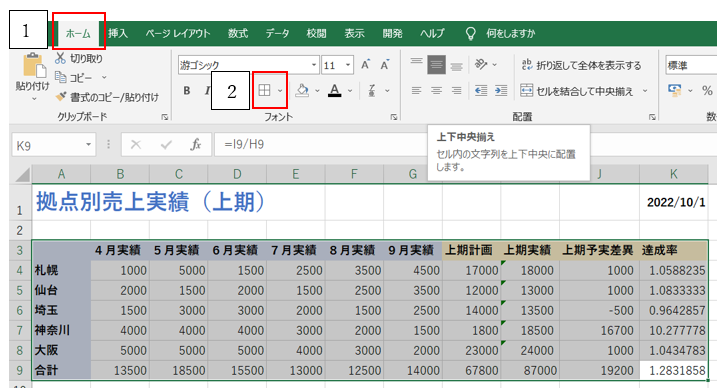
‘①まず、表のA3からK9までドラッグして範囲選択します。
(これから表全体のセルに罫線を引く手順を説明したいと思います。)

‘②ホームタブのフォントグループにある「田」罫線のプルダウンをクリック
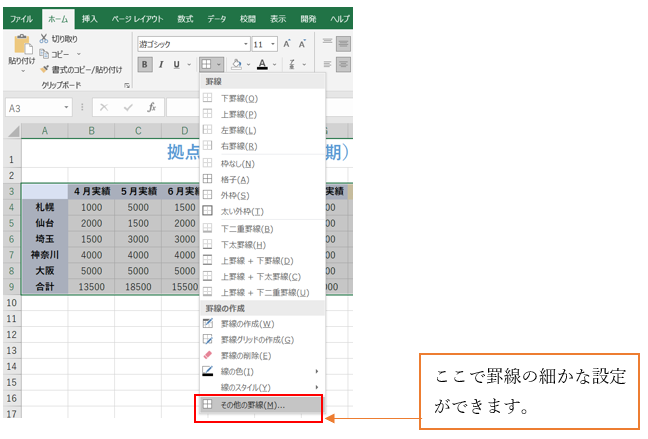
‘③選択肢から「その他の罫線」をクリック
時短技のショートカットキーを使うと効率的ですので、覚えておくと良いかと思います。
※【時短】ショートカットキー:CTRLキー+1キー(セルの書式設定が開きます)
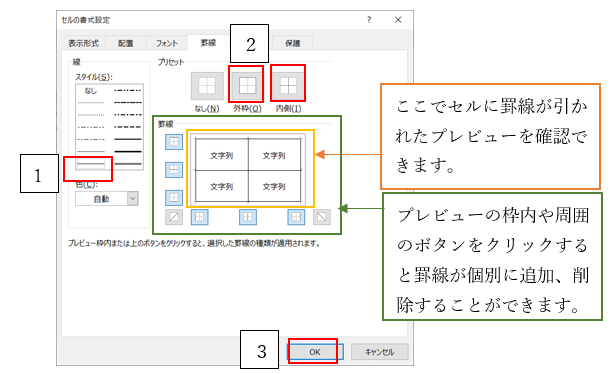
‘④罫線タブで、線のスタイルを「―」を選択、プリセットを「外枠」、「内側」を選択しOKをクリックする。
‘⑤選択したセル範囲に罫線が引かれました。

‘⑥セルA9からK9までドラッグして範囲選択してください。(合計欄の行に「―」上太罫線を引きたいと思います。)

‘⑦セルの書式設定を開きます(CTRLキー+1キーを押してください)
※今回は時短技を使ってセルの書式設定を開きます。
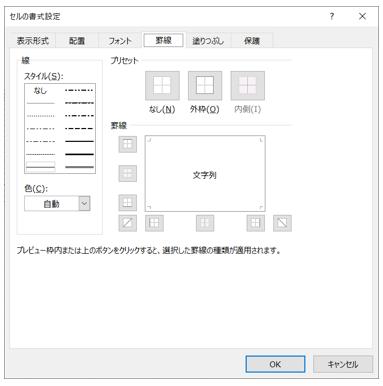
‘⑧罫線タブで、線のスタイルを「―」太線を選択、罫線のプレビュー枠で「上罫線」を選択しOKをクリックする。
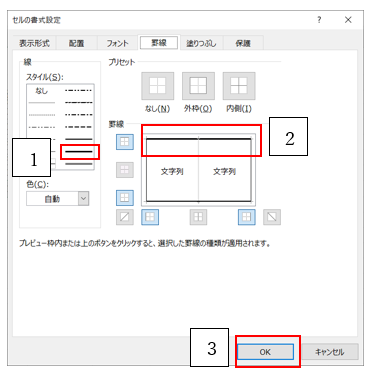
‘⑨合計欄の上に上太罫線が引かれました。

‘⑩G3からG9までをマウスでドラッグして範囲選択してください。
(次は9月実績(G列)の右側に右二重罫線を引きたいと思います。)
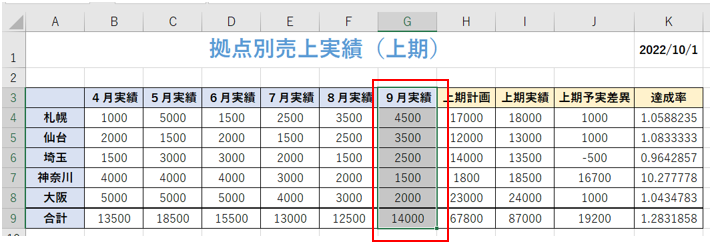
‘⑪セルの書式設定を開きます(CTRLキー+1キーを押してください)
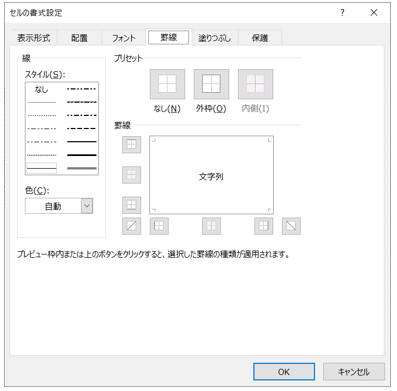
‘⑫罫線タブで、線のスタイルを「=」二重罫線を選択、罫線のプレビュー枠で「右罫線」を選択しOKをクリックする。

‘⑬9月実績(G列)の右側に右二重罫線が引かれました。
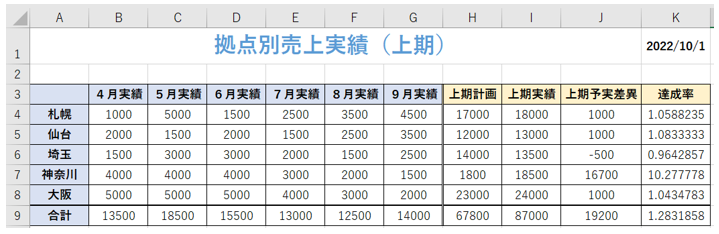
’【3】数値の表示形式を設定
同じ数値のデータでもセルの表示形式を指定することで、表示結果を変えることができます。表示形式の設定は、文書や表などの見栄えに大きく貢献します。
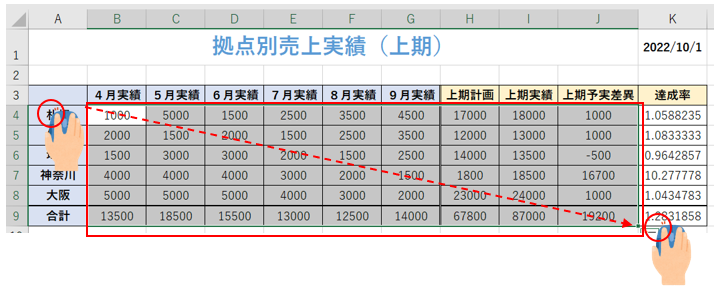
‘①まず、表のB4からJ9までマウスをドラッグして範囲選択します。
(金額を千円単位で「,」区切りにし、マイナスは赤字で表示するようにセルを設定します)
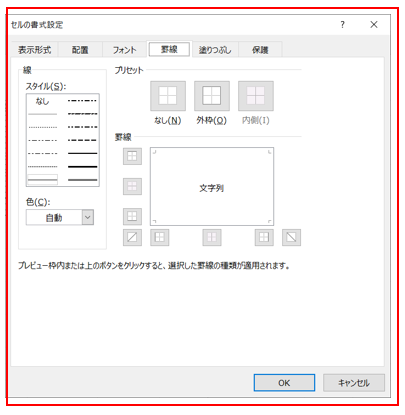
‘②セルの書式設定を開きます(CTRLキー+1キーを押してください)
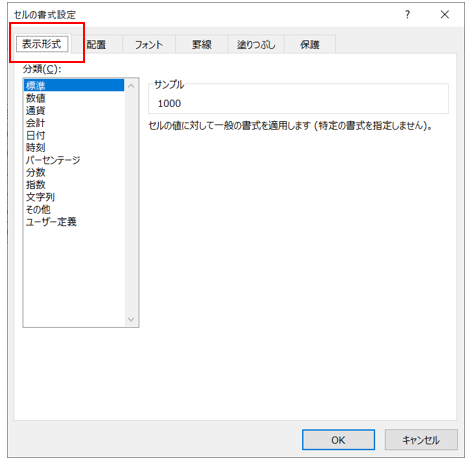
‘③表示形式タブを選択してください。(罫線タブ→表示形式タブ)
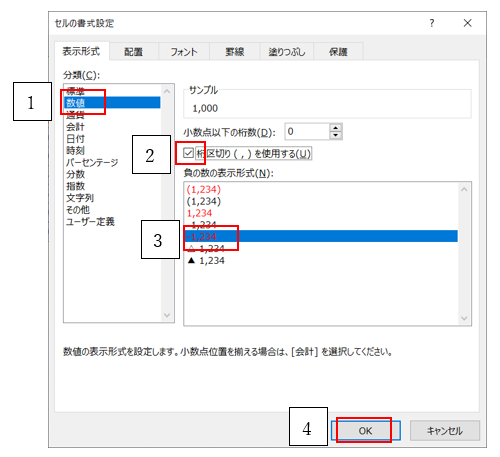
‘③分類で「数値」を選択、カンマ区切りにチェックを入れ、負の数の表示形式は、「-1,234」を選択しOKをクリック。
‘④金額を千円単位で「,」区切りにし、マイナスは赤字で表示することができました。
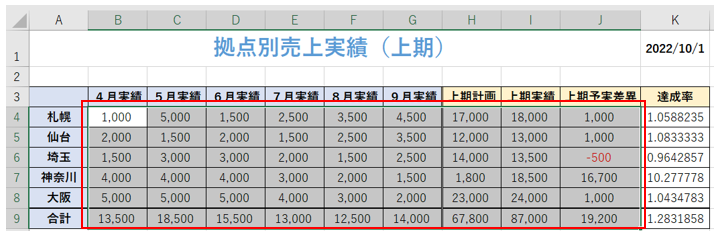
‘⑤K4からK9をマウスでドラッグして範囲選択してください。
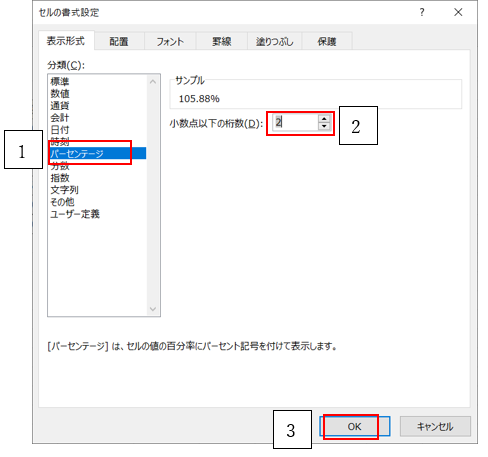
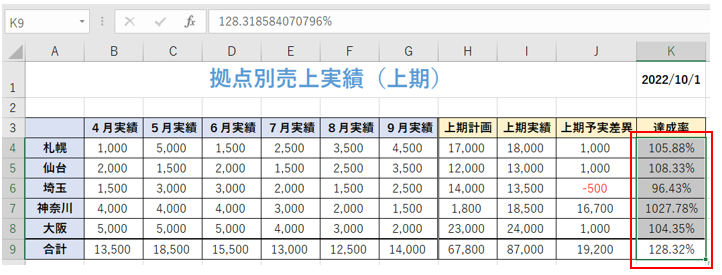
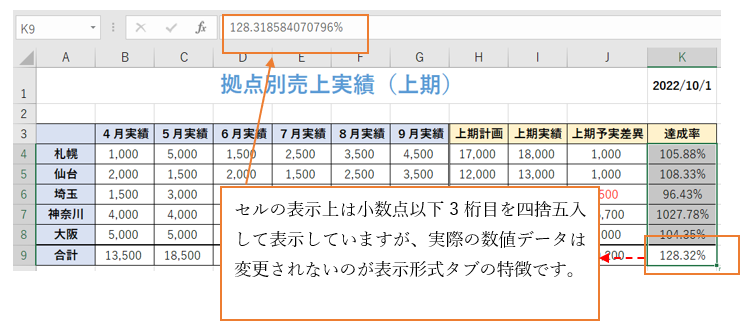
(達成率の表示形式を%にし、小数点以下2桁まで表示させます)

‘⑥セルの書式設定を開きます(CTRLキー+1キーを押してください)

‘⑦表示形式タブを選択してください。(罫線タブ→表示形式タブ)
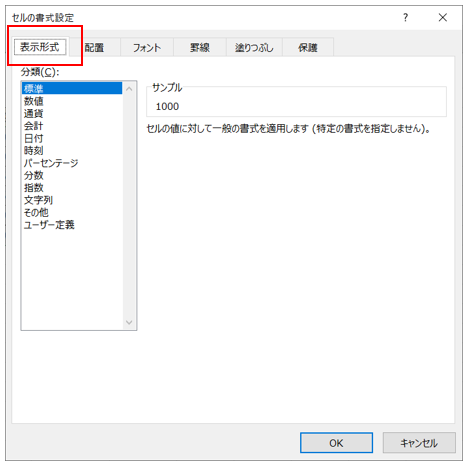
‘⑧分類で「パーセンテージ」を選択、小数点以下の桁数を2にし、OKをクリック。
‘⑨達成率の表示形式が%になり、小数点以下2桁まで表示されました。
(POINT)

’【4】まとめ
この記事では、セルに罫線を設定し、数値の表示設定する仕方を主に解説しました。
セルの書式設定のショートカットキー(CTRLキー+1キー)は使えましたでしょうか?
時短として活用できるかと思いますのでぜひお試しください。
また、セルの書式設定や罫線も色々な種類があります。色々と試しながら学習してみてください。計算表の作成は今回の解説で完成いたしました。お疲れ様でした。
次は、この計算表を元にしてグラフ作成し更に、報告書に磨きをかけたいと思います。