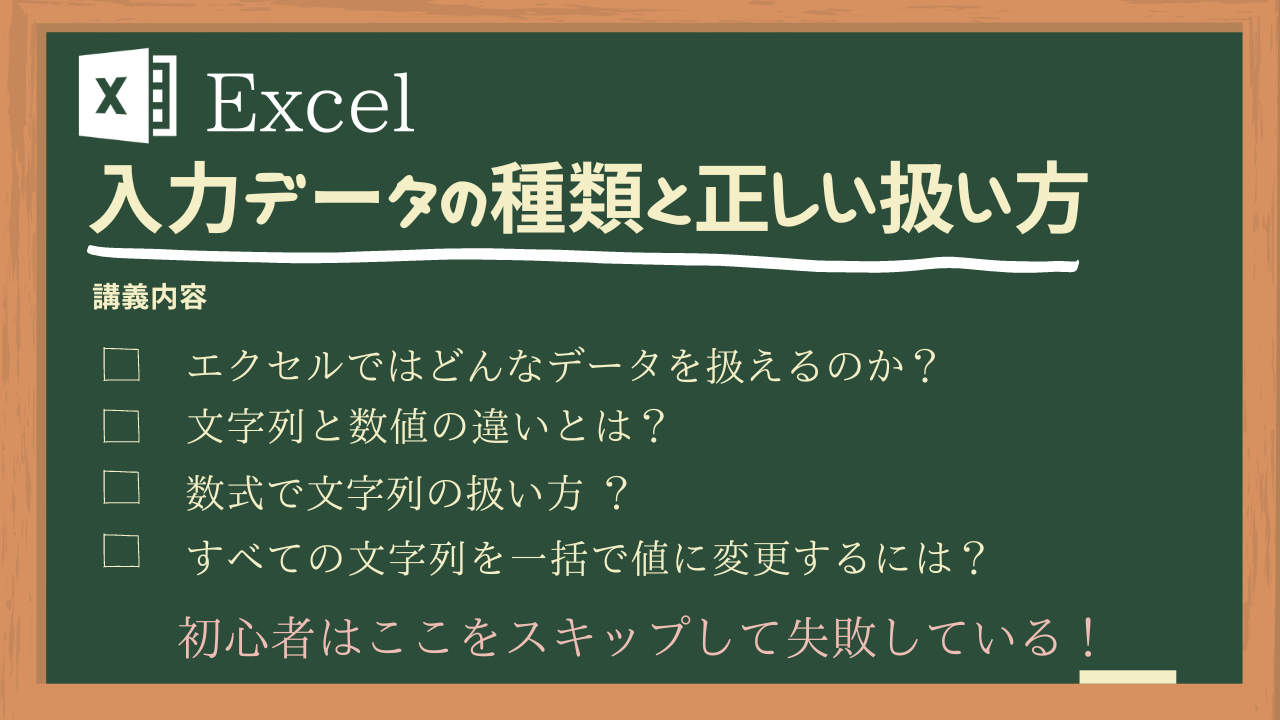
・セルに入力するデータの種類と特徴を習得
・数値と文字列の違いを知って、計算間違いを未然に防ぐ
・計算間違い箇所の見つけ方と修正方法
0】YOU Tube解説資料及び本サイトの例題サンプル
【1】Excelのセルにどのようなデータが入力できるのか知る。
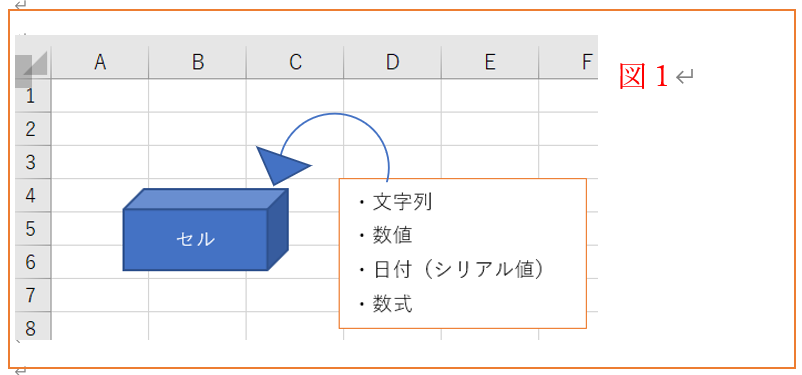
Excelでは、マス目のように並んでいる箱をセルと呼ぶ。このセルにデータ入力することで、
表を作成したり、計算させたりすることができる。
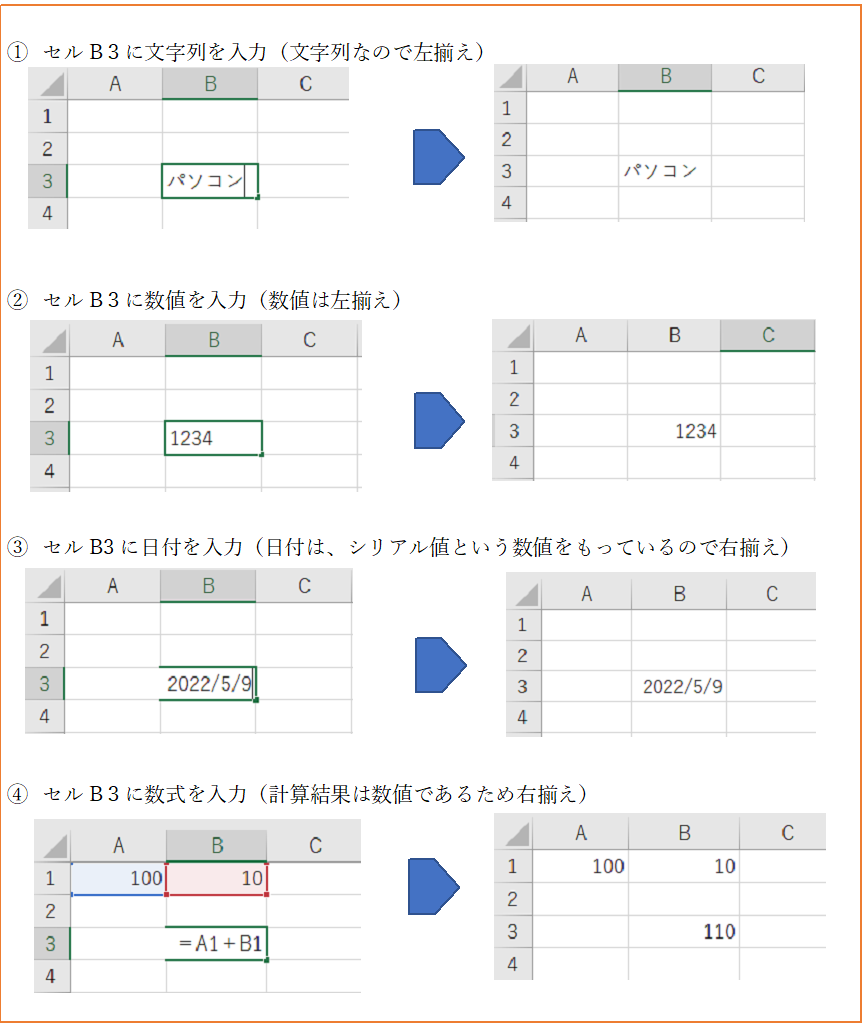
このセルに入力するデータ種類は4種類あります(図1)。
(表示上の種類で識別すると大きく4つ)
①文字列:計算には使えない文字のデータ【例 パソコン、apple】
②数値 : 計算に使える数値のデータ【例 12345】
③日付 :日付のデータ(例 2022/1/1、1月1日)※Excelでは日付を、シリアル値という数値として保管しており、表示上はシリアル値を元に日付表示させている。
④数式 :数式や関数で計算する式(例 =2+2、=2*2)
通常、エクセルは、この4種類を瞬時に判別して、自動的に、数値や文字列のデータをセルに格納します(図2)。通常の標準設定では、文字列は左揃え、数値は右揃えになる。
【2】数値と文字列の違いを知る。(重要)
数値と文字列の違いは重要である。理由は、Excelの文字列は計算できないためである。
常識ではあるが、意外と、ミスが多い箇所である。一見、数値に見えるが、実は文字列になっていたという事があるからです。
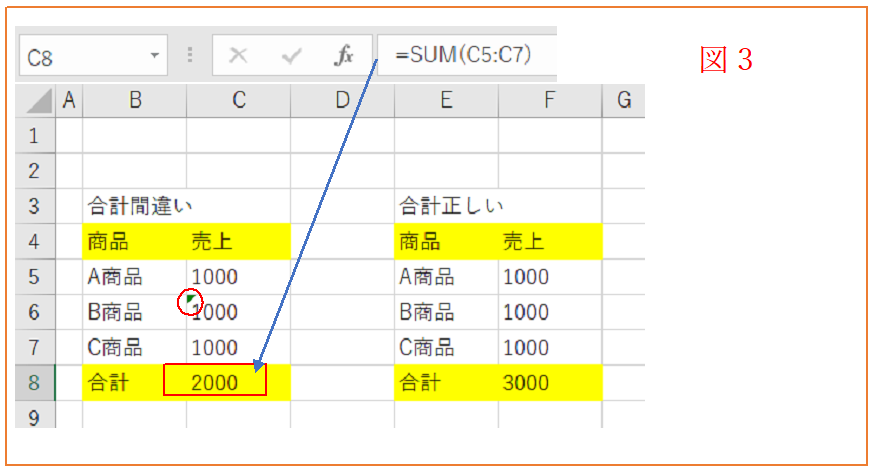
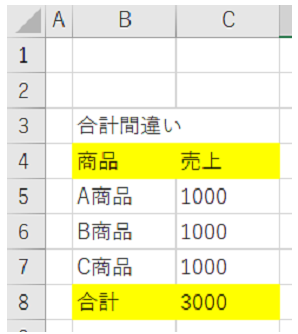
図3の例を見てほしい、商品の売上合計は、3000にならないといけない。
しかし、左側は合計が2000となっている。
関数の式は、=SUM(C5:C7)となっており、式は正しい。
この場合、疑うことは、数値が文字列で入力されている可能性が高い。
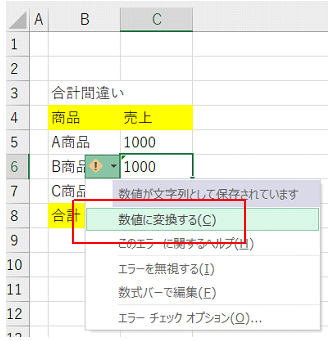
そこで、セルのC6を見てほしい。緑色の三角マークがあると思う。
文字列になっている箇所に緑三角マークが表示される。この表示がでていると、合計したくとも合計できない。
(1)文字列となっている箇所をピンポイントで修正する方法
①文字列となっているセルC6を選択する。
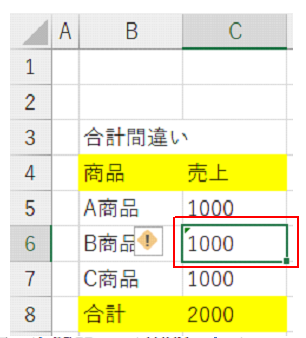
②C6を選択すると「!」のマークが表示されると思う。「!」をクリックしてみてほしい。
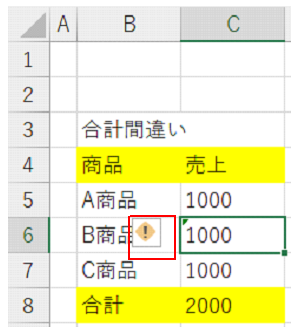
③選択肢が表示されるので、「数字に変換する」を選択する。
④合計が正しく表示されました。
(2)データ量が多い場合の文字列を数値に変換する対処方法
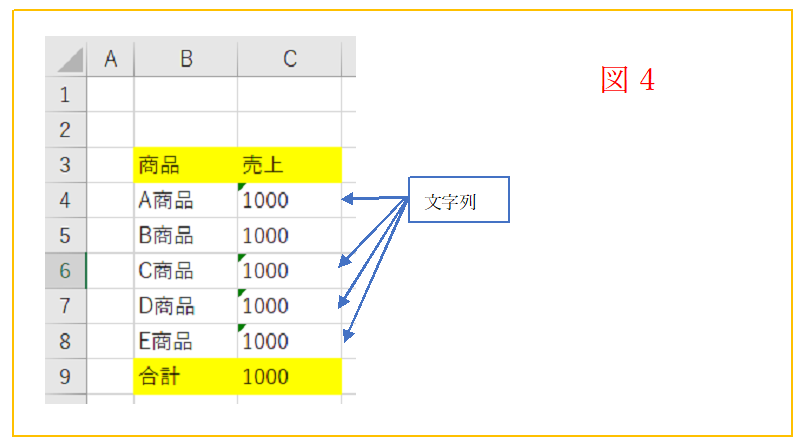
①文字列となっている先頭文字をセルC4選択(文字列となっている箇所ですよ)
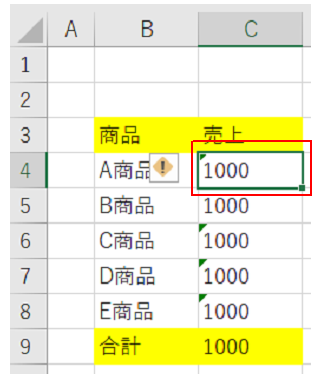
②セルC4から一番下のE商品まで範囲選択
※範囲選択のやり方
C4を選択された状態で、「SHIFT」キーを押しながら下向きの矢印「↓」キーを押して、
C4からC9まで選択してください。
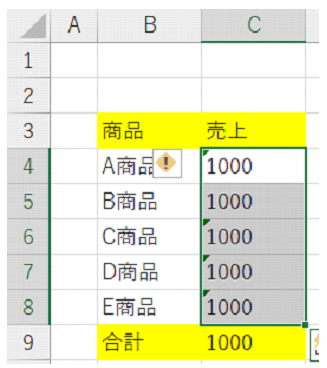
- SHIFTキー+矢印キーで範囲選択できます。よく使うので覚えておきましょう。
- 2つ目以降のセルが、黒色になっていると範囲選択が成功している目印(C4からC8)
③セルC4に表示している「!」マークのプルダウンをクリックし、「数値に変換する」をクリックする
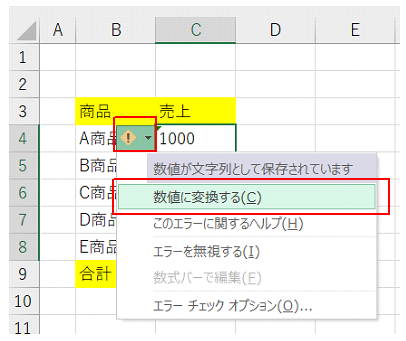
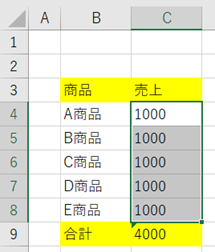
④文字列がすべて数値に変換されます。
(3)補足1:気づかず間違ってしまっている事例
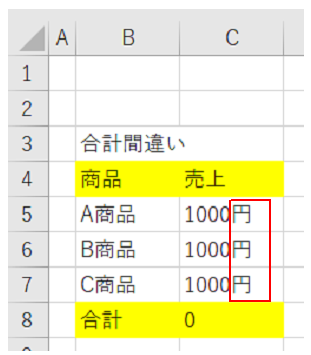
これも、初心者によくあるケースですが、数字に「円」を入力して、合計が計算されないと言っている人を見受けます。セルの一部に文字列を入力してしまうと、そのセルは、文字列となってしまうので、注意してくださいね。
【3】文字列と文字列を結合するやり方
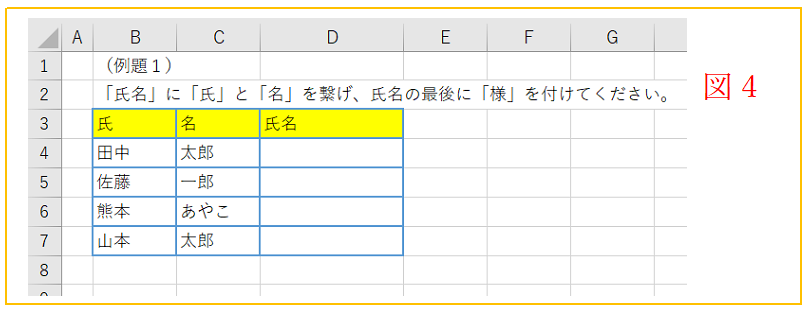
ここでは、文字列は足したり引いたりなど、計算はできませんが、文字列と文字列を繋げることはできます。そのやり方を紹介します。
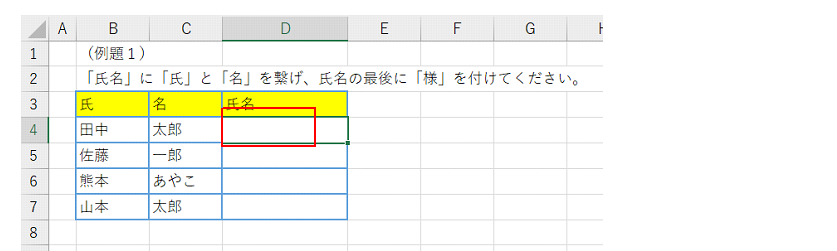
①セルD4を選択する(まずは、田中太郎から)
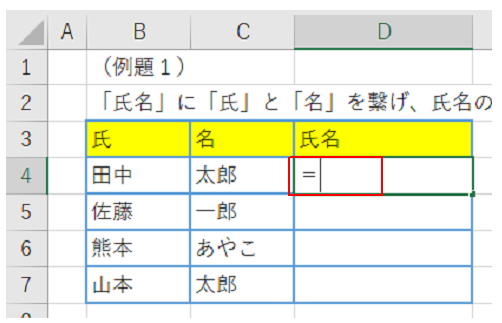
②セルD4に「=」を入力
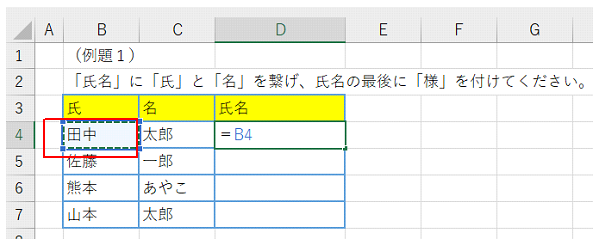
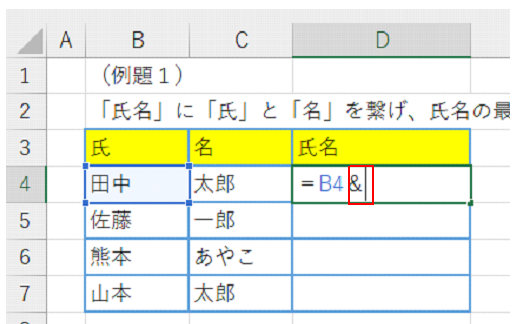
③マウスでセルB4の「田中」を選択する。すると「=」の後ろにB4が表示されることがわかります。
④続いて「&」キーを入力。するとセルD4に「=B4&」が表示されることがわかります。
※&キーは、キーボードの上の方にある数字の6の場所にあります。
(注意)「&」を入れたい場合は、「SHIFT」キー押しながら「&」キーを押す
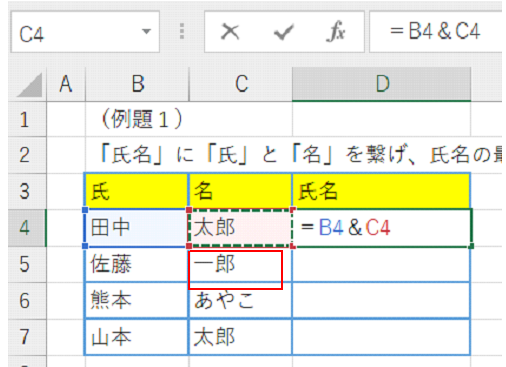
⑤続いて、セルC4の「太郎」をマウスで選択するとセルD4に「=B4&C4」が表示されることがわかります。
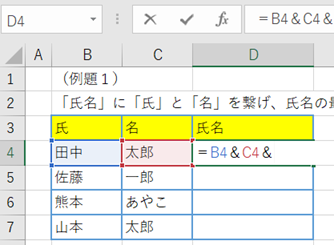
⑥続いて「&」を入力(最後に様を付けるため)するとセルD4に「=B4&C4&」が表示されることがわかります。
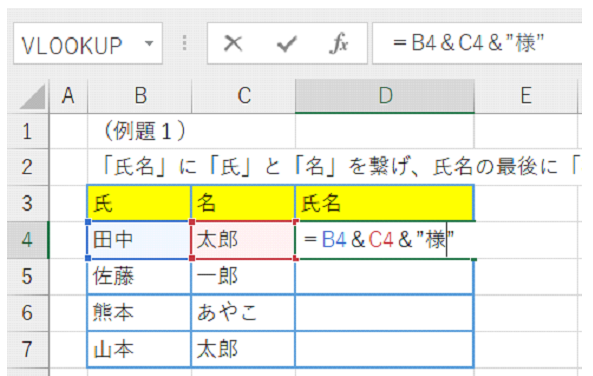
⑦&の後ろに“様”を手入力し「ENTER」キーを押す(仕上げに様をつけます)するとセルD4に「=B4&C4&“様”」が表示されることがわかります。
&で文字列を繋げる場合には、文字列を「“」ダブルクォーテーションで囲むこと
そうしないとエラーになってしまいます。
「“」ダブルクォーテーションはキーボードの上の方にある数字の2の場所にあります。「“」を入力する際は、 「SHIFT」キー押しながら「“」キーを押す
⑧氏名に「田中太郎様」と表示されたことを確認
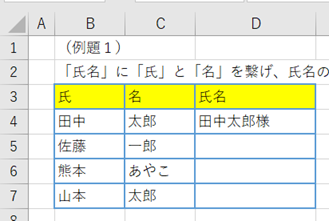
⑨セルD4の右下の角をダブルクリック(他のセルD5からD7まで氏名を埋めていきます)
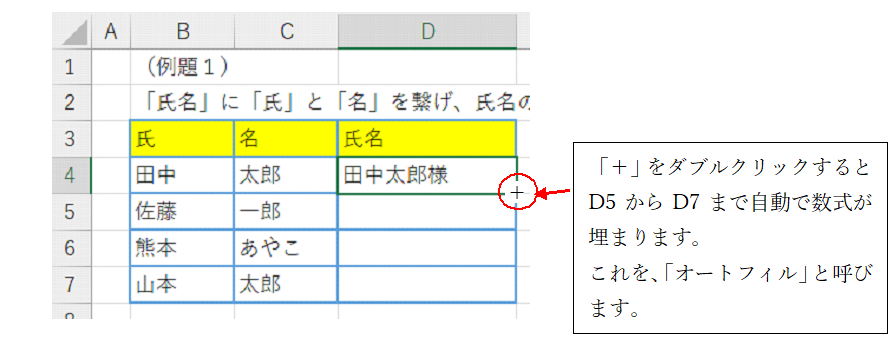
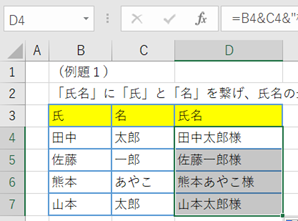
⑩D5からD7まで反映したことを確認
【4】まとめ
・数値は計算できるが、文字列は計算できない。(数字を文字列で入力されている場合、足したり、引いたりの計算はできないことを知っておいてください。)
・Excelの標準設定で入力している場合で、数字を文字列で入力した場合、左揃えになっているので、特徴を押さえておくこと。
・文字列と文字列を繋げたい場合は、「&」で繋げる。文字列は「“〇〇”」のように「“」で囲むこと。