
・大量データに未入力セルがないかを素早く✔する方法
・COUNTBLANK関数の使い方
練習用サンプルデータ(ダウンロード)
※シートは練習用と成果物(解答)の2種類あります。閲覧したい方はダウンロードして下さい。
大量のデータを入力する際、入力漏れは手作業だと良く発生してしまいます。
目視でチェックしていても、チェック漏れもあり、人間の目や手に頼りすぎると余計時間がかかってしまうことも多々あります。そういった時に、入力範囲を指定して、空欄がないかをチェックする方法としてCOUNTBLANK関数というものがあります。
注意
セルにスペースのみ入力された場合、空白と判断しないので、その点のみ注意が必要です。
あらかじめ置換なのでスペースを除くなど処理をしておくとよいかと思います。
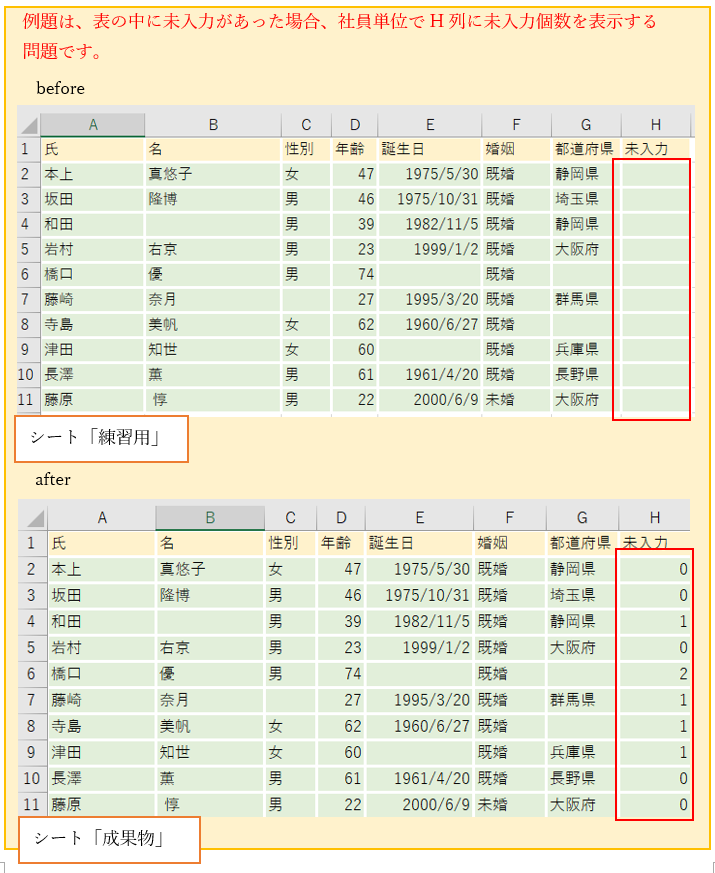
(練習で実施する「社員リスト未入力項目チェック」の完成図)
※beforeの状態を、afterの状態まで仕上げる過程を説明します。
練習サンプルデータは、ダウンロードファイルのシート「練習用」となります。
‘【1】COUNTBLANK関数の公式
公式
セル番地=COUNTBLANK(範囲)
チェックしたいセルの「範囲」を指定すると、空白の個数がカウントされます。
【2】COUNTBLANK関数の使い方(1つ目)
例題を実際に解きながら解説します。
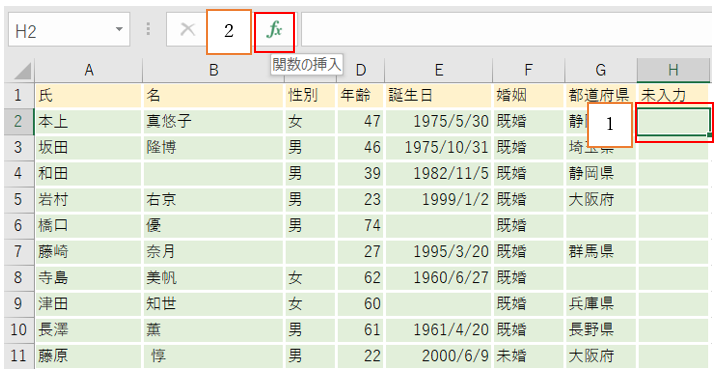
‘①まずは、セルH2から未入力個数を計算します。H2を選択し、関数の挿入の「fx」をクリック
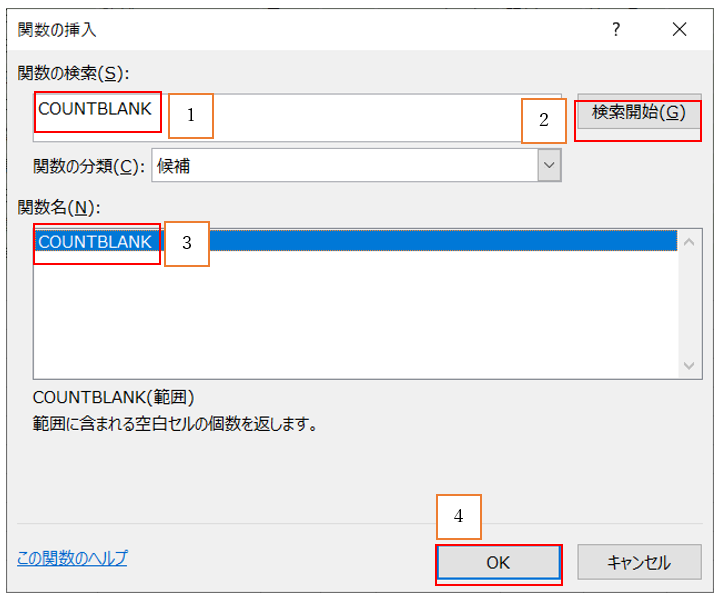
‘②すると、関数の挿入のダイアログボックスが起動されます。
「関数の挿入」にCOUNTBLANKと入力し「検索開始」をクリックします。その後、「関数名」にCOUNTBLANKが選択されていることを確認し「OK」をクリック。
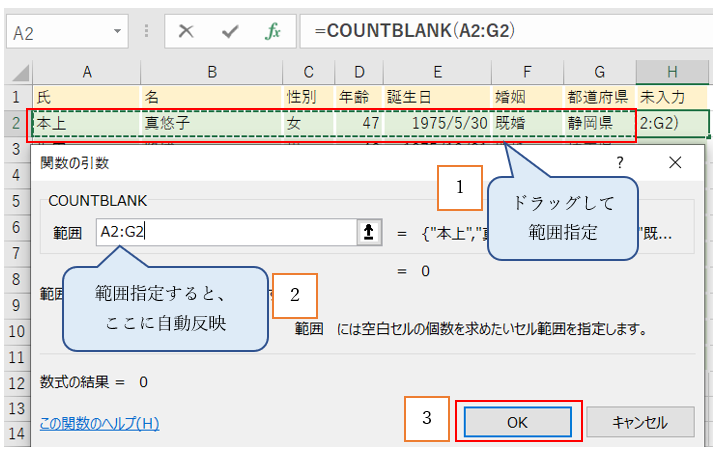
‘③するとCOUNTBLANK関数のダイアログボックスが起動されます。
そこで、「範囲」に、入力データ範囲をマウスでドラッグして範囲指定し、OKをクリック。
※手入力で指定してもかまいません。
‘④すると、H2に、その行の未入力個数「0」と表示されました。
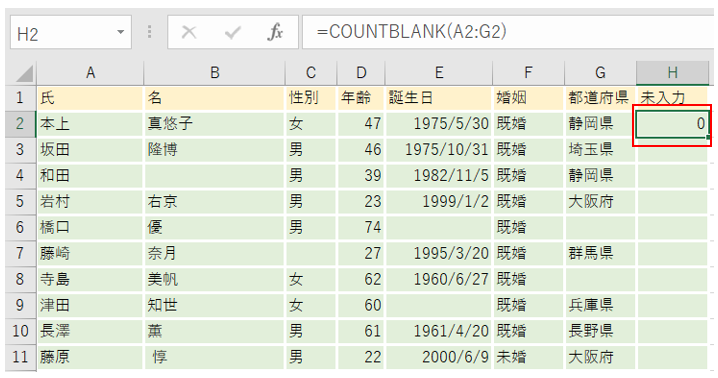
‘⑤他のセルも同様にやってみましょう。
H2を選択しコピー(CTRLキー+Cキー)を押してください。
その後、H3からH11まで範囲選択してください。
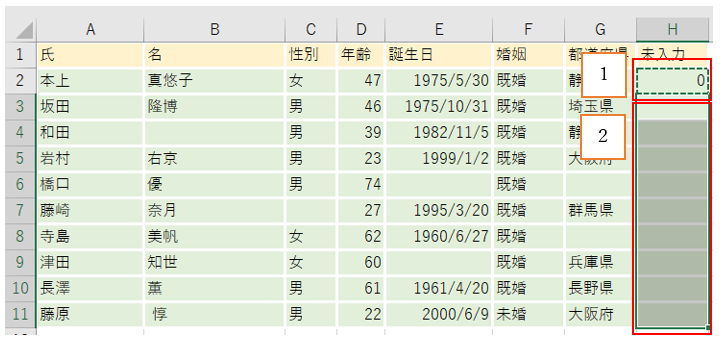
‘⑥貼付けてください。
貼付けのショートカットキー「CTRLキー+Vキー」
すると、計算結果が反映致しました。貼り付けた後は、キーボードのESCキーを押して、コピーモードを解除しておきましょう。
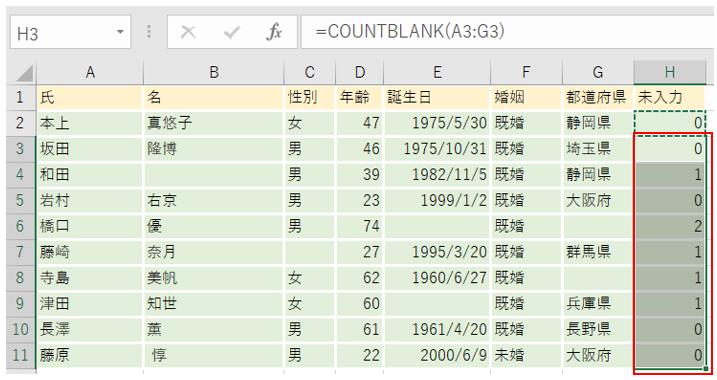
【3】F5キーを使う方法(2つ目)
シンプルで簡単な方法です。
未入力箇所に空白の個数を数えるという例題の問題から外れますが、便利な方法なので
知っているとお役にたつことがあるかもしれないのでご紹介したいと思います。
‘①まず、チェックしたい入力セルの範囲を選択してください。
A2~G11まで選択しましょう。
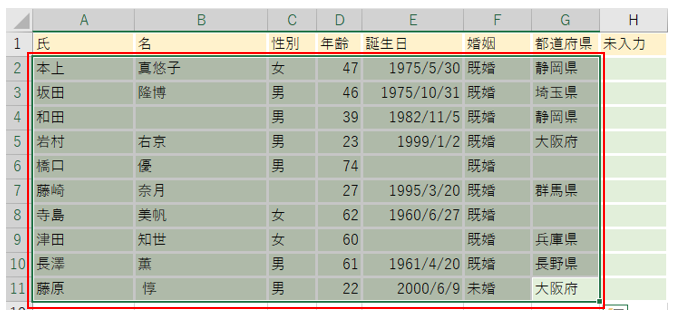
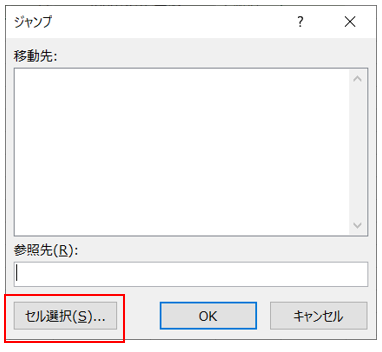
‘②キーボードの「F5」キーを押してください。
ジャンプのダイアログボックスが起動します。そして、「セル選択」をクリック
‘③「空白セル」にチェックを入れて、「OK」をクリック
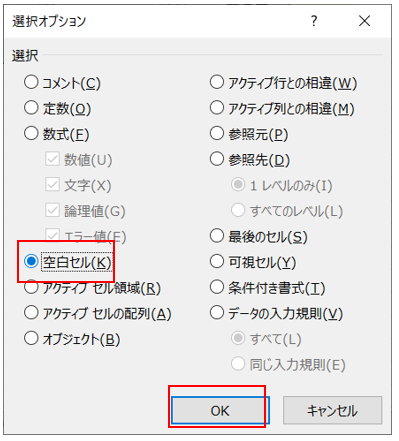
‘④すると、空白セルが選択された状態になります。

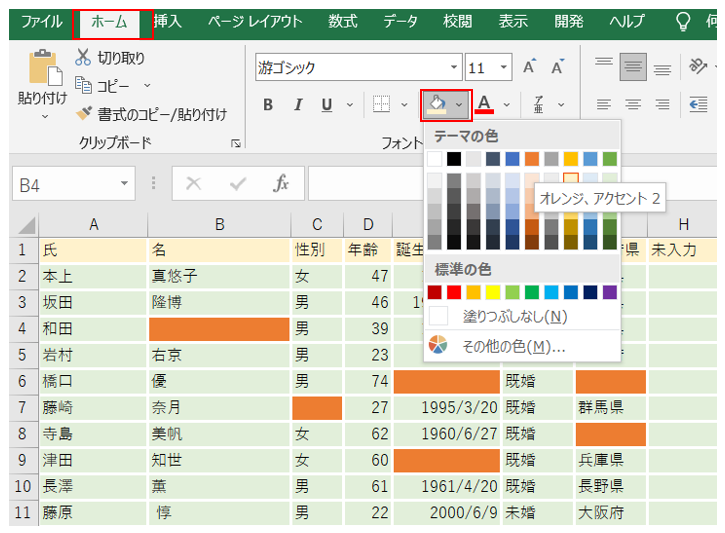
‘⑤ホームの塗りつぶしの色で、何か色を選択します。
すると、空白箇所に色が付きました。
視覚的に色がついていると、修正する箇所がわかりやすくよいかと思います。
【4】まとめ
・未入力のセルをフラグでわかるようにしたい際は、COUNTBLANK関数を使いましょう。
・視覚的にわかりやすく伝えたい時は、F5キーを使うと便利かと思います。
・誰かに依頼する時など、今回の両方を使って、伝えるとより、相手に伝わりやすいかと思います。間違いの修正のやり取りって、何度も往復すると、お互い疲労感いっぱいになって、あまり良いことないですよね。特に電話のみで、資料なしで伝えるのって、難しいので、私は、なるべく簡単な資料だけでも作って、お互いに共通の資料となるものを基に意思伝達するようにしています。
・注意としては、COUNTBLANKもF5キーどちらも、スペースは文字としてカウントされるので注意すること。