・COUNTIFS関数とは何か
・COUNTIFSの使い方
【0】YOU Tube解説資料及び本サイトの例題サンプル
【1】COUNTIFS関数とは
条件に一致するデータの個数を数える時はCOUNTIFSを使う
件数を数える際に、数値のみ数える関数COUNT関数もありますが、より実用的に使う関数がCOUNTIFS関数です。COUNTIFS関数の良さは、条件が複数あっても数えられる点です。利便性があり、事務職、営業職、企画職でも幅広く活用しますので、理解しましょう。
では、COUNTIFSを立ち上げてみましょう
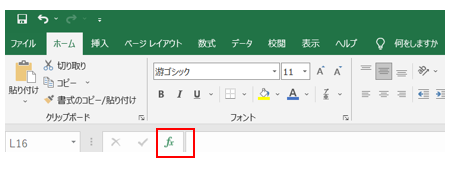
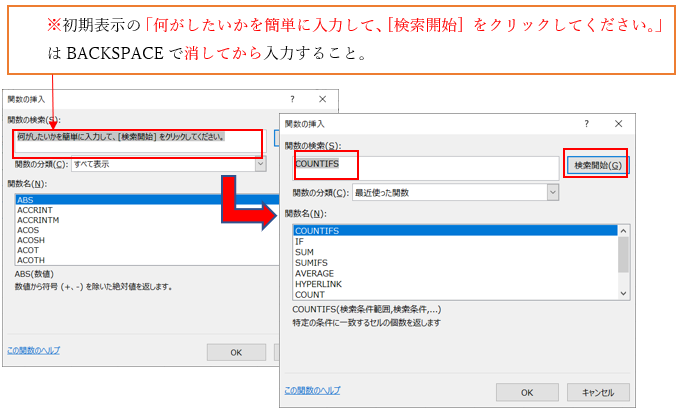
①上部メニューバーのfxをクリック
②「関数の検索」のボックスに半角入力で「COUNTIFS」と入力し「検索開始」
をクリック
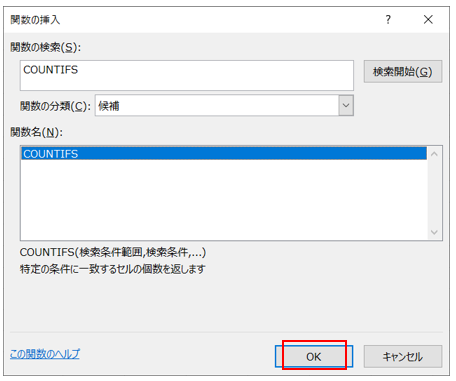
③関数名にCOUNTIFSが表示されることを確認しOKクリック
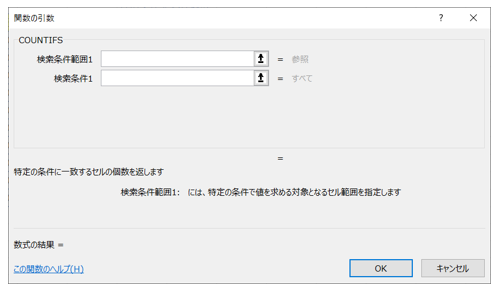
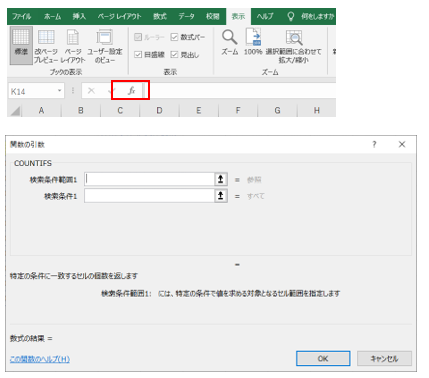
④COUNTIFSの関数のダイアログボックスが開かれます。
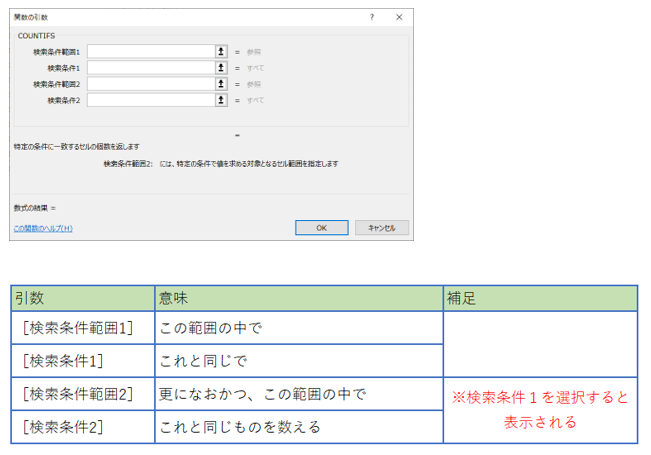
※複数の検索条件を追加したい場合は
マウスのカーソルで「検索条件1」を選択すると、自動で次の「検索条件範囲2」、「検索条件2」の入力ボックスが表示されます。ここで、追加できる検索条件は127個まで!
【2】COUNTIFSの使い方
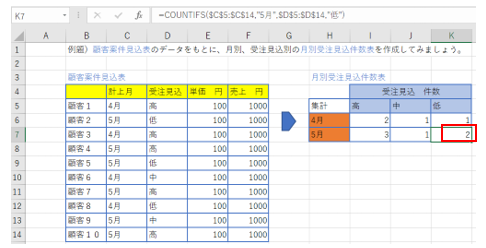
次は、例題を解いて理解を深めていきましょう。図1の月別受注見込件数を求めます。
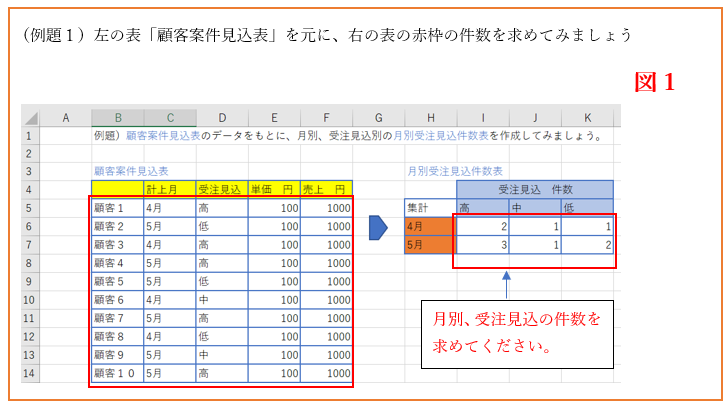
(1)4月の受注見込「高」の件数
まずは、4月の受注見込み「高」から順番に計算し求めていきたいと思います。
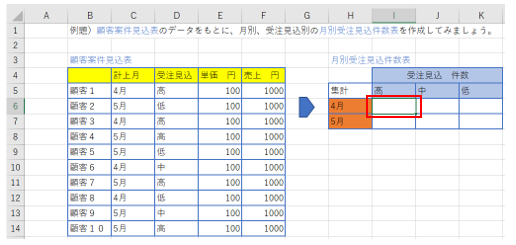
①4月の受注見込「高」の件数を求めるため、セルI6を選択します。
②先ほど紹介した手順で、上部のメニューバーのfxからCOUNTIFSの入力画面を開いてください。
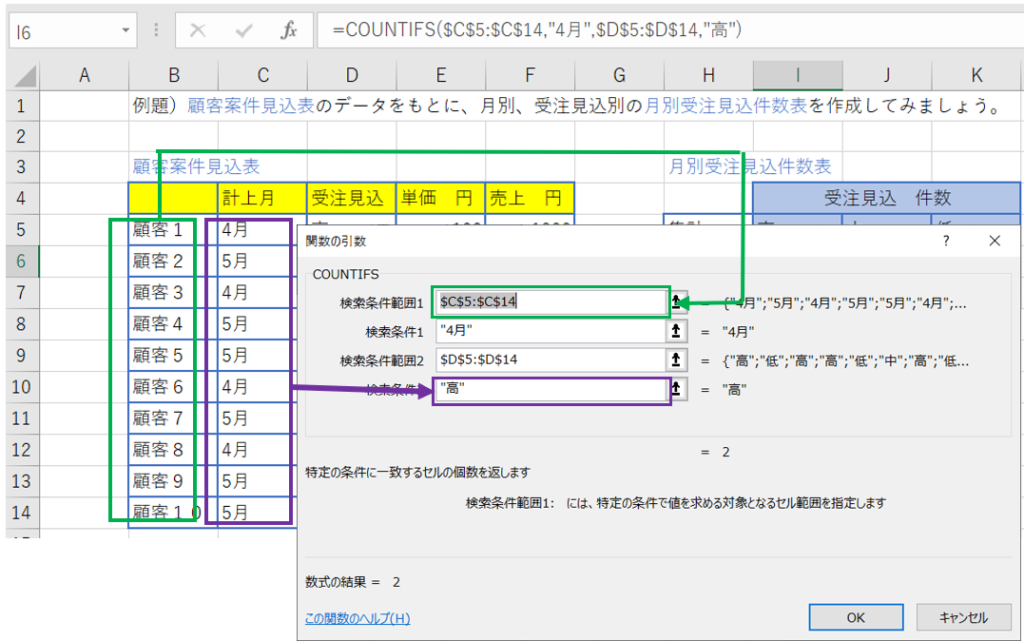
③検索条件を入力して指定します。入力完了しましたらOKをクリック
(解説)
検索条件1に、4月の条件を指定し、検索条件2に、受注見込「高」を指定する順番の流れで入力していきます。
<条件設定>
〇【検索条件範囲1】は、計上月にある個数を数えたいため、C5からC14を範囲指定
そして絶対参照にして固定する「$C$5:$C$14」
〇【検索条件1】は、「4月」と入力
〇【検索条件範囲2】は、受注見込にある個数を数えたい為、D5からD14を範囲指定
そして 絶対参照にして固定する「$D$5:$D$14」
〇【検索条件2】は、「高」と入力
④4月の受注見込「高」の件数が正しく反映していることを確認
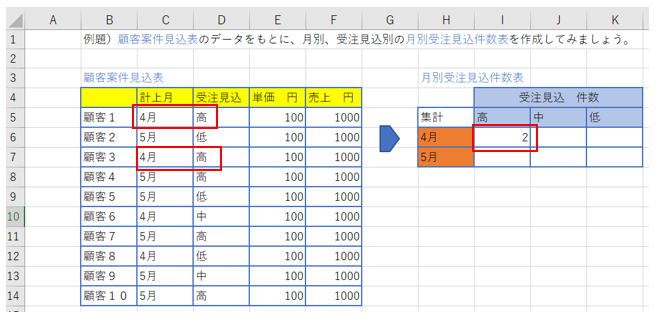
(2)続いて、4月の「中」と「低」を計算していきます。
①セルI6を選択しコピーし、J6からK6に張り付けます。
コピー:Ctrlキー+Cキー
貼り付け:Ctrlキー+Vキー
(解説)
I6をコピーしてJ6、K6に貼り付けると、J6もK6も同じ数式となります。
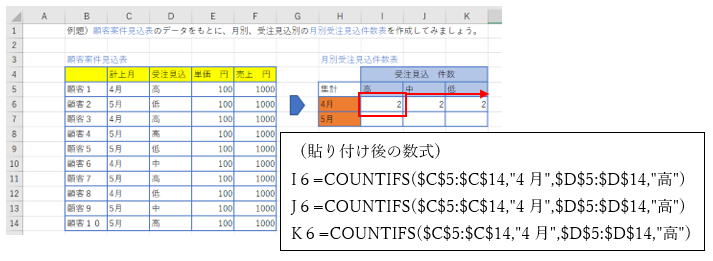
②J6を選択し、fxをクリックしましょう。
すると、J6の数式のダイアログボックスが開きます。
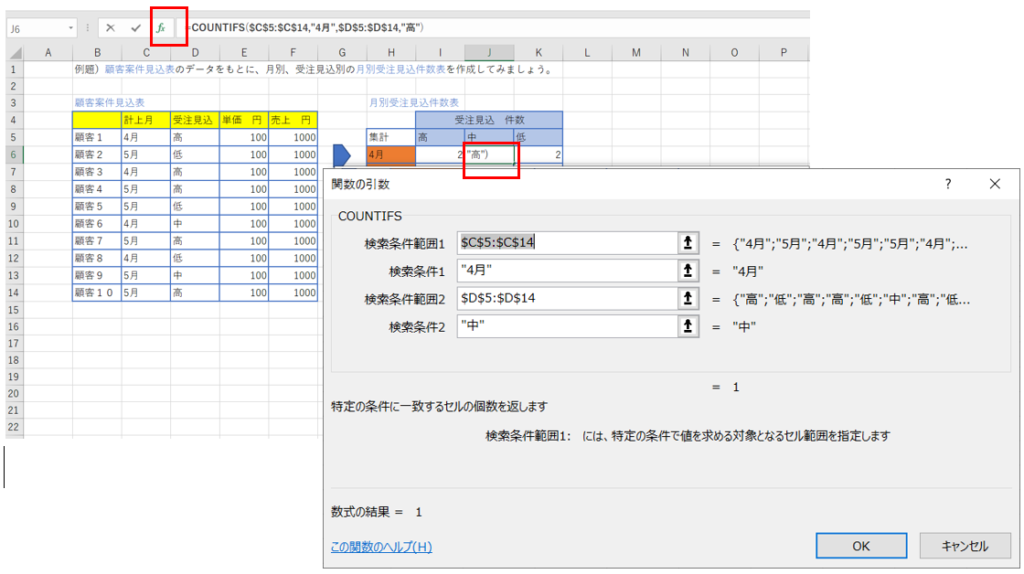
③「検索条件2」の「高」を「中」に修正し、OKをクリックする
(解説)
条件は、「4月」で、見込「中」なので、見込みの「高」を「中」に変更する。
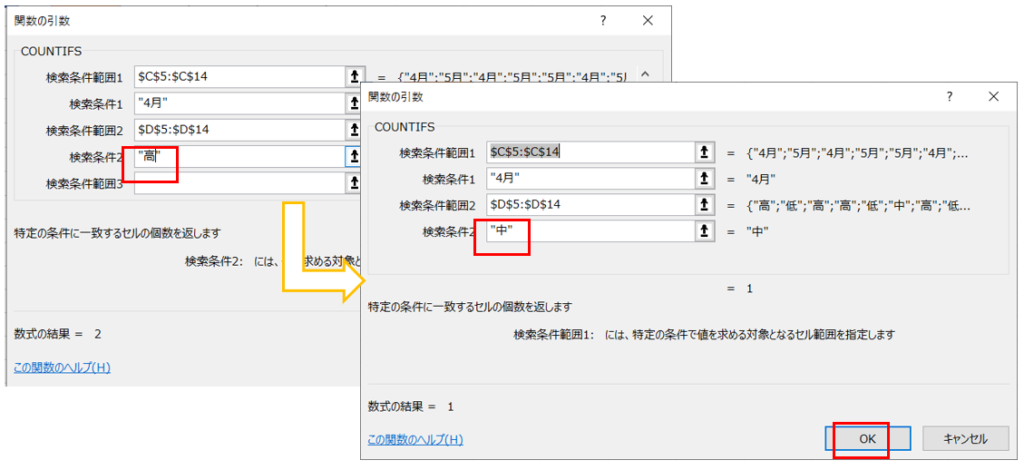
④4月の見込み中に1件表示され、正しく反映している。
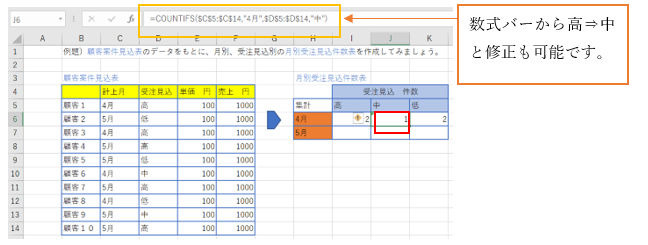
⑤次に「低」の計算を修正します。セルK6を選択します。
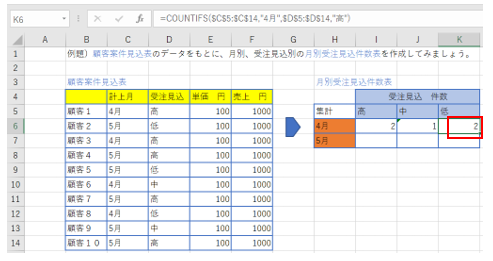
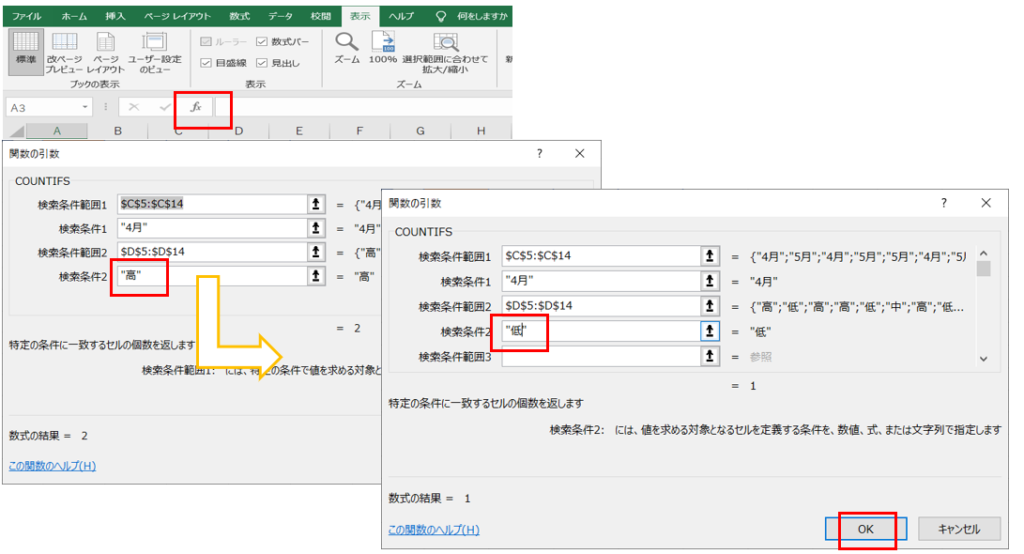
⑥上部のメニューバーfxをクリックします。
先ほどと同じ手順で、「高」を「低」に修正し、OKをクリックします。
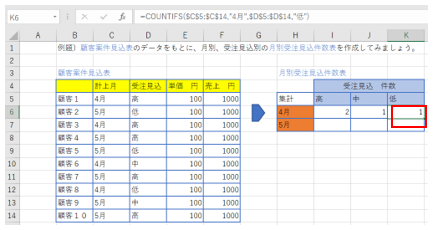
⑦K6に正しく件数が反映していることを確認。
(3)5月も計算してみます。
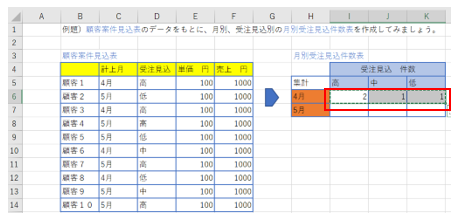
①I6からK6までを選択しコピー(Ctrlキー+Cキー)
②I7からK7を選択し貼り付け(Ctrlキー+Vキー)
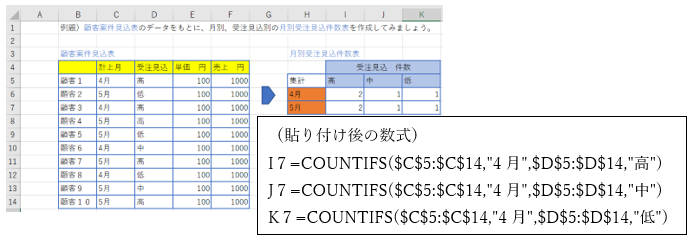
③条件は、5月の見込「高」「中」「低」であるため、4月⇒5月に修正します。
まず、I7を選択します。
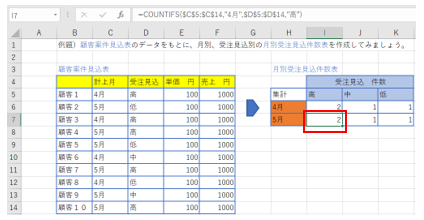
④上部メニューのfxをクリックし関数の修正画面が起動される。
「4月」を「5月」に修正しOKをクリック。
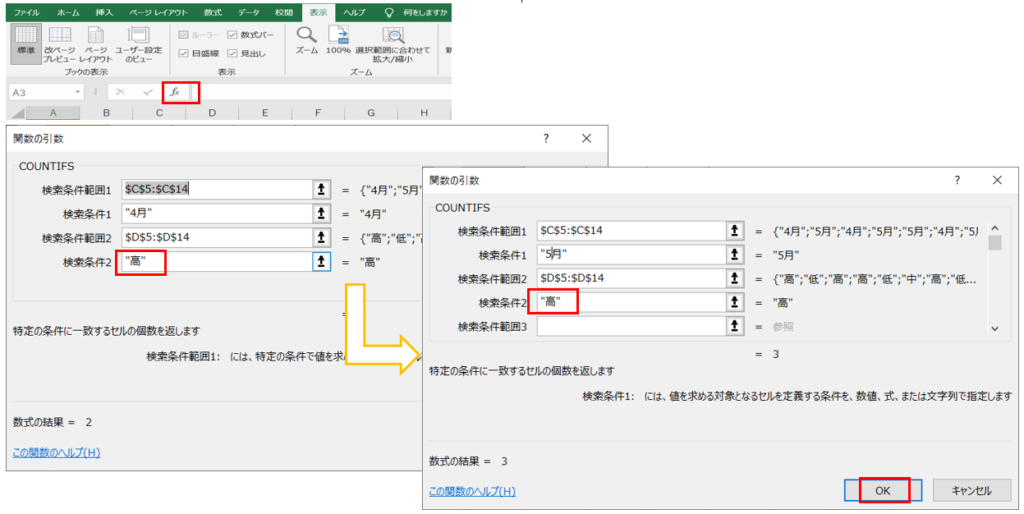
⑤5月の見込「高」に3件と表示。正しく反映されている。
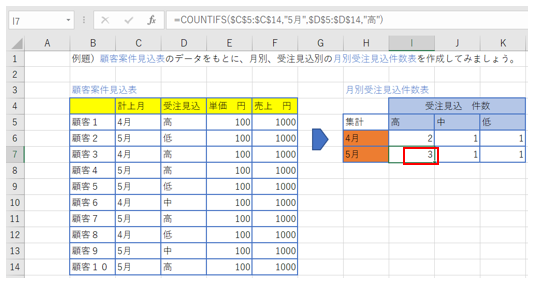
⑥5月の見込「中」を計算します。同じようにセルJ7を選択します。
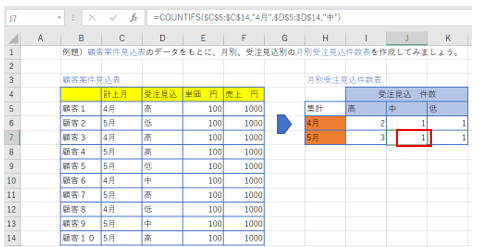
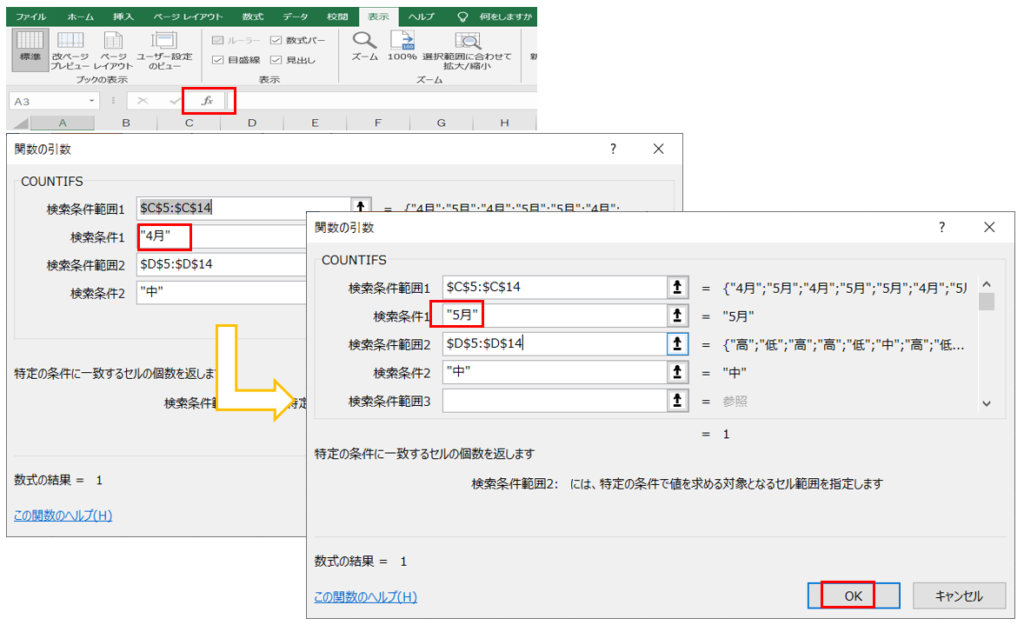
⑦上部メニューのfxをクリックし、関数の入力画面を起動します。
「4月」⇒「5月」に修正しOKをクリック
⑧5月の見込「中」が正しく計算していることを確認
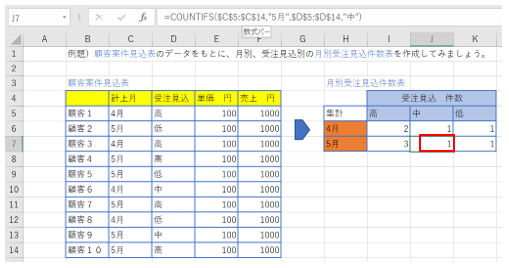
⑨5月の見込「低」を計算します。同じようにセルK7を選択します。

⑩上部メニューのfxをクリックし、関数の入力画面を起動します。
「4月」⇒「5月」に修正しOKをクリック
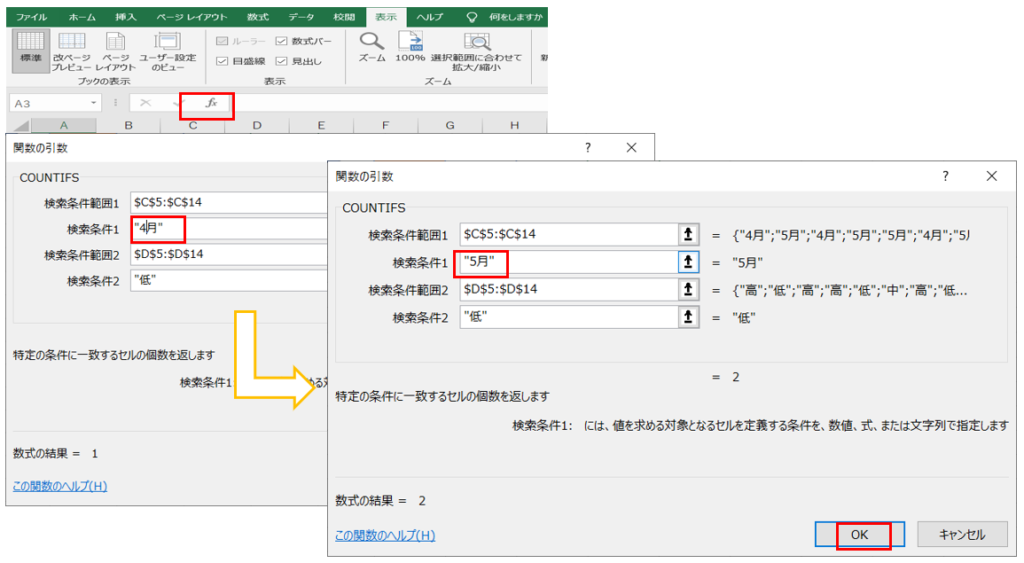
①5月の見込「低」が正しく計算していることを確認

【3】まとめ
COUNTIFSの登場で、複数の条件を満たす件数を数えることが可能です。COUNTIFでは1つの条件しか指定できませんでしたが、COUNTIFSを使えば、1つだけでなく、複数条件を指定できます。
業務で特に利用するものは、やはり、件数と合計を計算する関数は、売上や利益を求める企業では重宝します。COUNT系やSUM系の関数はぜひとも押さえておきたい関数です。