
Excelの新規ブック立ち上げ習得
Excelのデータ入力の基本習得
Excelで表を作成するには、新規でブックを起動し、入力するセルを選択状態(アクティブセル)にします。続いてデータを入力する際は、最初は、ひらがな入力モードがオフになっているため、ひらがな入力をする際はオンにします。数値や日付を入力する時は、ひらがな入力をオフしてから入力します。
(練習で作成する計算表の完成図)
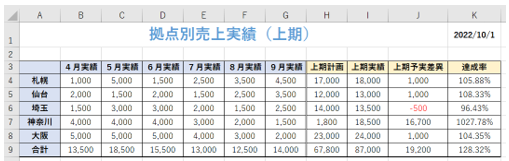
‘【1】今回のデータ入力で解説する成果物のイメージ図(ここまで)
練習サンプルデータは、ダウンロードファイルのシート「練習用」となります。
練習用サンプルデータ(ダウンロード)
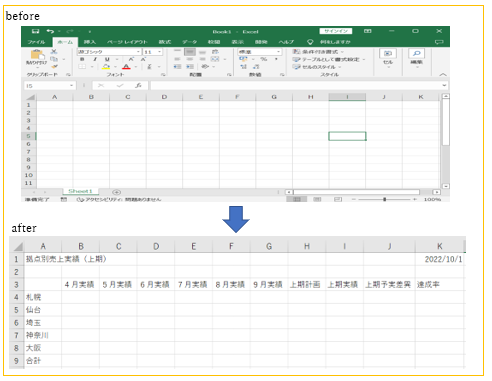
‘【2】新規ブックの起動
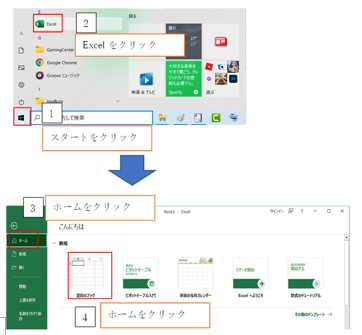
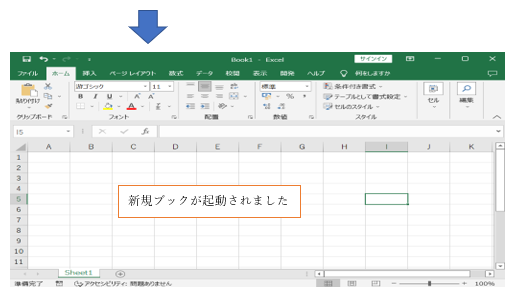
‘【3】表の文字の入力
表のタイトルや表の内容を入力します。セルをクリックしてアクティブセルにして文字を入力します。
アクティブセルとは、セルを選択してグリーンの枠で囲まれた状態のことを示します。
‘(1)表の見出しの入力
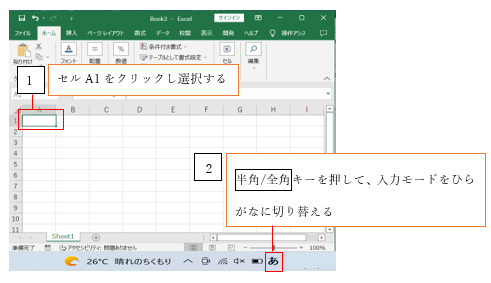
´①セルA1をクリックし、アクティブセル状態(セル選択)にする。
その後、「半角/全角」キーを押してひらがな入力モードにする。
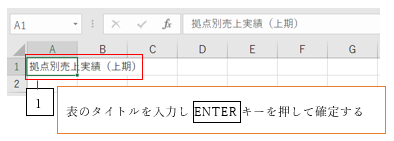
‘②表のタイトルを入力する
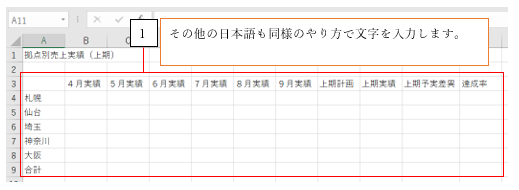
‘(2)その他の文字(日本語)の入力
‘【4】数値や日付の入力
数値や日付・時刻を入力する時は、入力モードを「ひらがな」をオフにして入力しましょう。入力するセル範囲をあらかじめ選択しておくと、効率よく数字を入力できます。
‘(1)数値の入力をする
‘①数値を入力するセルをクリックした後、「半角/全角」キーを押してひらがなモードをオフにしましょう。
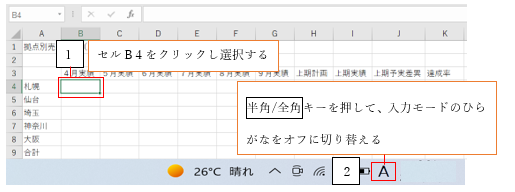
‘②数字を入力してENTERキーを押す

‘(2)補足[効率率な入力方法]
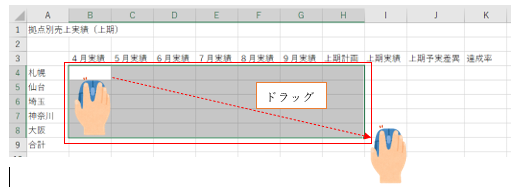
‘①数値を入力するセルをドラッグして範囲選択する。
※計算式を入力するセルは除きます。
ドラッグとは:マウスの左ボタンを押しながらマウスを移動させて範囲選択する。
‘②数値を入力してENTERキーを押す
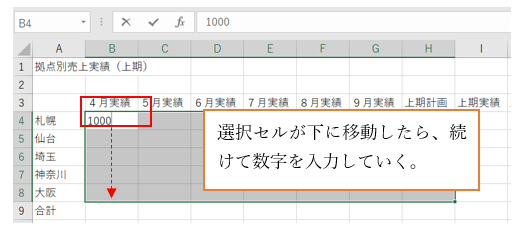
’③選択範囲の下まで数字の入力が終わったらENTERキーを押す

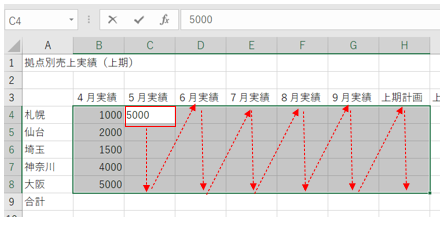
‘④選択セルが隣の列の先頭行に移動したら、引き続き数字を入力しENTERキーを押す。
※他のセルも同様のやり方で、選択範囲すべての数字を入力しましょう。
´⑤選択範囲のセルに数字を効率的に入力できたことを確認。
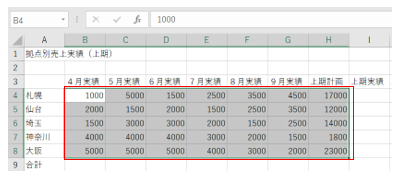
‘【5】数値や日付の入力
年月日を表す日付を入力する際は、年、月、日を「/」で区切って入力する。
‘①日付を入力するセルK1を選択する。
今日の日付を入力する際のショートカットキー
Ctrlキー+;キーを押すと効率的に入力できます。
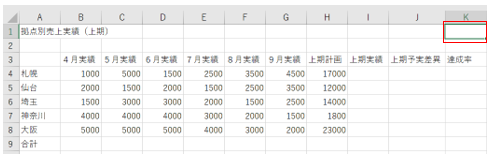
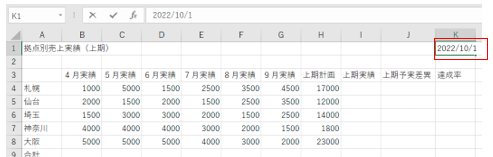
‘②年、月、日を「/」で区切って入力しENTERキーを押す
※セルに「####」と表示された場合は幅が足りない為、セルの列幅を広げてください。


‘【6】まとめ
今回の解説では、ブックの新規作成から文字・数値・日付入力までを解説しました。
表完成には、あと、計算式の入力や表の体裁なども必要となってきます。
次回の解説は、計算式の入力を紹介し表の完成に近づけていきたいと思います。
今回の基本的な入力はExcelを扱う上では必須事項となってきますので、頑張って習得してみてください。