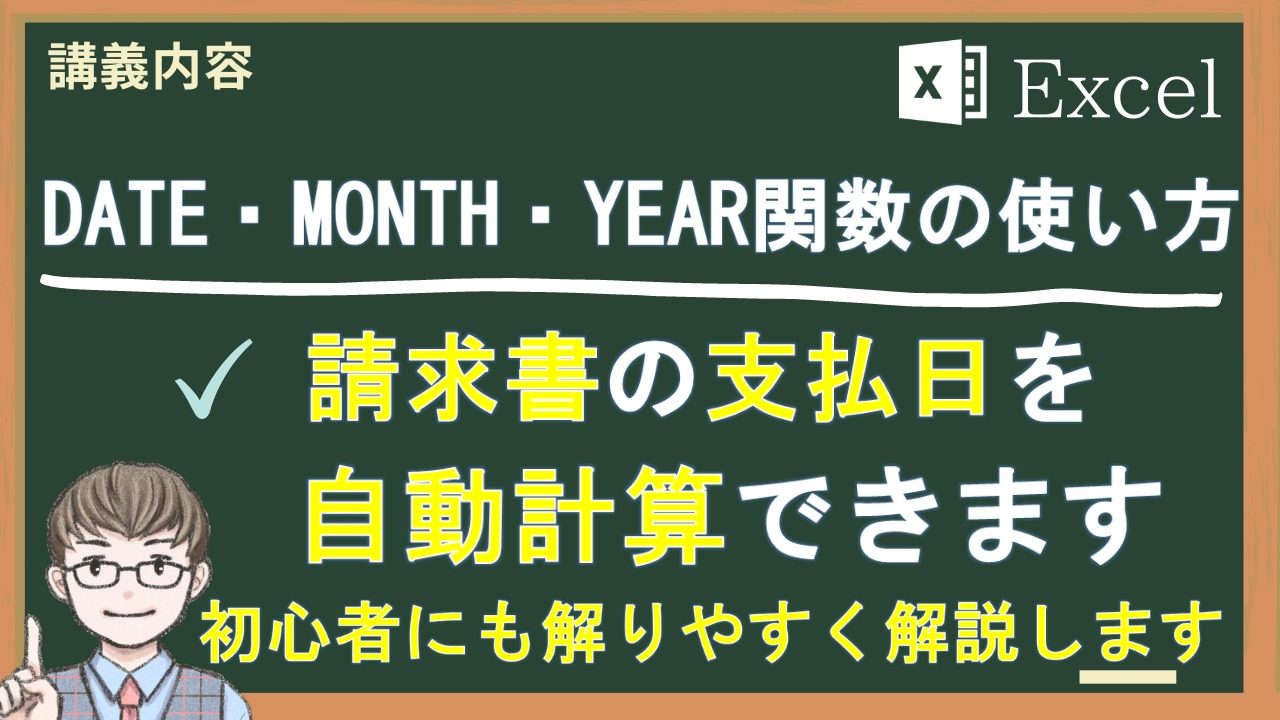
・「DATE」・「MONTH」・「YEAR」関数とは何か。
・「DATE」・「MONTH」・「YEAR」関数の使い方。
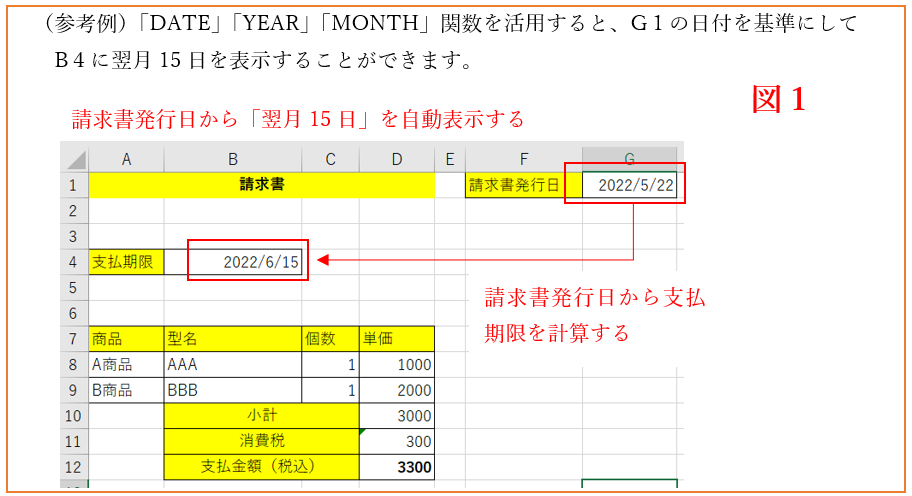
・入力日を基準に、翌月15日を自動表示できる。
【0】YOU Tube解説資料及び本サイトの例題サンプル
【1】DATE・MONTH・YEAR関数とは。
会社の請求書業務では、あらかじめ経理処理の運用ルールが決まっていることが多いと思います。たとえば、請求書の発行日の翌月15日払とルールが決まっている場合、請求書発行日を入力したら、自動的に支払日が表示するように作っておくと効率的です。「翌月15日」と決まった日付を表示する際に、「DATE」「YEAR」「MONTH」関数を用いると簡単に自動表示できます。
(1)「DATE」、「YEAR」、「MONTH」のそれぞれの役割
❶YEAR関数とは
YEAR関数:日付(年月日)から「年」の値のみを取り出す関数
❷MONTH関数とは
日付(年月日)から「月」の値のみを取り出す関数
❸DATE関数とは
「年」「月」「日」の個々の数字を入力し、日付「例2022/5/22」を作る関数
(YEAR関数やMONTH関数、DAY関数等と一緒に使うことが多い)
(2)YEAR関数の入力画面の理解を深めてみよう
では、YEAR関数の立ち上げから始めます。
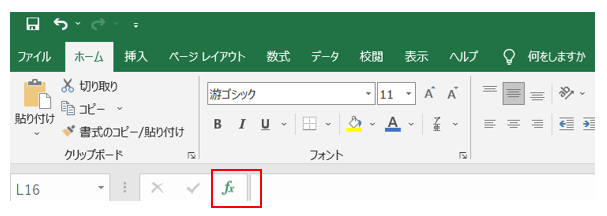
①上部メニューバーのfxをクリック
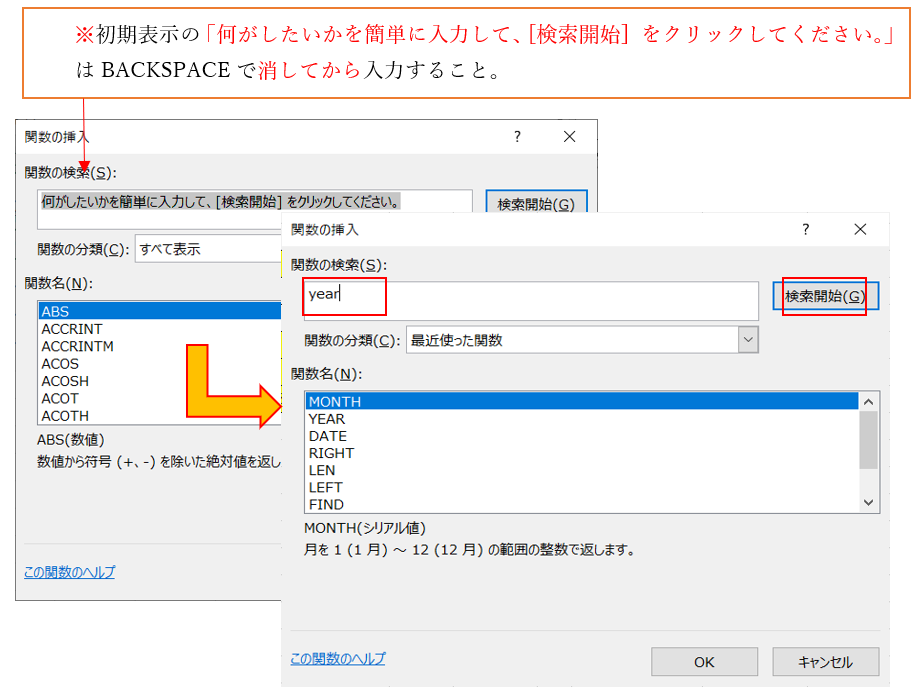
②関数の検索のテキストボックスに半角入力で「YEAR」と入力し「検索開始」をクリック
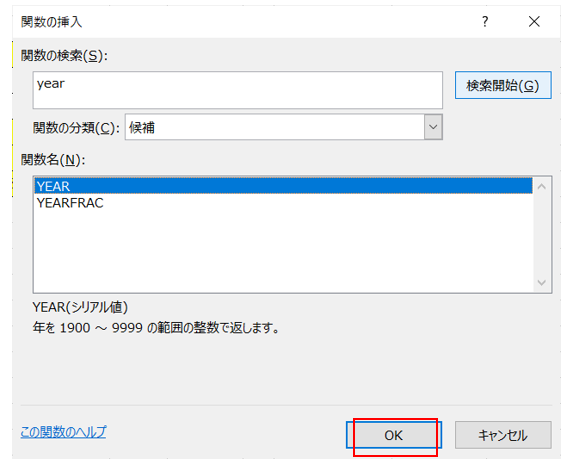
③関数名にYEARが表示されることを確認しOKクリック
④YEAR関数の入力ボックス(ダイアログボックス)が開かれます。
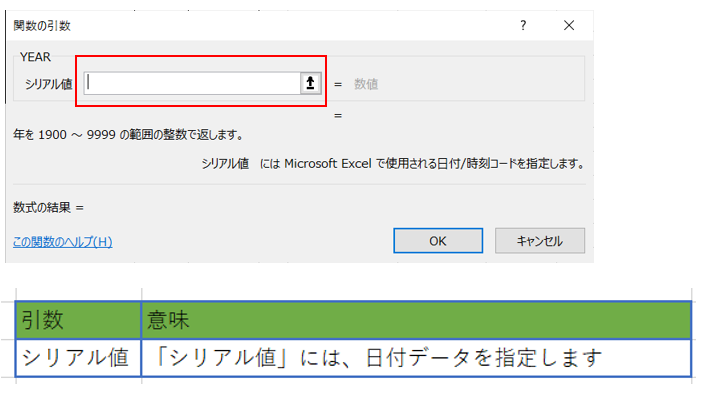
※シリアル値とは
日付や時刻は、Excel内部では数値データとして設定されており、見た目は日付で表示されているが、裏では数値として認識している。たとえば、2022/1/1とセルに入力した場合、表示上は、2022/1/1という日付だが、Excelの内部ではシリアル値「44562」という数値を裏でもっている。
MONTH関数、DATE関数も上記同様の手順(①から③)で入力画面を起動できます。※「関数の検索」の関数名を変更して検索すること。
◎MONTH関数(「月」を取り出す関数)

◎DATE関数(年月日を作る関数)
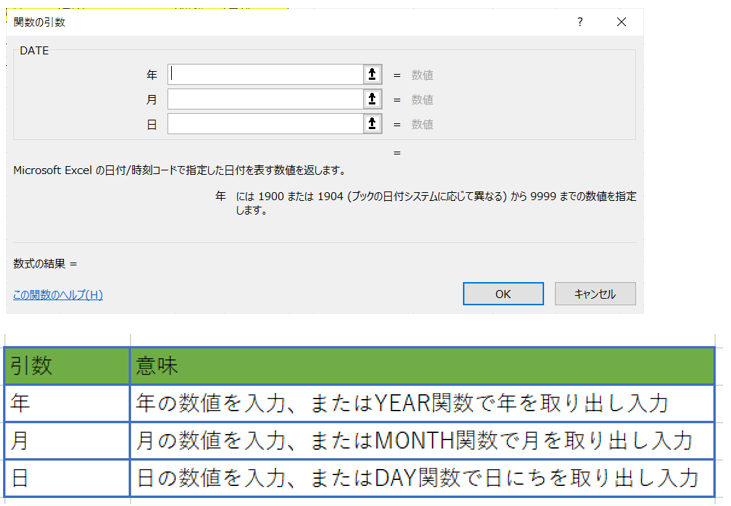
DAY関数
参考までに説明すると、DAY関数も、MONTH関数の入力ボックスと同じような入力画面です。日付(年/月/日を入力するか、日付のあるセル〈例G1〉)を入力すると、日にちのみを取り出すことができる関数です。
【2】DATE・MONTH・YEAR関数の使い方。
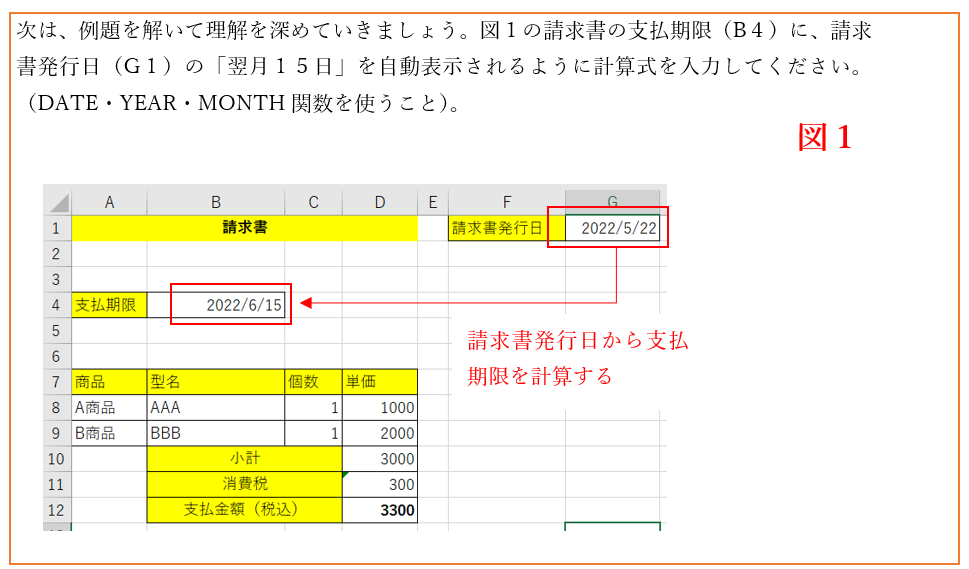
(1)請求書の支払期限(B4)に、請求発行日の翌月15日支払となるよう数式を作成します。
①セルB4を選択(支払期限を表示するセル)
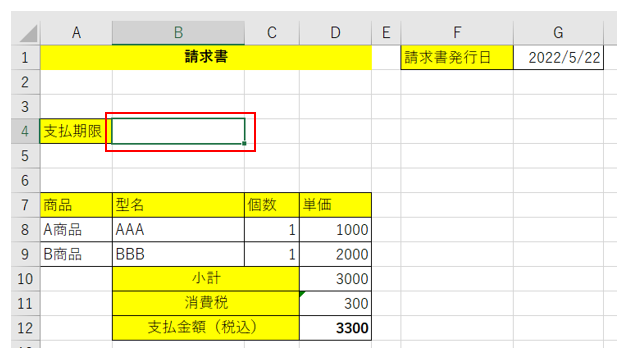
②DATE関数の入力画面を開きます。(入力画面の開き方は【1】参照)
※日付を作るDATE関数で支払期限の年月日を作成していきます。
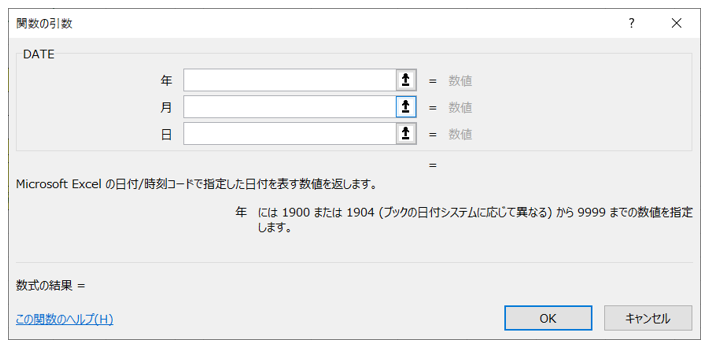
③入力ボックスで「年」を選択した状態で、名前ボックスのプルダウンをクリックして、名前ボックスの中に「YEAR」関数がリストにあるか確認してください。
(解説)※Excelで過去に使ったことのある関数が自動でリスト表示されます。そのため、「YEAR」関数を使った形跡があれば名前ボックスのリストに表されています。
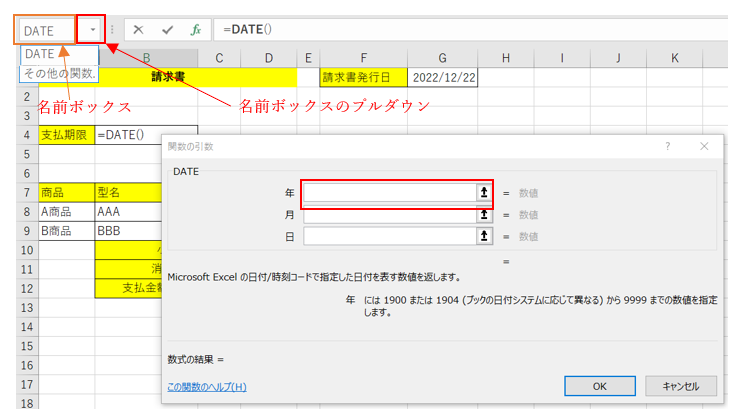
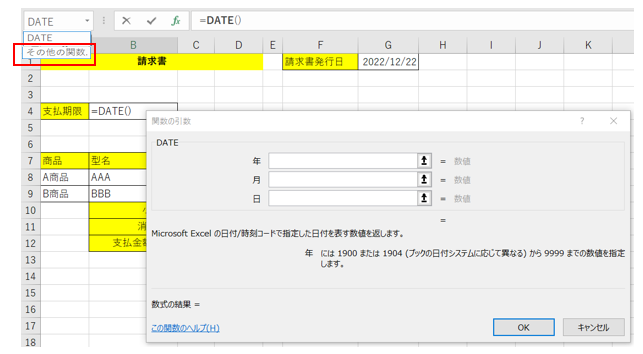
④名前ボックスに「YEAR」関数の表示があれば選択。今回、表示がない為「その他の関数」を選択してください。
(解説)
「その他の関数」からYEAR関数を検索して探します。
⑤「関数の検索」のボックスに半角入力で「YEAR」と入力し「検索開始」をクリック
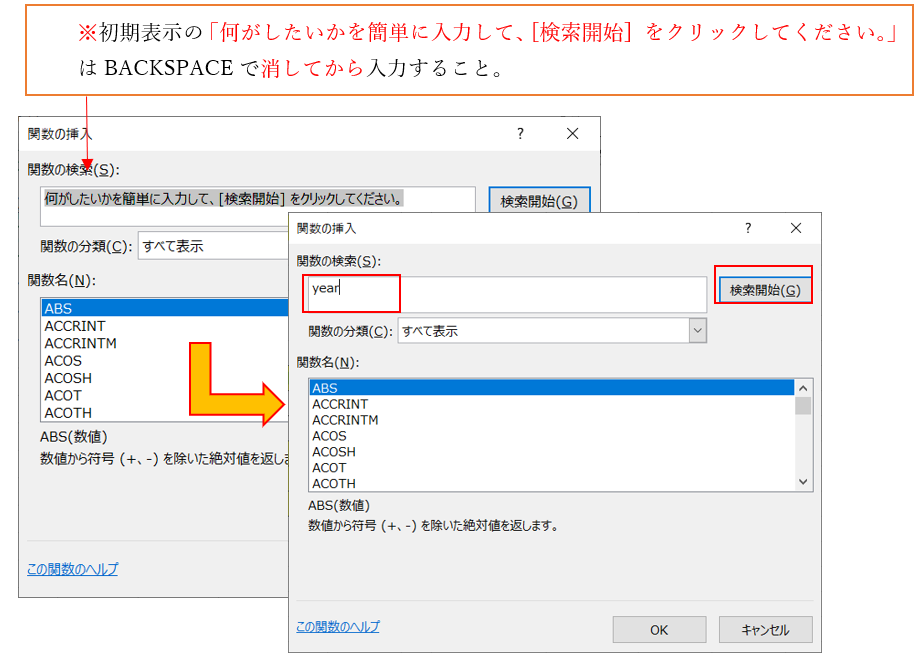
⑥関数名にYEARが表示されることを確認しOKクリック
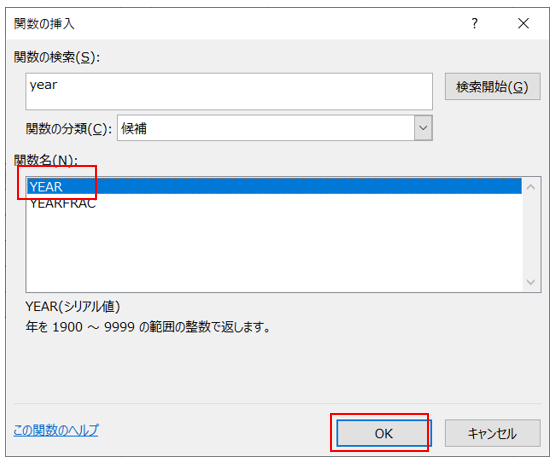
⑦YEAR関数の入力画面が起動されます。シリアル値の入力ボックスに、セル「G1」を入力する(マウスでセルG1を選択しても可)
※まだOKボタンを押さないこと。月と日の入力が終わっていません
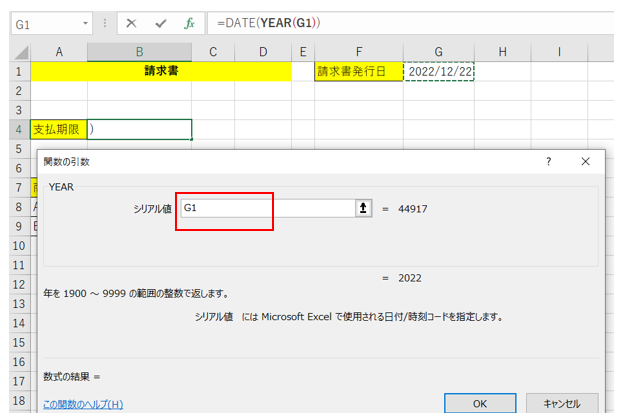
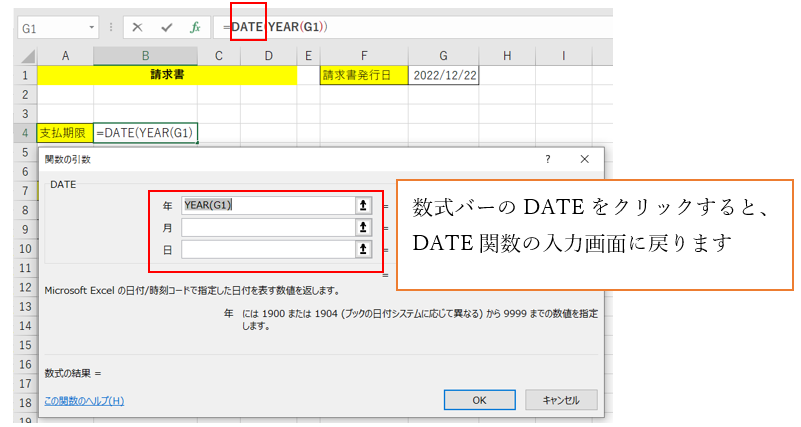
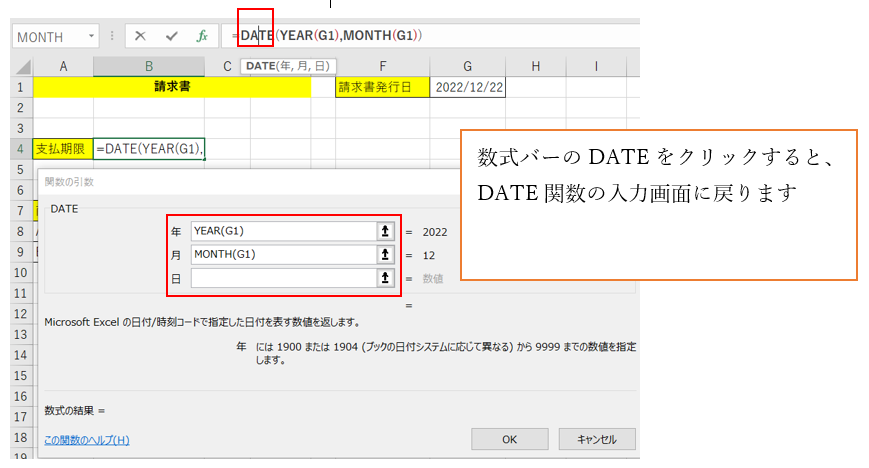
⑧上部メニューにある数式バーのDATEの文字をクリックしてください。すると
DATE関数の入力ボックスに戻り、月と日が入力できる画面が表示されます。
⑨「月」の項目をマウスで選択します。
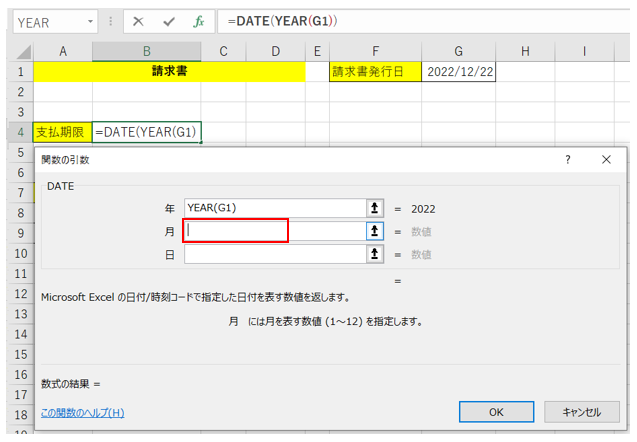
⑩入力画面の「月」の項目を選択した状態で、名前ボックスのプルダウンをクリックして、名前ボックスの中に「MONTH」関数がリストにあるか確認してください。
(解説)※Excelで過去に使ったことのある関数が自動でリスト表示されます。そのため、「MONTH」関数を使った形跡があれば名前ボックスのリストに表されています。
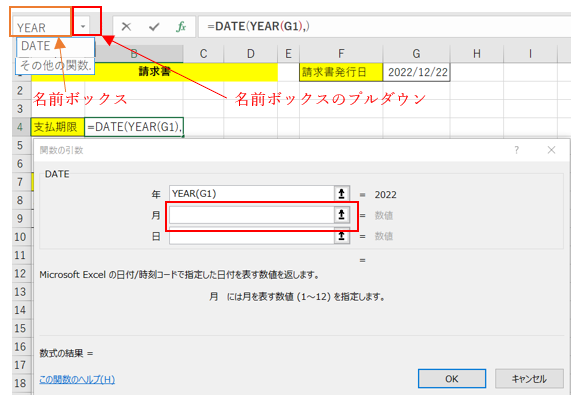
⑪名前ボックスに「MONTH」関数の表示があれば選択。今回、表示がないので「その他の関数」を選択してください。
(解説)
「その他の関数」からMONTH関数を検索して探します。
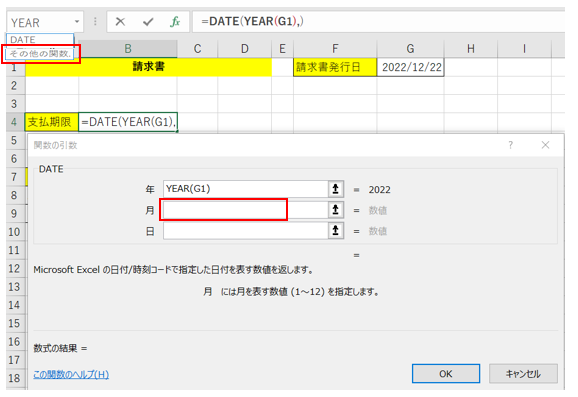
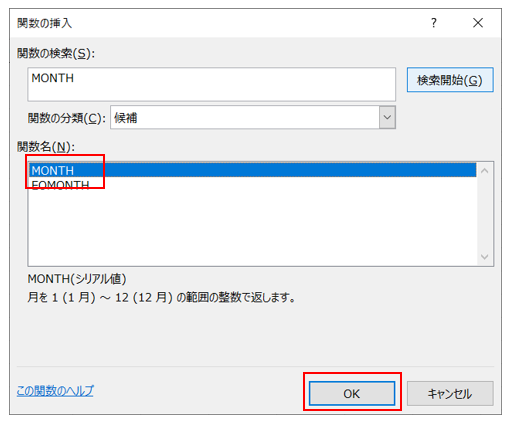
⑫「関数の検索」のボックスに半角入力で「MONTH」と入力し「検索開始」をクリック

⑬関数名にYEARが表示されることを確認しOKクリック
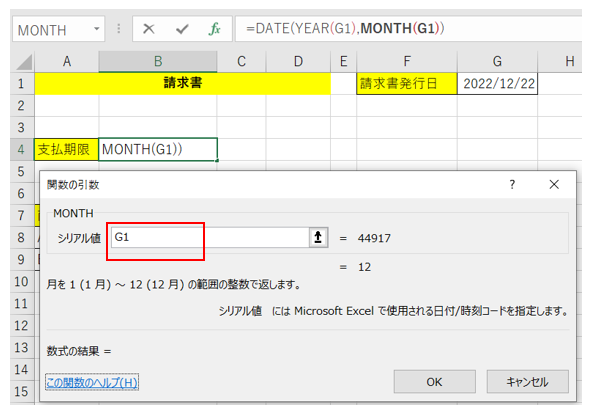
⑭MONTH関数の入力画面が起動されます。シリアル値の入力ボックスに、セル「G1」を入力する(マウスでセルG1を選択も可)
※まだOKボタンを押さないこと。日にちの入力が終わってないため
⑮数式バーのDATE関数のDATEの文字をクリックしてください。
するとDATE関数の入力面に戻ります。
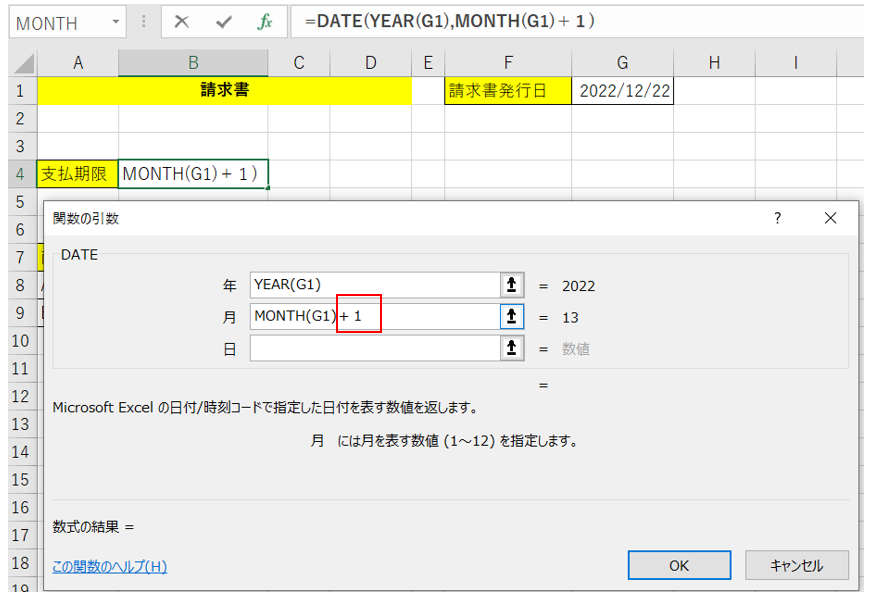
⑯入力画面の「月」の項目に「+1」を入力し「MONTH(G1)+1」にする。
(解説)
支払期限は請求書発行日(12月)の翌月(1月)に支払うため、+1をして翌月にする。まだOKボタンは押さないように
⑰入力画面の「日」の項目を選択し、「15」と入力。その後、OKをクリックしてください。
(解説)支払期限は、翌月の15日支払であるため、日にちの15を入力する。
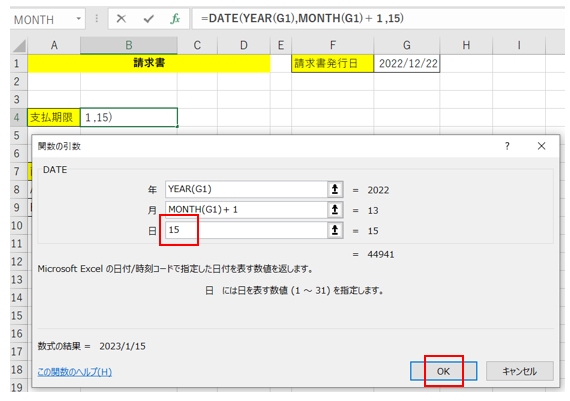
⑱支払期限がただしく反映していることを確認する。

(補足)
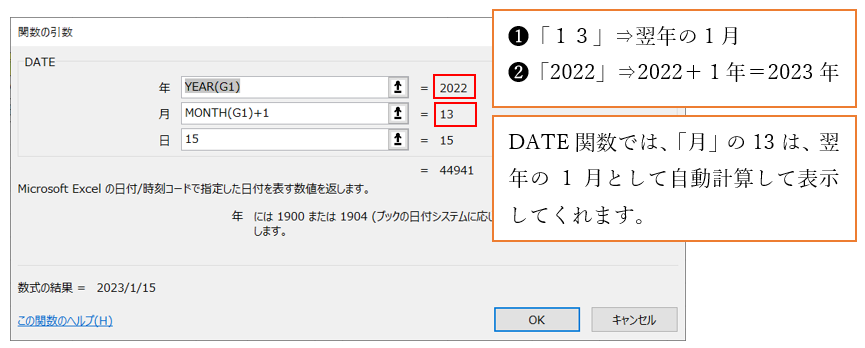
請求発行日が2022年12月であるので、支払期限の年は、YEAR(G1)のままだと2022年になるはずなのに、2023年で表示されているのはなぜ?と疑問に感じる方がいたのではいでしょうか。
その理由は、請求発行月が12月の場合、支払期限の月は「12」に1を足して、「13」となってしまうが、DATE関数は自動で翌年の1月に変換してくれる機能をもっています。

【3】まとめ
日付関数は、関数の組み合わせ方次第で、請求書作成時の処理を効率的にできます。今回は、DATE関数の入力画面の中で、他の関数も一緒に入力できるということを理解していただけたのではないでしょうか。
1つの関数では、解決でなくとも、関数の組み合わせ次第で、やれることは沢山ひろがります。複雑な計算であるほど、前回【計算式の理解編12】で紹介しました、パーツで分解して、最後にまとめる「入れ子」の技がおすすめです。
色んな視点で関数を組めるように理解しておくと、複雑な問題も意外と簡単に解決する方法を見るけることができるかもしれません。