・生年月日をもとに「年齢」を求める方法
・DATEDIF&TODAY関数の組み合わせ方
練習用サンプルデータ(ダウンロード)
※シートは練習用と成果物(解答)の2種類あります。閲覧したい方はダウンロードして下さい。
社員データや顧客情報を使って、生年月日を元に年齢を求めることがあります。
これを実現するのがDATTEDIF関数です。この関数はある日からある日までの期間の長さを計算する関数です。
なお注意してほしい点として、DATEDIF関数は、上部メニューにある関数の挿入「fx」や、数式を入力し始めていくと表示される関数の候補には表示されません。利用するには自身で手入力して数式を入力する必要があります。
(練習で実施する「特定曜日を除いて〇日後を算出」の完成図)
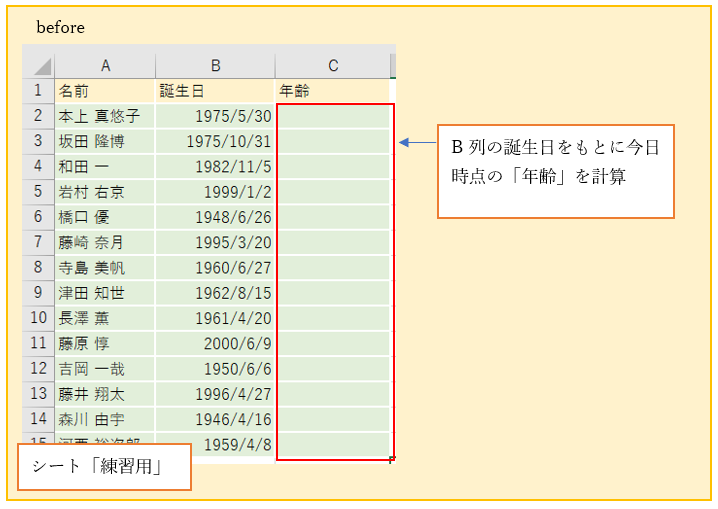
練習サンプルデータは、ダウンロードファイルのシート「練習用」となります。
例題は、B列の生年月日をもとに、C列に今日時点での「年齢」を表示する問題です。
‘【1】DATEDIF関数の公式
※サンプルデータは、シート「練習用」になります。
‘(1)DATEDIF関数

【2】DATEDIF関数の使い方
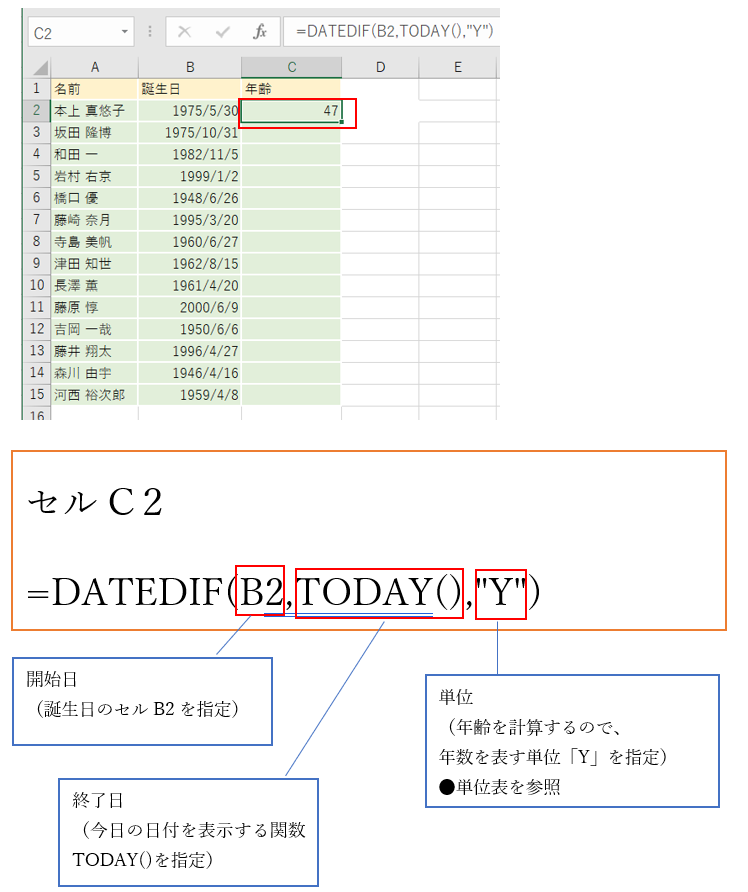
‘①セルC2を選択し、
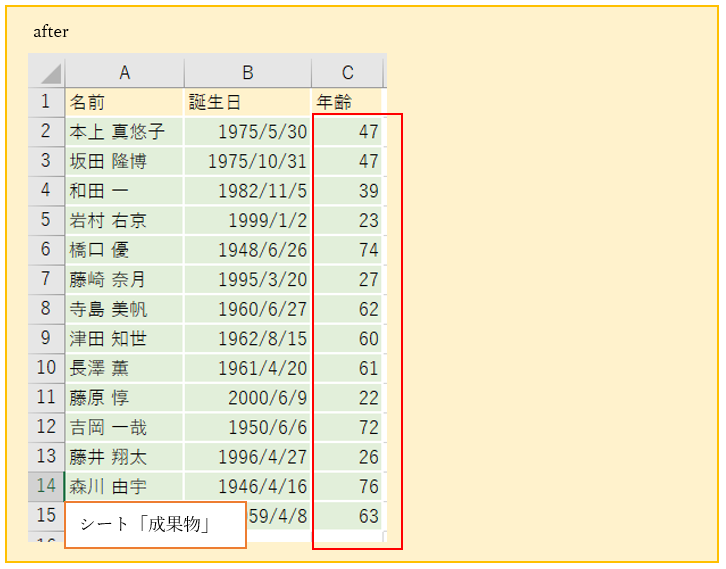
数式「=DATEDIF(B2,TODAY(),”Y”)」を入力します。すると「47」の値が返ってきます。
※現時点は2022年10月31日のため、TODAY()は2022年10月31日として計算されています。
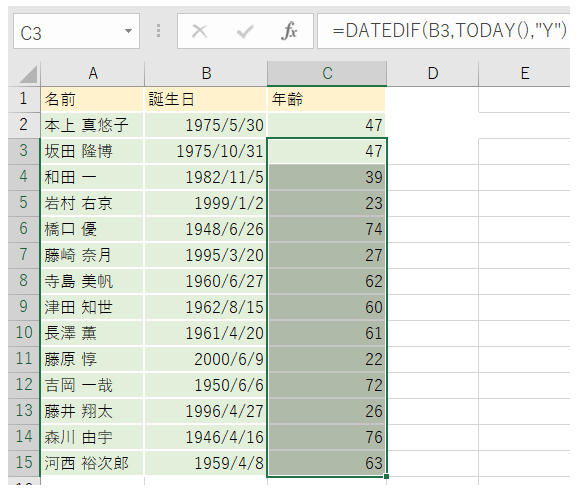
‘②C2をコピーして、残りのC3からC15まで貼付けます。
すると、すべての年齢が計算されます。

【3】まとめ
生年月日から年齢を算出する際は、DATEDIF関数が簡単に早く計算できます。
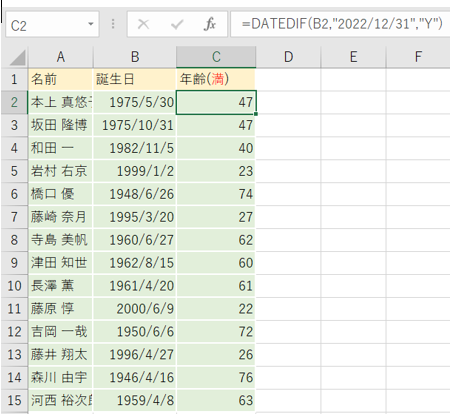
満年齢を計算したい際は、「終了日」に「“2022/12/31”」と入力すると、年末時点の年齢を計算することができます。セルC2に「=DATEDIF(B2,”2022/12/31″,”Y”)」と入力し、C2をコピーしてC3からC15まで貼付けると以下になります。
サンプルデータはシート「成果物VER2」を参照
DATEDIF関数は、もともと他の表計算ソフトとの互換性維持を目的として作られた関数のため、関数の挿入「fx」で関数の候補を探せないことを覚えておいてください。
基本すべて数式は手入力となります。