印刷時、複数ページの表で、2ページ以降にも、タイトル表示の設定ができる
複数ページにまたがる表の場合、通常何も設定しなければ、2ページ以降には、タイトル項目は表示されません。そこで、タイトル項目が各ページにも表示できるように設定する方法を解説します。
練習用サンプルデータ(ダウンロード)
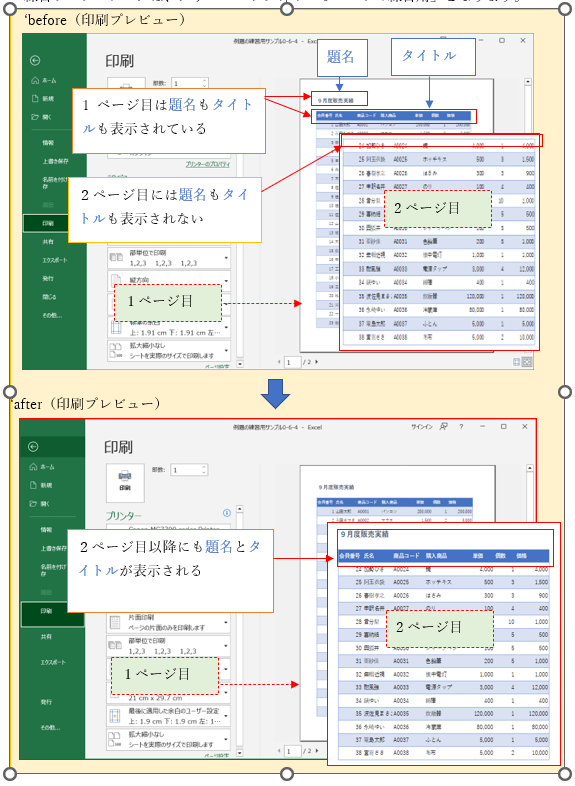
(練習で実施するレイアウト調整の完成図)
※beforeの印刷プレビューを、afterの印刷プレビューとなるよう仕上げてください。
練習サンプルデータは、ダウンロードファイルのシート「練習用」となります。
‘【1】印刷プレビューにて印刷イメージ確認
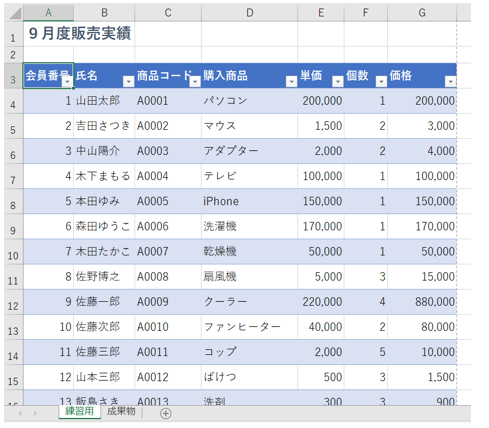
‘①ダウンロードした練習用サンプルのシート「練習用」を開くと以下が表示されます。
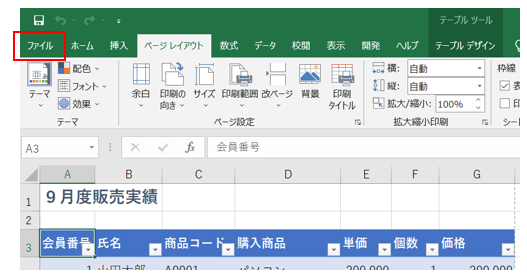
‘②ファイルをクリック
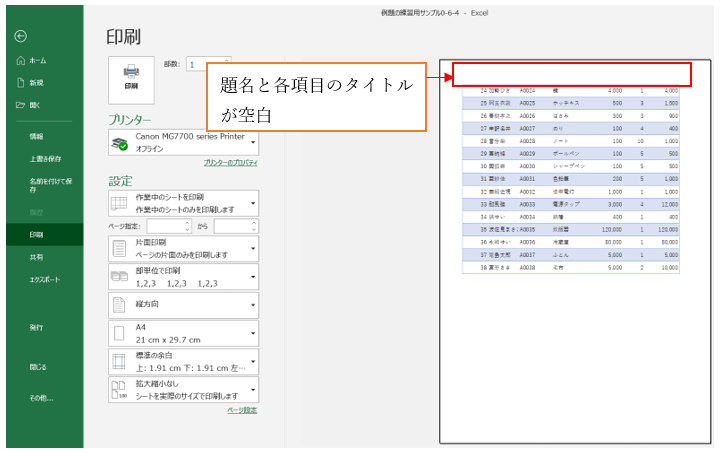
‘③「印刷」をクリックすると、右側にプレビューが表示され題名とタイトルが表示されていることがわかります。そして「▷」ボタンを押して、2ページ目を確認する。

‘④2ページ目には題名とタイトルが表示されていないことがわかります。
‘【2】2ページ以降のタイトル表示設定の仕方
‘①「ページレイアウト」タブの「印刷タイトル」をクリック

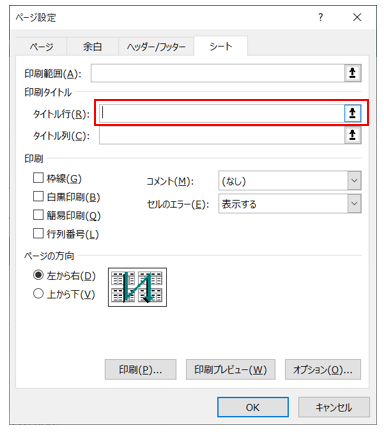
‘②「ページ設定」画面が開くので、「タイトル行」をクリックする
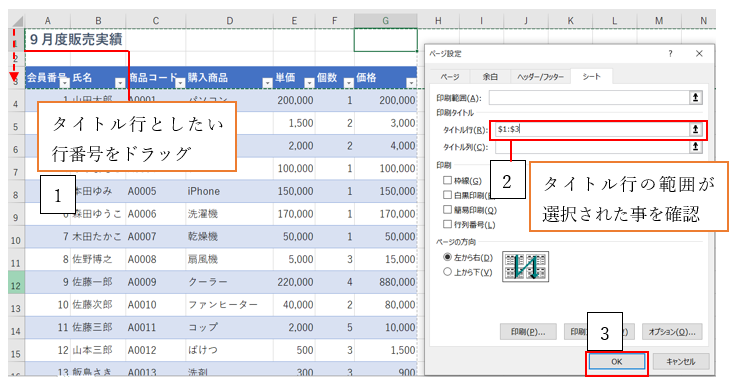
‘③2ページ以降にも表示したいタイトル行を、マウスでドラッグし、その後「OK」をクリックして下さい。
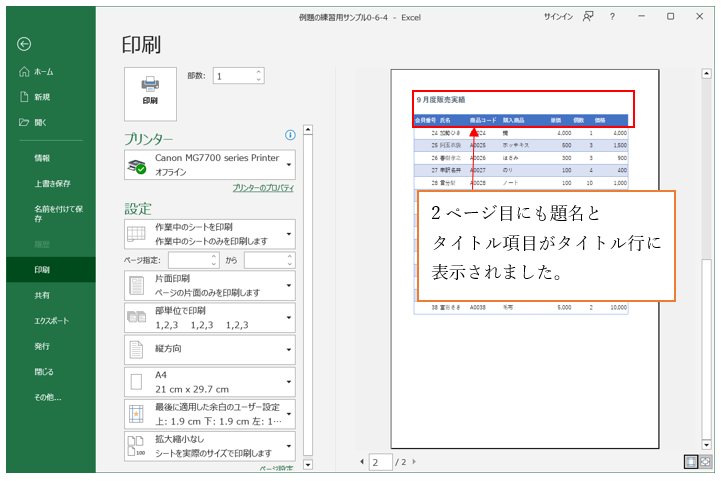
‘④再度、上部メニューにある「ファイル」タブを押して、「印刷」をクリックし、印刷プレビューの2ページ目を確認してみましょう。
「補足」
列番号もタイトルとすることもできます。列をタイトルした場合のイメージは以下を参照ください。
‘①練習用サンプルのシート「練習2」を開きます
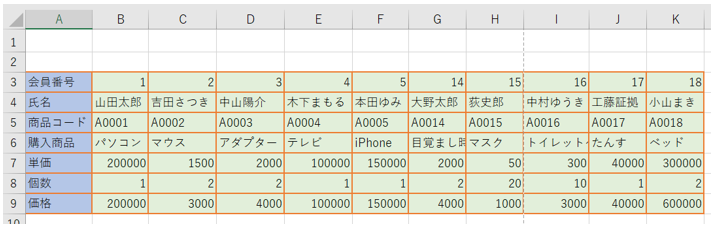
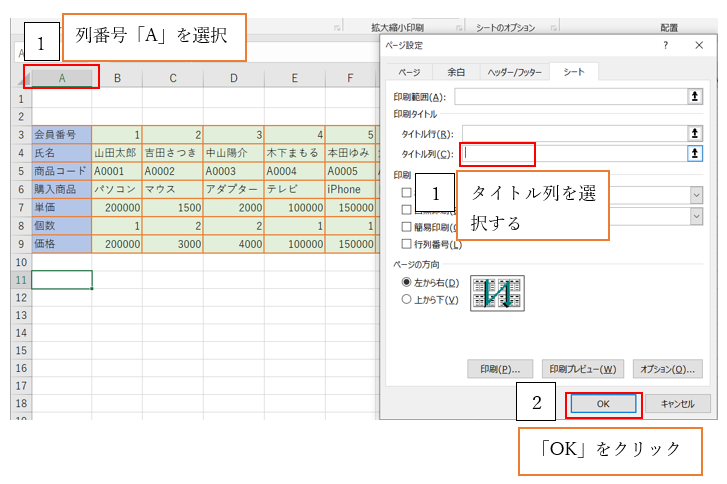
‘②ページレイアウトタブの印刷タイトルを開き、ページ設定画面のタイトル列を選択します。そこにタイトルにしたい列番号「A」をクリックし「OK」をクリックします。
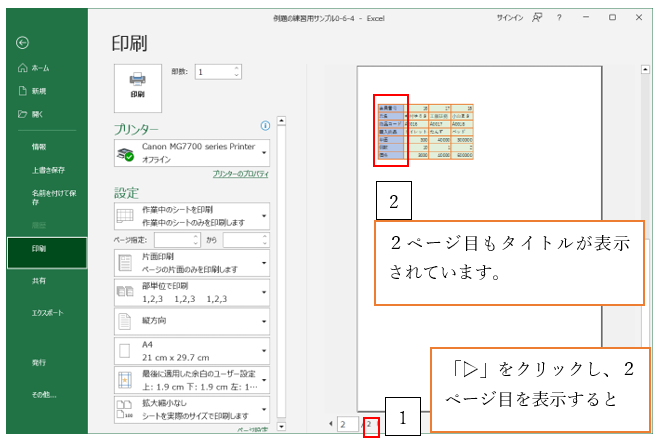
‘③印刷プレビューで確認すると2ページ目にA列がタイトル列となっていることが解ります。


‘【4】まとめ
Excelのタイトル行やタイトル列としたい、項目は、設定次第で、全ページに表示することができます。タイトル行やタイトル列の設定などは、業務の資料作成でよく使いますので、覚えておくと役に立つと思います。
次回は、表データを印刷した際によく起こることですが、印刷が複数ページにまたがる時に、ページが途中で切れてしまった際の、改ページの調整方法を解説したいと思います。