・価格帯ごとに販売個数を集計する方法
・FLOOR.MATH関数の使い方
練習用サンプルデータ(ダウンロード)
※シートは練習用と成果物(解答)の2種類あります。閲覧したい方はダウンロードして下さい。
商品の売上個数を分析する際に、どの価格帯が売れ筋なのか調べたい時、どうしますか?
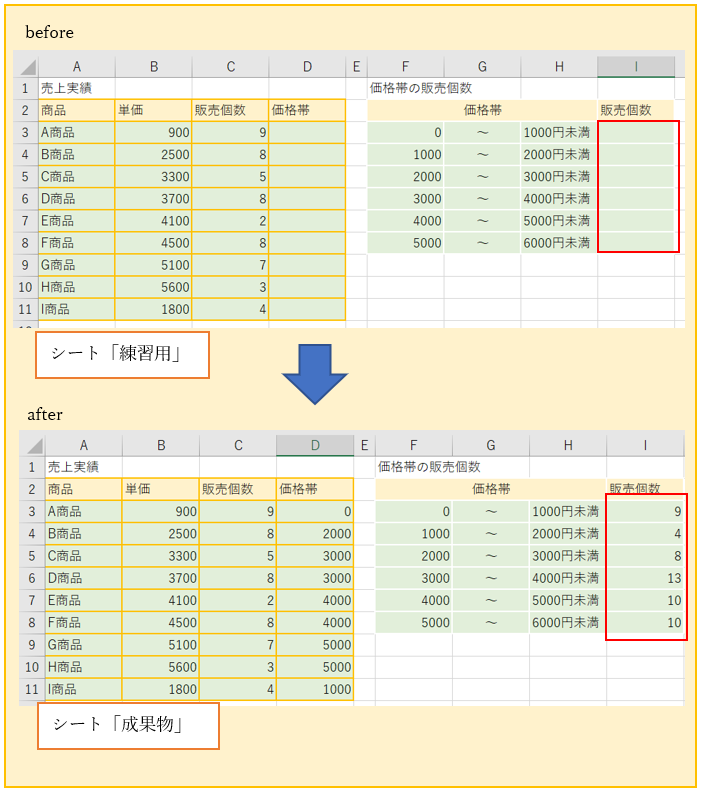
例えば、「0円以上~1000円未満」は何個、「1000以上~2000円未満」は何個など、それぞれの価格帯で販売個数を分析する時は、FLOOR.MATH関数を使います。
(練習で実施する「価格帯ごとの販売個数の集計」の完成図)
※beforeの状態を、afterの状態まで仕上げる過程を説明します。
例題は、1000円刻みの価格帯で、それぞれの価格帯の販売実績の個数を求める問題です。
練習サンプルデータは、ダウンロードファイルのシート「練習用」となります。
‘【1】FLOOR.MATH関数を使って、単価を基準値の倍数で切り捨てた価格帯を計算
まず、FLOOR.MATH関数について説明します。
FLOOR.MATH関数は、指定した基準値の倍数で、最も近い値に数値を切り捨てる関数です。
公式
=FLOOR.MATH(数値,[基準値],[モード])
数値 : 必ず指定します。 切り捨てすての処理をするセルを選択。
基準値 : 倍数の基準となる数値を指定します。
モード : 省略可能です。省略又は0を指定すると、数値が小さくなるように
切り下げます。
例題では、価格帯を計算する際にFLOOR.MATH関数を利用します。
理由は、価格帯の値は、単価の数値が小さくなるような価格帯の数値を表示させたい為、FLOOR.MATH関数を使います。
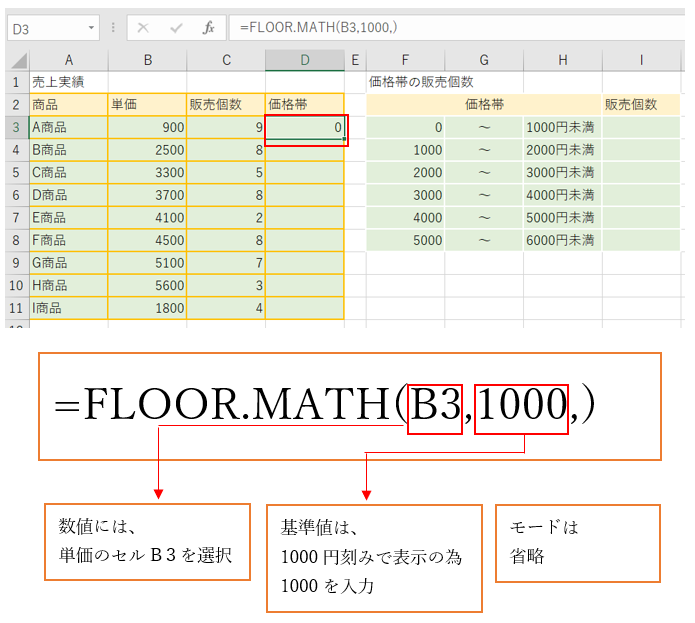
数値には、販売単価のセルを指定していきます。
1000円刻みの価格帯で調べたい場合、基準値は1000円とします。
単価900円の商品は「0円」、単価2500円の商品は、「2000円」という値が返ってきます。
次は、実際に例題の単価を、基準値の倍数で区切って、価格帯を調べていきましょう。
【2】価格帯を計算する(FLOOR.MATHの活用)
‘①セルD3を選択し、数式「=FLOOR.MATH(B3,1000,)」を入力します。
すると0が表示されます。
(解説)
セルB3の単価は900円のため、0円か1000円のどちらの価格帯になるかというと、FLOOR.MATH関数は切り捨ての為、0となる。
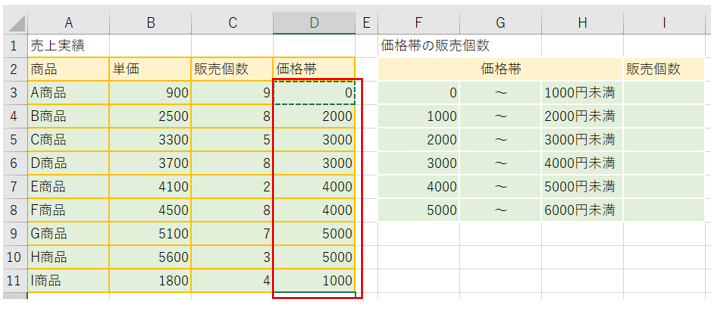
‘②セルD3をコピーして、D4からD11に貼付けする。
すると、価格帯すべてに値が反映されました。
【3】計算した価格帯を使って販売個数の集計をする。
SUMIFS関数を使って、価格帯別の販売個数を求める。
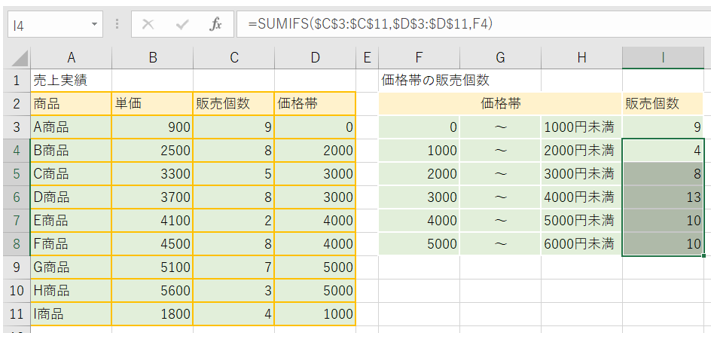
‘①セルI3を選択し、「=SUMIFS($C$3:$C$11,$D$3:$D$11,F3)」を入力
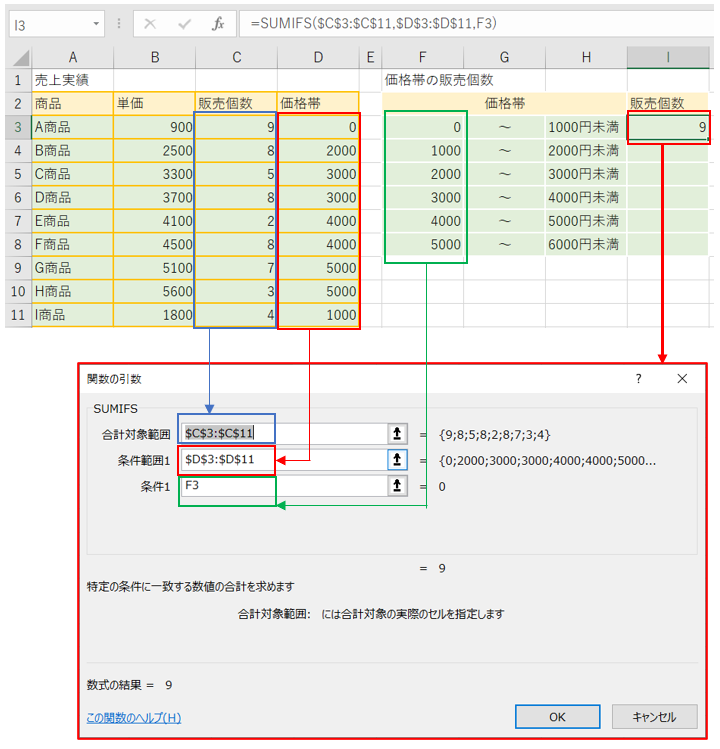
‘②セルI3をコピーして、I4からI8まで貼付ける。
すると、価格帯ごとの販売個数が集計されました。

【4】まとめ
FOOR.MATH関数は、価格帯ごとに集計して、分析することに役に立つ関数と言えます。今回、FOOR.MATH関数の公式のモードは省略か、0を入力するかで紹介しました。モードには、0以外の数値を入力することもできます。ただ、あまり使う機会が少ないかと思いますので、最後に少しだけ説明します。
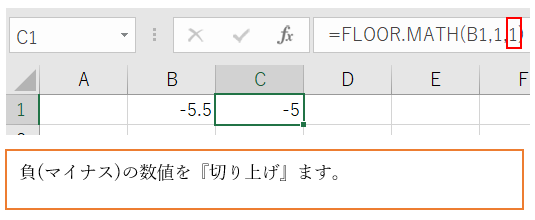
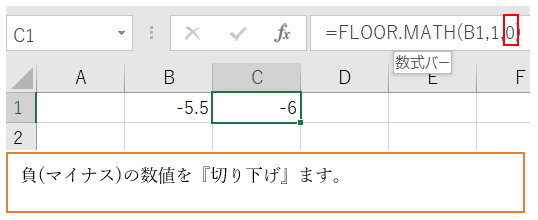
数値にマイナスの値に対してだけ、モードを「0」か「それ以外の値」(数字なら1でも4でも同じです)にすることで違いがあります。セルに負(マイナス)の数値がある場合は、『切り下げる』か『切り上げる』か選択することができます。
その為、正の数しかない場合は、モードを設定しても意味はないです。
〇サンプル【モード0】
基準値は1にしています。
モードに0を入力して設定した場合
〇サンプル【モード0以外の数値】
基準値は1にしています。
モードを1と入力した場合(省略も同じ)