Excelの書式とは何かを知る
書式の種類を知る
文字やセルの飾りつけを知る
今回は、Excelのセルに書式を設定する方法の紹介と、具体的に文字やセルに飾りつけをしていきますので、操作し扱えるようになりましょう。太字や色を装飾するだけでも見栄えが変わってきます。
(練習で作成する計算表の完成図)
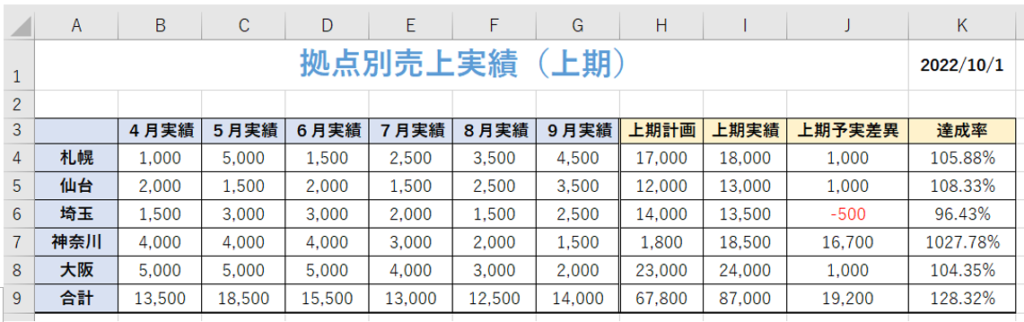
‘【1】今回のデータ入力で解説する成果物のイメージ図(ここまで)
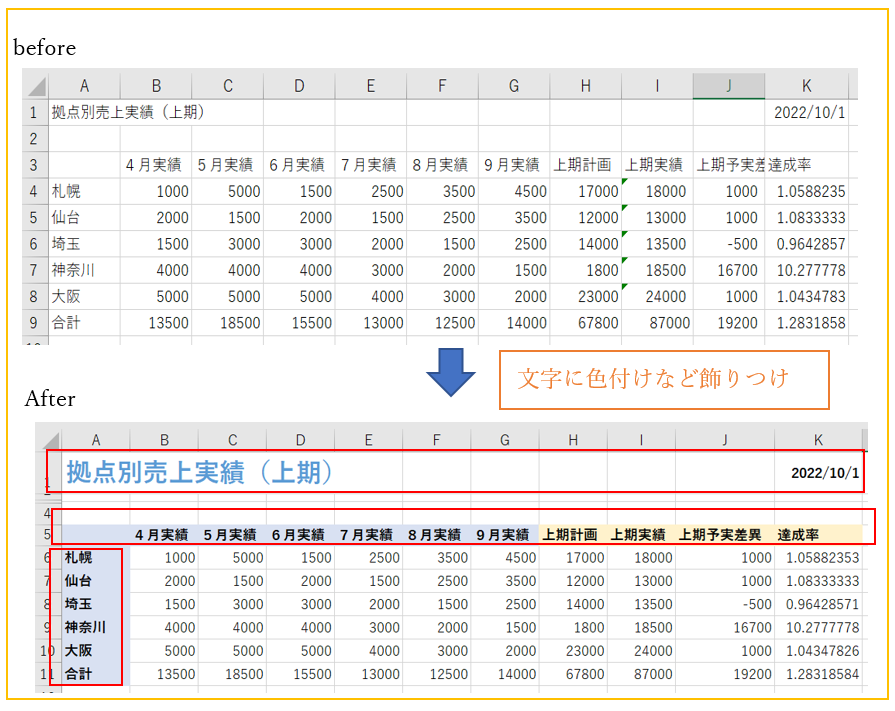
練習サンプルデータは、ダウンロードファイルのシート「練習用」となります。
練習用サンプルデータ(ダウンロード)
‘【2】書式とは?
Excelで作成した文書や表など見せ方を設定できます。それが書式です。
セルの文字サイズやフォント、配置、また、セルの背景色や罫線などの飾りつけをして見栄えをよくすることができます。そして、数値や日付などをどのように表示させるかも設定できます。
‘【3】書式の種類
‘(1)書式の設定方法
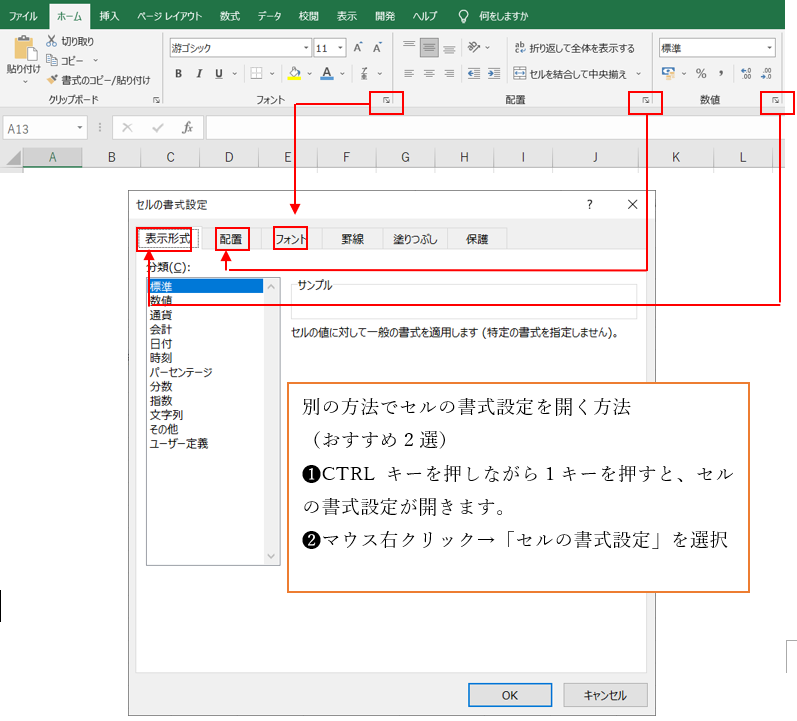
ホームタブにフォントや配置、数値に関する書式の飾りつけをするツールが配置されています。

‘(2)きめ細かいセルの書式設定をする方法
‘【4】文字に飾りつけをする
では、実際に今回のテーマの計算表を作成してみたいと思います。
‘(1)文字の飾りつけ
(文字の大きさを変えていきます)
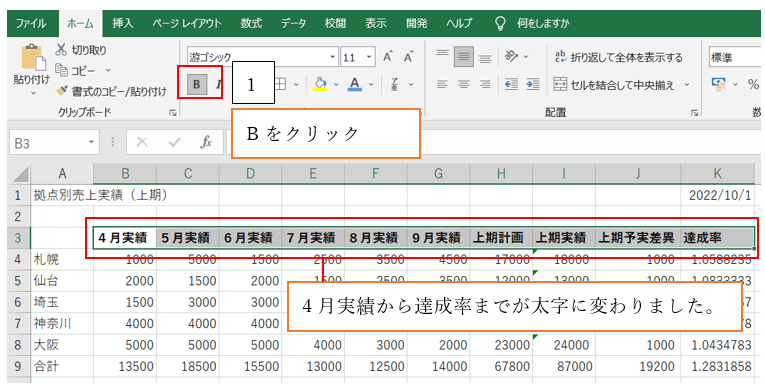
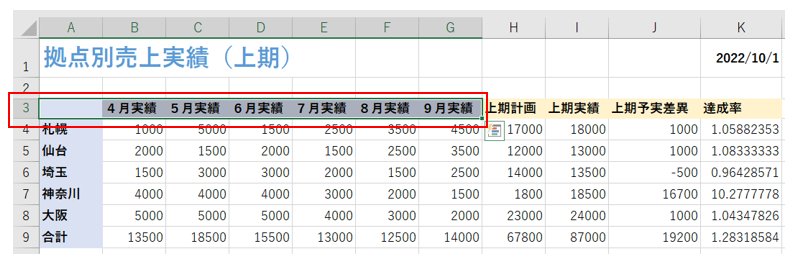
´①セルB3からK3までドラッグして範囲選択します。

‘②ホームタブの太字「B」をクリック
‘③セルA4からA9までをドラッグして範囲選択します。
※こちらも同様のやり方で太字にしましょう。
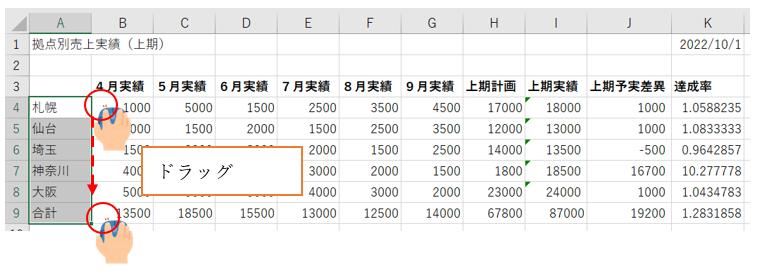
‘④ホームタブの太字「B」をクリック
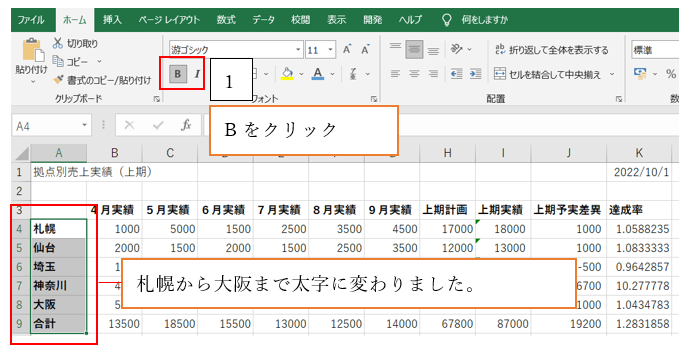
‘⑤次に、セルK1の日付も同様の手順で太字にしてください。
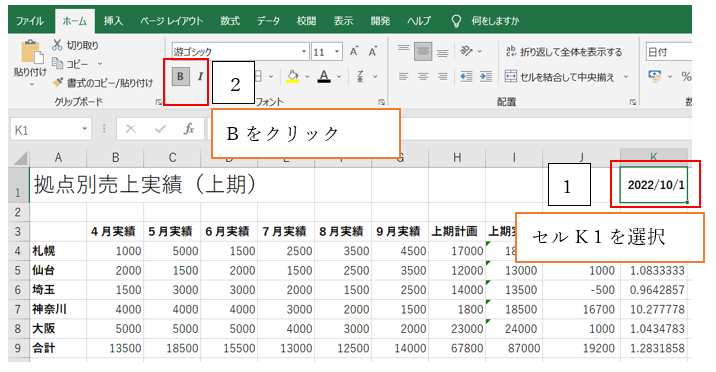
‘⑥日付も同様に太字に変わりました。
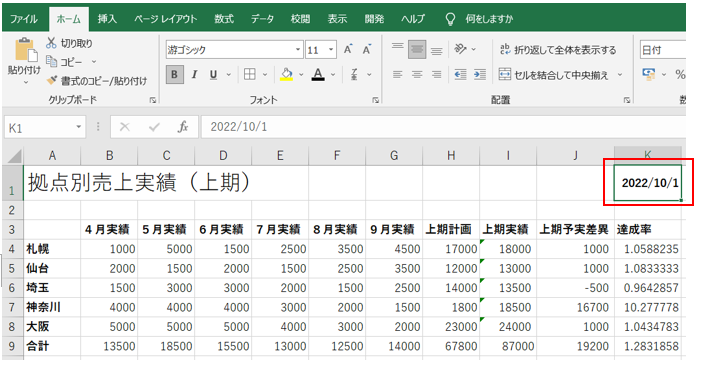
‘⑦セルA1を選択します。
(見出しの文字の大きさと色を変えていきます。)
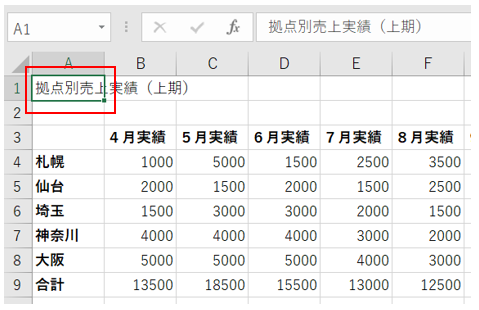
‘⑧ホームタブにあるフォントサイズのプルダウンをクリックし選択肢から20を選択します。
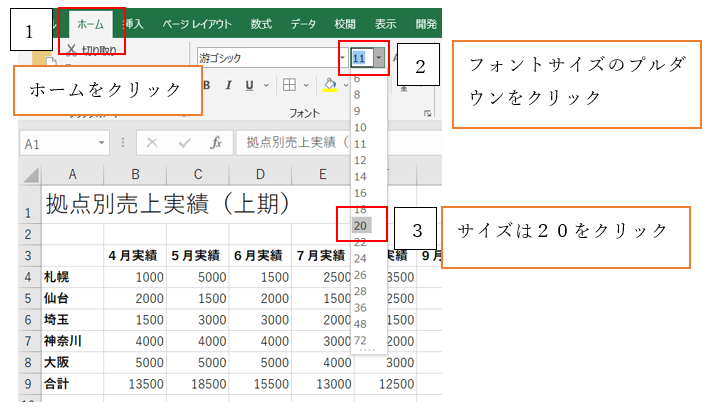
‘⑨見出しの文字の大きさが20に変わったことがわかります。

‘【5】文字とセルの色を変える
‘①続いて、セルA1を選択した状態でフォントの色のプルダウンをクリックする。
(文字の色を青色にしていきます。)
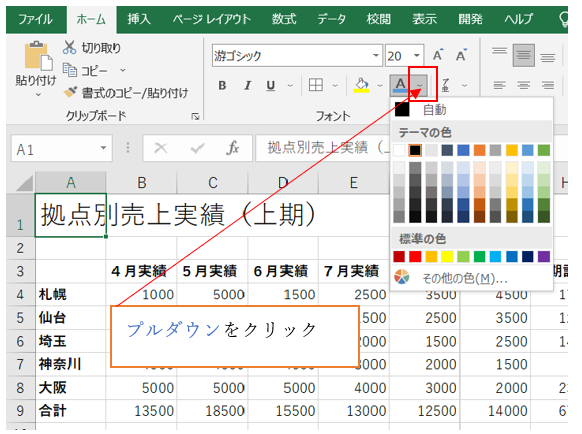
‘②文字の色で青を選択しクリックします。
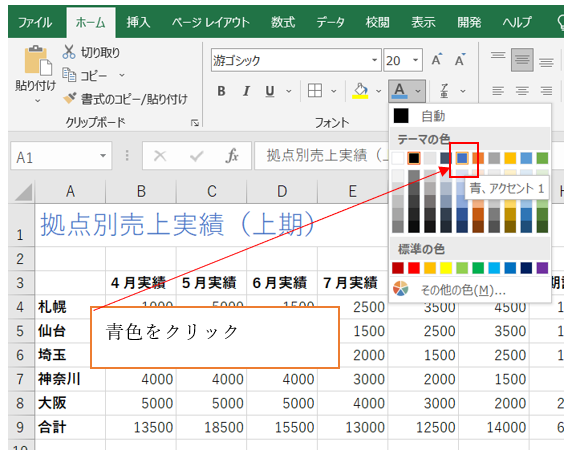
‘③文字の色が青色に変わったことがわかります。

‘④続いてセルの色を変えていきます。
A3からG3までをドラッグして選択してください
(セルの色を水色に変更します)
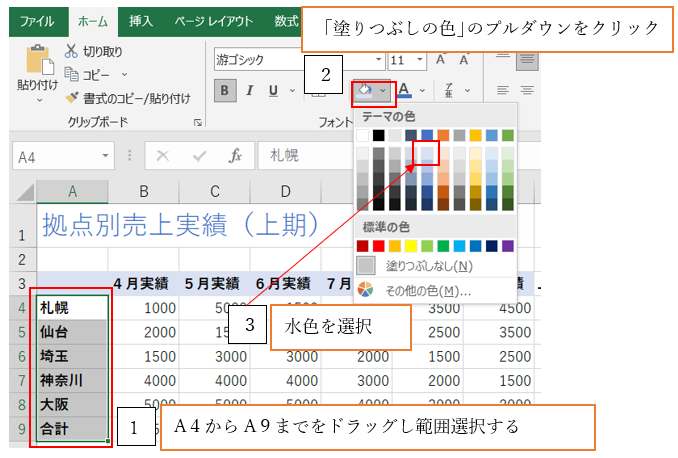
‘⑤ホームタブの「塗りつぶしの色」のプルダウンを選択してください

‘⑥水色を選択してください。

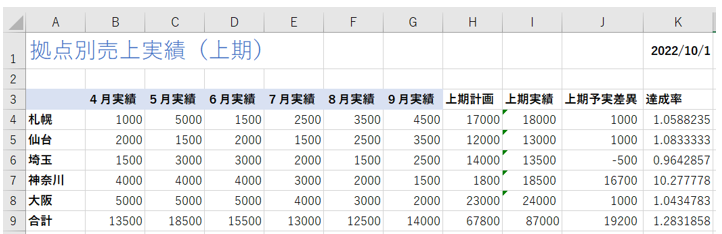
‘⑦セルA3からG3(4月~9月)までの背景色が水色に変わりました。
| 1 |
‘⑧同様のやり方で、A4からA9も水色に変えましょう。
‘⑨A4からA9のセルの背景色も水色に変わったことがわかります。

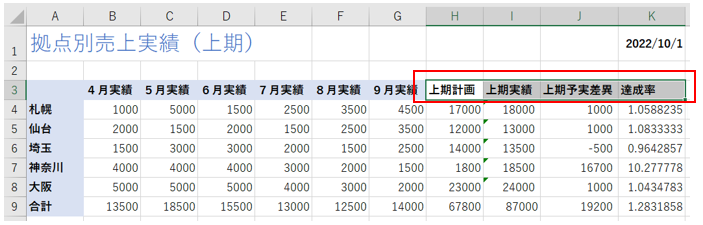
‘⑩H3からK3までをドラッグして範囲選択します。
(セルの背景色を薄いゴールド色にしていきます。)
‘⑪ホームタブの「塗りつぶしの色」のプルダウンを選択してください。
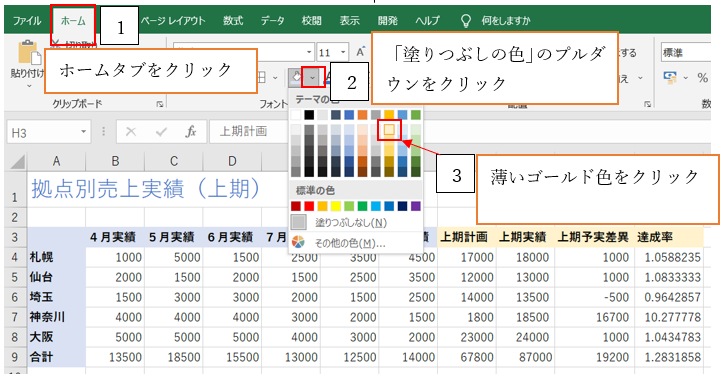
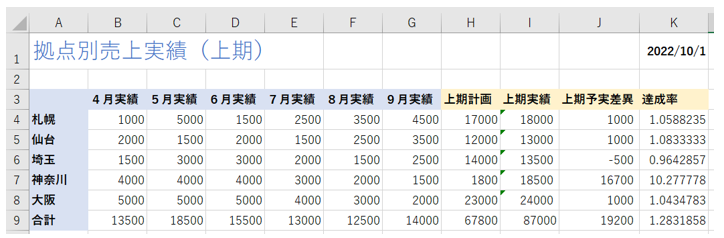
‘⑫H3からK3までのセルの背景色が薄いゴールドにかわりました。
【6】まとめ
この記事では、セルの文字の大きさや、セルの背景色を主に解説しました。
Excelには、他にも様々な色が用意されていますので、試してみてください。
だんだん表らしくなってきました。次回は、文字の配置などの調整をしていき、バラランスよくしたいと思います。