・年代別の人数を集計する簡単な方法
・ピボットテーブルのグループ化の使い方
練習用サンプルデータ(ダウンロード)
※Excelは練習用(問題)と成果物(解答)の2種類あります。閲覧したい方はダウンロードして下さい。
顧客情報やアンケートのデータをもとに各年代別の人数を集計し、社内で分析したりすることがあります。そういった時に、ピボットテーブルのグループ化の機能を使うと、あっという間に、年代別の集計ができます。その方法についてご紹介します。
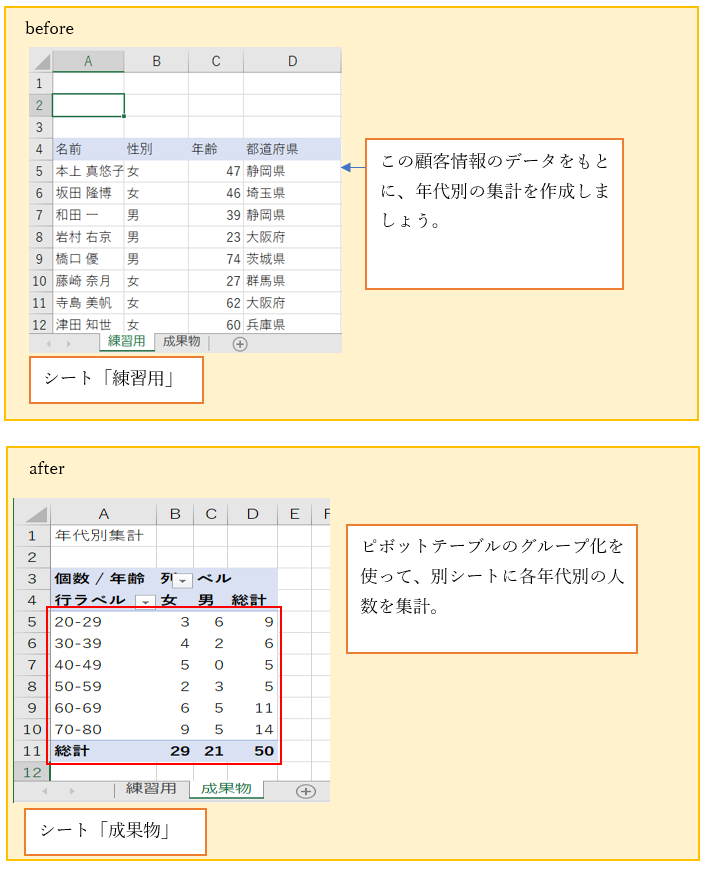
(練習で実施する「ピボットテーブルのグループ化」の完成図)
※beforeの状態を、afterの状態まで仕上げる過程を説明します。
練習サンプルデータは、ダウンロードファイルのシート「練習用」となります。
例題は、顧客情報のデータをもとに、年代別の集計をする問題です。
顧客情報の元データを使って、年代別の集計をする際は、COUNTIFやCOUNTIFSなどの関数を使って集計することも可能です。ただ、早く、簡単に集計できる方法としては、ピボットテーブルのグループ化が早いです。
‘【1】ピボットテーブルのグループ化の使い方
※サンプルデータは、シート「練習用」になります。
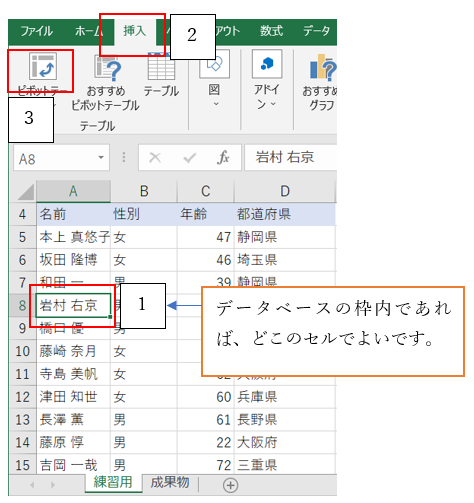
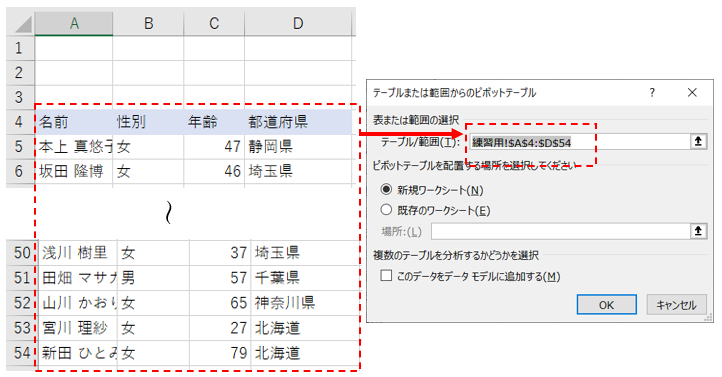
‘①顧客情報のデータが入っているセルをどこか選択してください。
そして「挿入」の「ピボットテーブルを作成」をクリック。
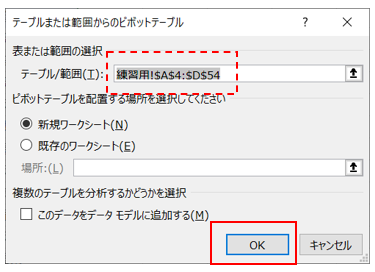
‘②すると、以下の画面が表示され、「テーブル/範囲」に集計対象となるA4からD54までのセル範囲が自動選択されます。選択範囲を確認しOKをクリック。
【補足説明】
「テーブル/範囲」には、見出し行も含めた範囲、顧客情報「A4からD54」の全範囲が選択されていることを確認して、OKを押しましょう。
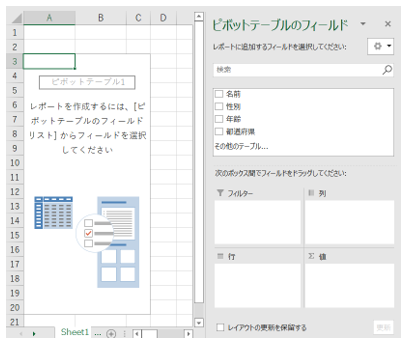
‘③すると、新しいシート「Sheet1」に「ピボットテーブルのフィールド」が表示されます。
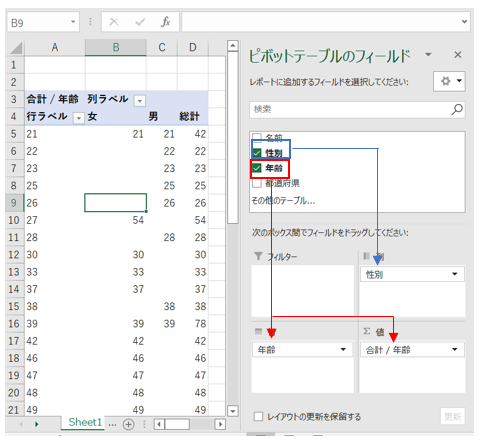
‘④「ピボットテーブルのフィールド」の「年齢」の項目を「行」と「値」のボックスにドラッグしてください。そして「性別」の項目を「列」へドラッグしてください。
すると左側のレポートに集計結果が表示されます。
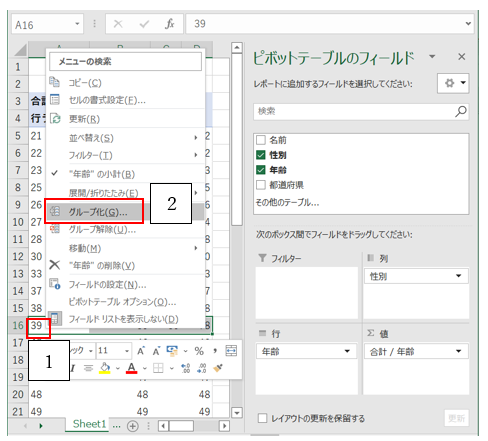
‘⑤どこか年齢の行を選択し、右クリックしてください。そこでグループ化をクリック。
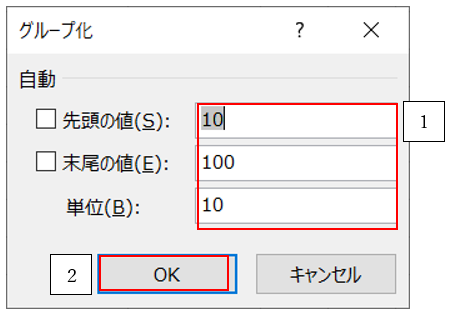
‘⑥「先頭の値」と「末尾の値」の欄が表示されるので、10代、20代、30代とまとめる為に、「先頭の値」を10、「末尾の値」を100と入力します。「単位」を10と指定して「OK」をクリックします。
もし10未満、100越えの数値がある場合は、「先頭の値」を「0」、末尾の値を「110」などとし、調整してください。
‘⑦集計結果が合計となってしまっている為、集計方法を個数に変更したいと思います。
(※年齢の合計でなく、年齢の人数(個数)を求めている為)
まず、値のフィールド「合計/年齢」をクリックし、「値フィールドの設定」を選択します。
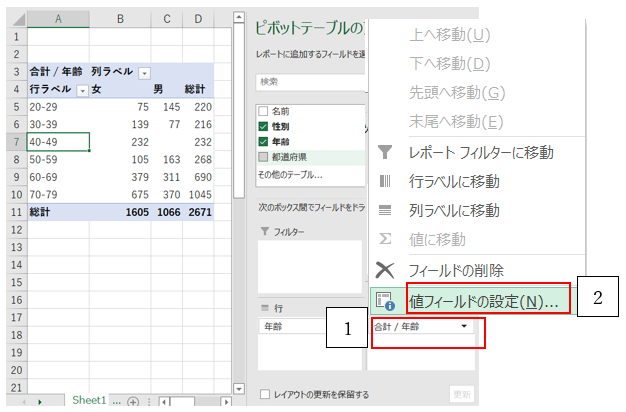
‘⑧「個数」を選択して「OK」をクリックします。

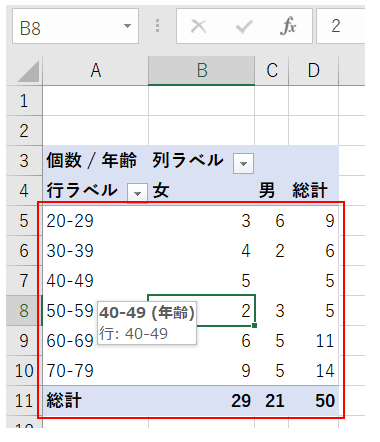
‘⑨年代別の人数の集計が表示されました。
‘【2】行見出しの文字変更の仕方
「20-29」や「30-39」を20代、30代と文字表示にしたい場合は、変更することも可能です。やり方は、変更したいセルを選択し、数式バーに表記された文字を20代と入力。
※表示を変更したい場合はご利用ください。

【3】空白の箇所は0表示する方法
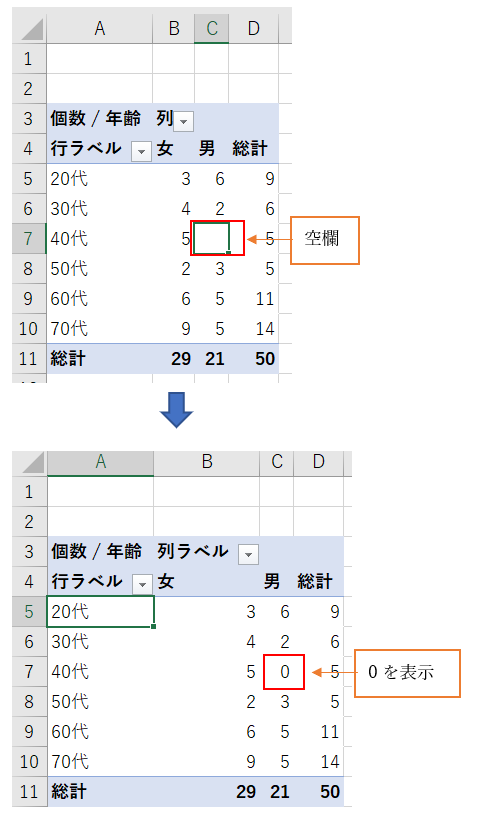
‘年代の集計の中に空欄がある場合は「0」を表示するという設定もあります。
必要に応じて設定してください。
【解決手順】
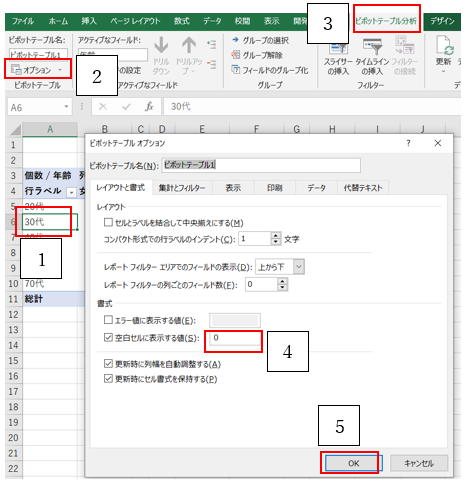
集計されたセルをどこか選択し、ピボットテーブル分析タブ→オプションをクリックします。するとピボットテーブルのオプションが開くので、「空白セルに表示する値」に0を入力し、OKをクリック。すると、空欄はすべて0になります。


【4】まとめ
年代別の集計をしたい場合は、ピボットテーブルのグループ化を使うと楽に集計できます。
ピボットテーブルのオプションには、色々な設定ができるようになっています。上のオプション画面を見てわかるように、エラー値の場合にも表示する値を設定することもできます。
オプションには、色々設定する機能があるので、ぜひ、一度ご確認ください。