・列や行を途中で追加しても、図形の形を保ったまま広げる。
練習用サンプルデータ(ダウンロード)
※シートは練習用と成果物(解答)の2種類あります。閲覧したい方はダウンロードして下さい。
Excelの資料に、図形を挿入してコメントを入れたり、また、組織図や緊急連絡簿を作成するために、ちょっとした資料を作成したことのある方もいらっしゃるかと思います。見やすい資料を作ろうとし、図形を作成したものの、図形のバランス調整に苦戦されたことはないでしょうか。そういった時のヒントになればと思い3つほど対処法をご紹介します。
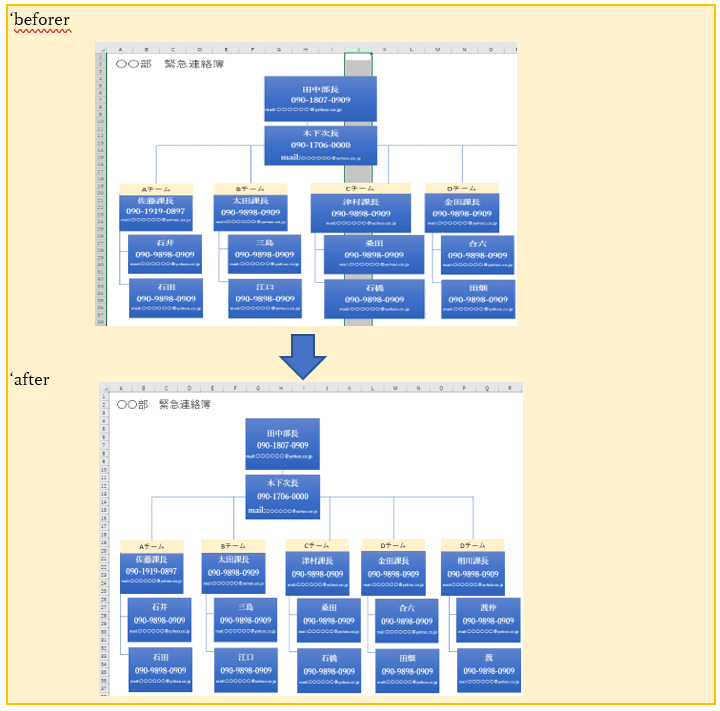
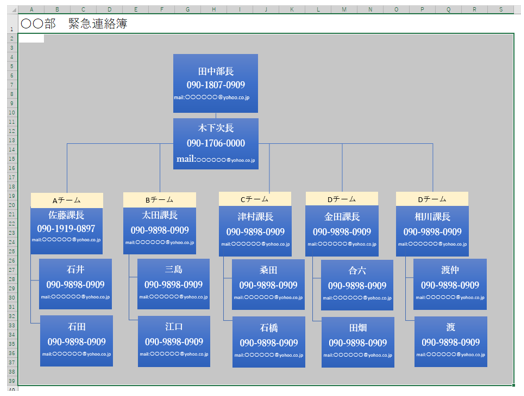
(練習で実施する図形の完成図)
※beforeの状態を、afterの状態まで仕上げる過程を説明します。
サンプルのBeforeは、J列に列を追加すると、図形の一部が横に広がってしまいます。
Afterは、列を追加したとしても、図形が崩れない対処を施したものです。
練習サンプルデータは、ダウンロードファイルのシート「練習用」となります。
‘【1】図形のグループ化(1つ目)
図形をグループ化すると、列や行の追加をしても、図形の形を保つことができます。
また、サイズの縮小・拡大も自由にできます。
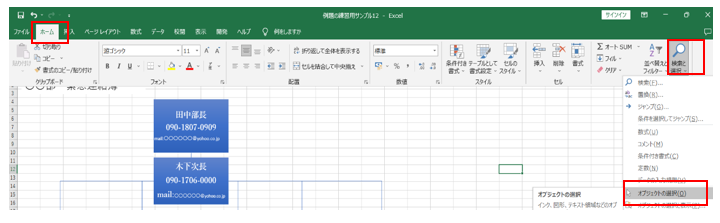
‘① [ホーム]タブ→[検索と選択]→[オブジェクトの選択]をクリックします。
‘②グループ化したい図形を含む範囲をドラッグして選択
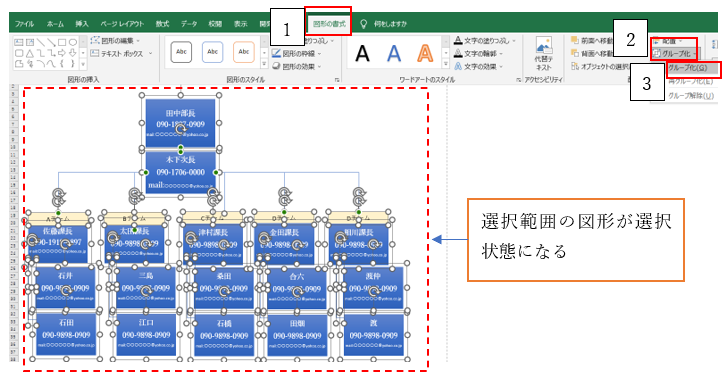
‘③するとグループ化したい個別の図形が選択状態になります。その後、「図形の書式」タブ→「グループ化」→「グループ化」を選択してください。
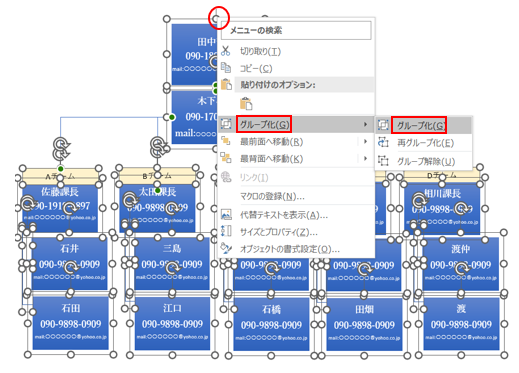
※別解:
図形の〇マークの上で右クリックして、グループ化→グループ化と選択しても可
〇マークはどこの図形でもOK(下の図を参照)
‘④グループ化されました。
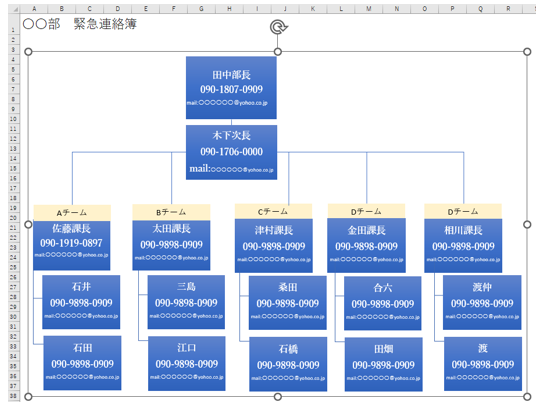
‘⑤ホームタブ→検索と選択→オブジェクトの選択をクリックして、オブジェクトの選択を解除しておきましょう。

‘⑥オブジェクトの選択を解除すると、グループ化された図形の枠をドラッグすると、図形を移動させることができます。
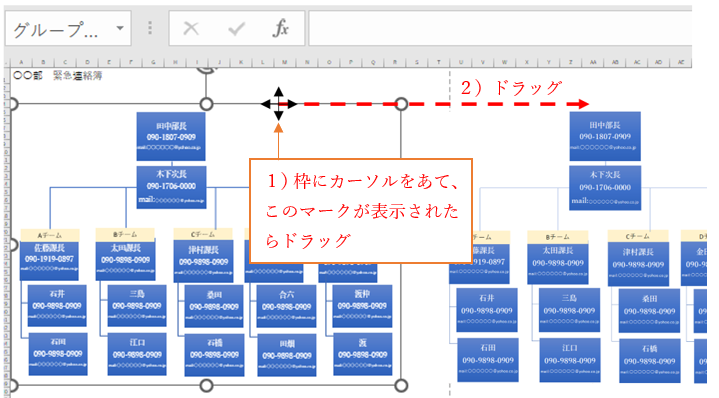
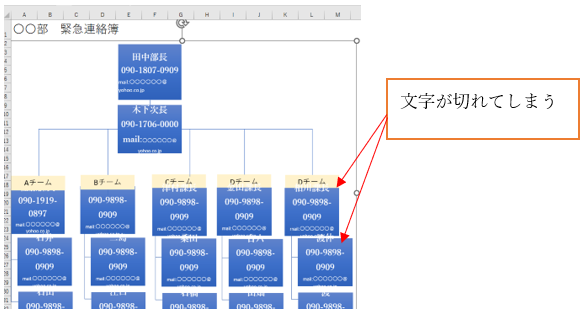
※グループ化の弱点
縮小した際に、テキストボックスの文字が切れてしまうことがある点です。
弱点補強するテクニックを【2】で紹介します。
‘【2】図形のコピー&ペースト(画像化)
グループ化した図形をコピーし張り付けると、画像化されるので、テキストの縮小・拡大問題が解消されます。(そのかわり画像化すると、コメント修正などはできませんので、Excelファイルを別名で保存しておくことが望ましいかと思います。)
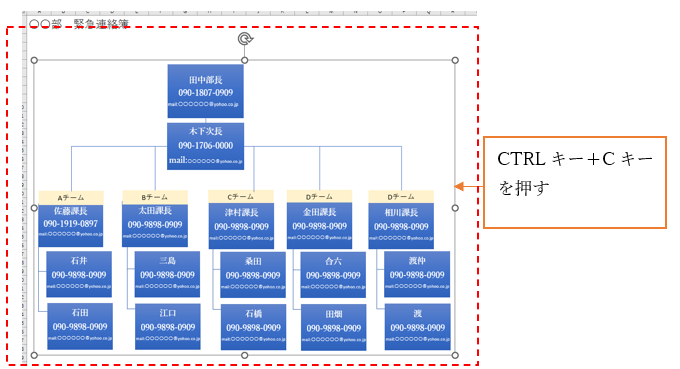
‘①グループ化された図を選択した状態で、[Ctrl]+[C]キーを押してコピー。
※図形の「外枠」をクリックして、グループ化された図形全体が表示されたら、
コピーしましょう。
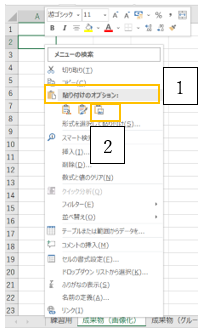
‘②別シートを開いて、右クリックし、「貼付けオプション」の「図」をクリック
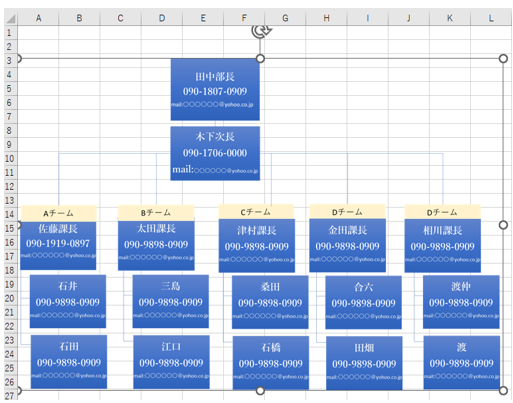
‘③すると、画像化された図が貼り付けられました。
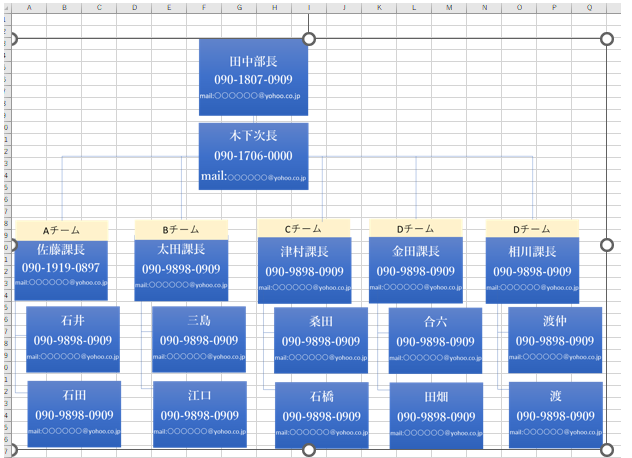
‘④縮小してもテキストの文字が切れなくなりました。
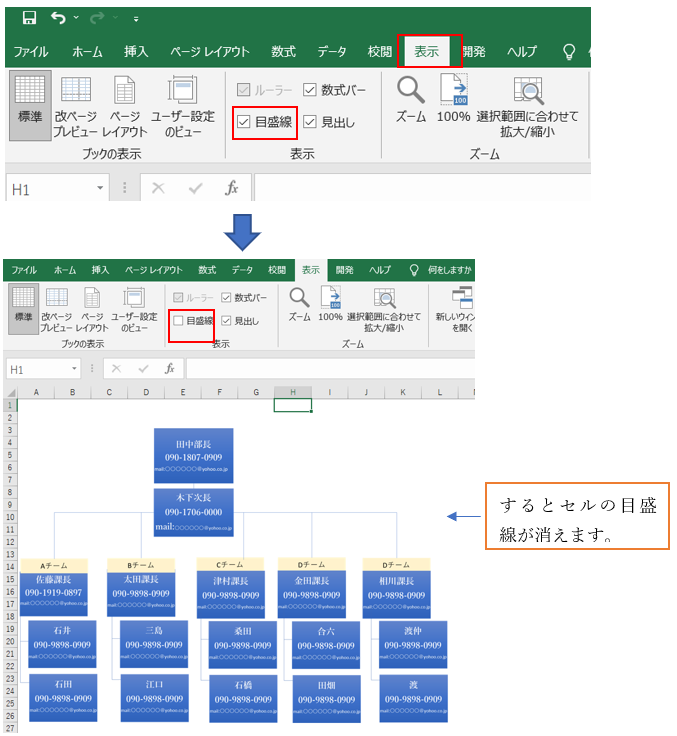
【補足】セルの目盛り線を消したい場合は、「表示」タブ→「目盛線」の✔を外す
‘【3】図形サイズの固定化
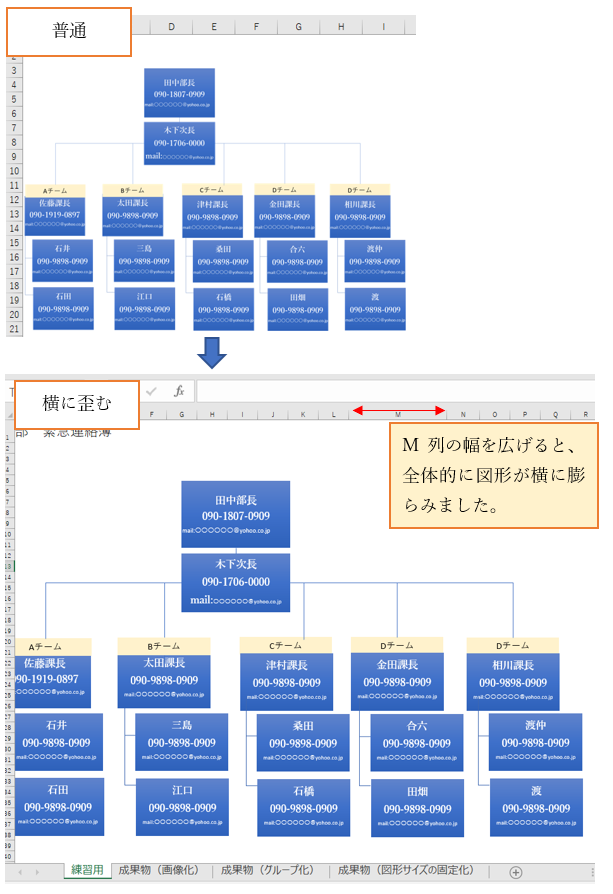
部分的に列の幅や行の幅を変更した場合、図も一緒に広がったり縮んだりします。以下の図のように全体的に図形が伸びる感じのイメージです。今回は列幅や行幅を変更しても、影響を受けない解決策を紹介します。
‘①グループ化された図形を選択した状態で「図形の書式」タブの「サイズ」にある矢印ボタンをクリックします。
(注意)
図形は、さきほどの画像化したものでなく、グループ化した図形を選択してください。
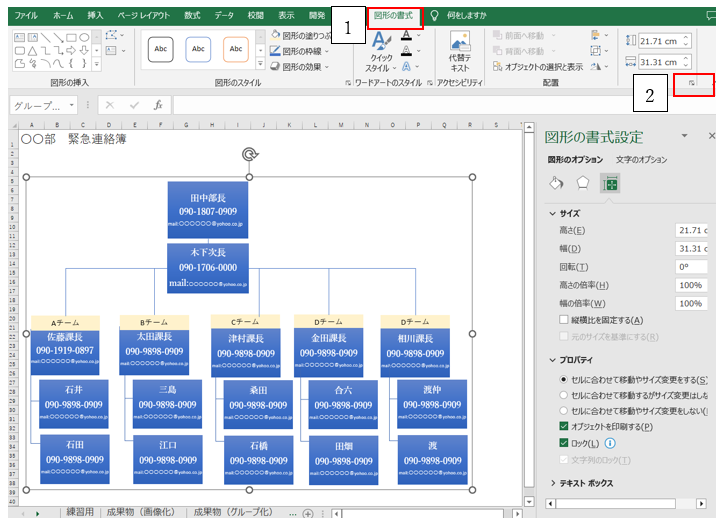
‘②右側に図形の書式設定が表示されます。「プロパティ」→「セルに合わせて移動するがサイズ変更はしない」にチェックを入れてください。

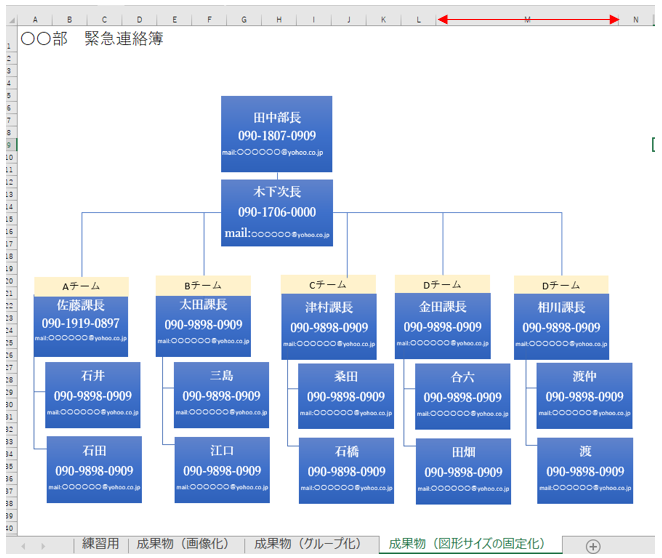
‘③すると、M列の列幅を広げても、図形サイズは影響を受けなくなりました。
【4】まとめ
Excelで図形を作成すると、けっこうな時間がいつの間にか過ぎてしまっていることがよくあります。今回紹介した図形操作によって、負担軽減にお役に立てれば、幸いです。