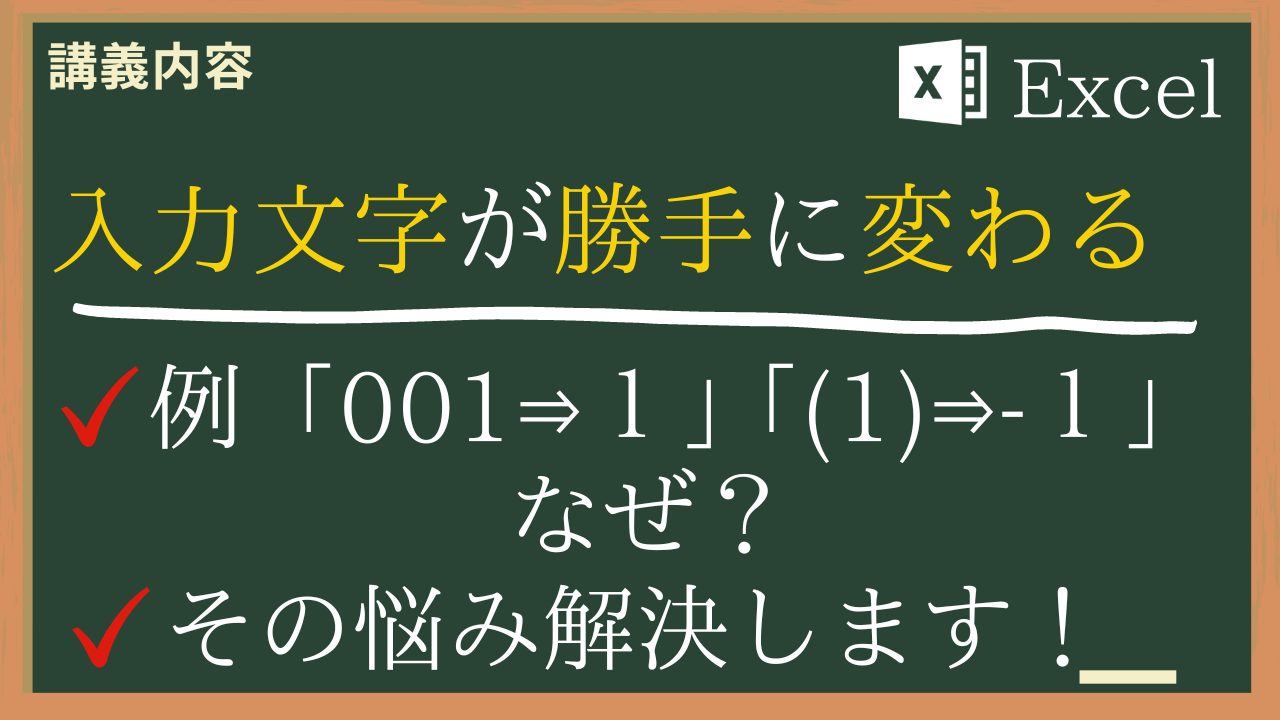
【1】 セルに入力した文字が勝手に変換されて困っている。
【2】 入力した文字を「文字列」にして入力する方法が知りたい。
【0】本サイトの例題サンプル
ここで解説した内容がわかれば、セルに入力したデータが別の表示に勝手に変わってしまっても、混乱することはなくなります。初心者によくある「01」と入力し「ENTER」を押すと、なぜか「1」に変わってしまう。それで仕方なく、テキストボックスで「01」 と入力して、対処している方を見かけたことがあります。テキストボックスで入力すると、体裁に違和感が残ったり、追加で何か文字を入力した拍子で、体裁のバランスが壊れたりするリスクが高いためおすすめできません。そのため、根本的にExcelがどのように入力したデータを認識しているか知り、適切な表示形式を設定し見直す必要があります。
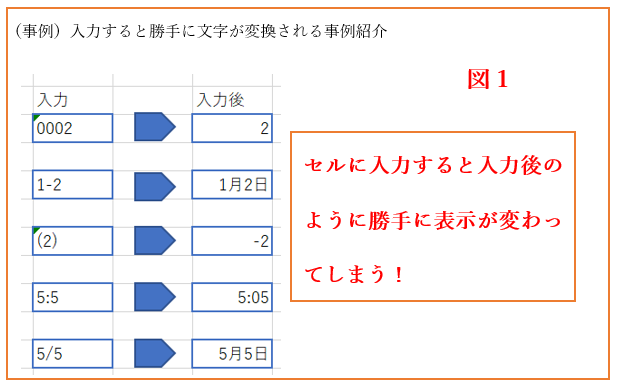
<<図1に入力したデータが勝手に変わる事例のリストを記載しています。それをもとに原因と解決策を解説していきます。>>
【1】文字が勝手に変わってします仕組みの原因とは
※図2の事例をもとに紹介していきます。
Excelに文字を入力する際に、どういった文字をセルに入力すると、勝手に変わるのか、事前に知っておく必要があります。Excelを起動した際に適用されるセルの標準設定を押さえましょう。
①「0002」
Excelの標準設定では、「0002」という文字を入力した際、数値と認識してしまう。
一般的に、「002」や「0002」や「2.00」も「2」という数値には変わりないため、「2」へと変換されてしまう現象が起きます。

②「1-2」
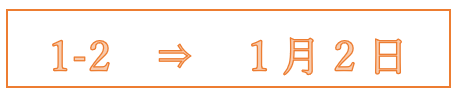
「1-2」と入力すると「1月2日」と変換されてしまう。これは、ハイフンで区切られた数値は、Excelでは、日付と認識するよう標準設定ではなっているからです。
③「(2)」
「(2)」と入力すると「-2」と標準設定では、変換されてしまう。これは、欧米企業の決算書や会計ではマイナス記号を「(2)」で表示することが多いからです。ExcelのMicrosoftは海外製であるので、日本人は慣れるしかないですね。

④「5:5」
「5対5」のつもりで「5:5」と入力すると、「5:05」と変換されてしまう。
これは「5:5」と入力すると、コロンで区切った数値は、Excelでは時刻と見なす特徴があるためです。

⑤「5/5」
「5/5」と入力すると、「5月5日」と表示が変換されてしまう。
これも、スラッシュ区切りの数値は、カレンダーの表示と見なす特徴を設定されているためです。

【2】文字が勝手に変換されない為の対処方法は
対処法は
結論から言うと「セルの書式設定」を文字列に変更することで解決できる。
文字列にする方法としては、入力前に対処する方法と、入力してしまった後に対処する方法の2つあります。
(1)入力前に文字列の設定をして対処する方法
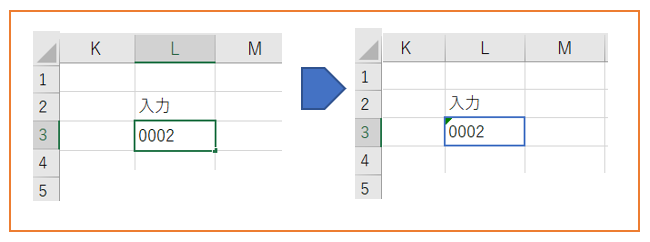
(例)セルL3に「0002」と入力したい場合
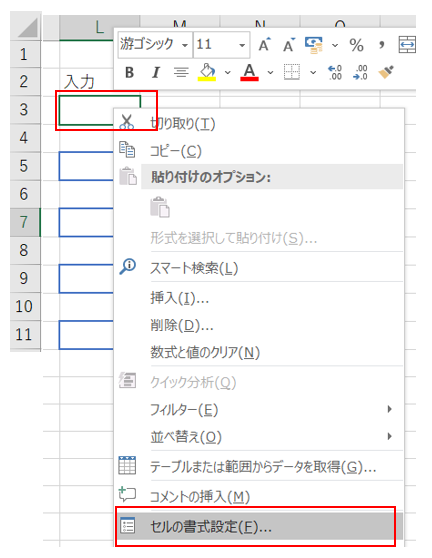
①文字列を入力したい対象セル(L3)をマウスで選択してください。その後、セルの上でマウス右クリックし、セルの書式設定を選択
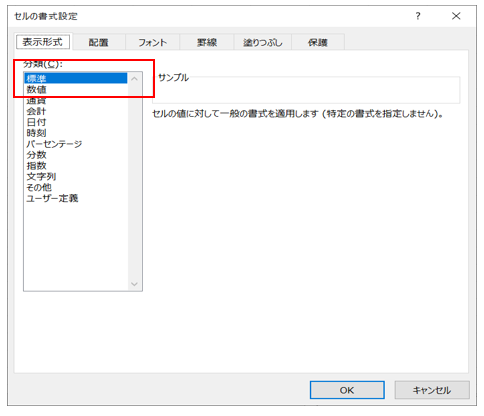
②表示形式が「標準」となっていることを確認
③文字列を選択し、OKをクリック
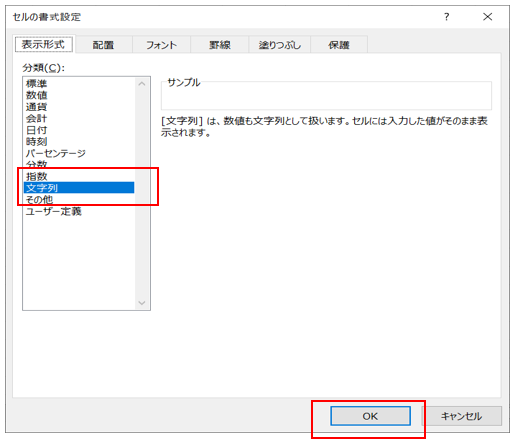
これで、Excelの標準設定が、特定のセル(L3)に対し、文字列が入力できるようになります。また、列全体や行全体など、あらかじめ文字列を入力したい範囲を指定して、セルの書式設定で文字列にすることも可能です。
(2)入力後に文字列にする方法
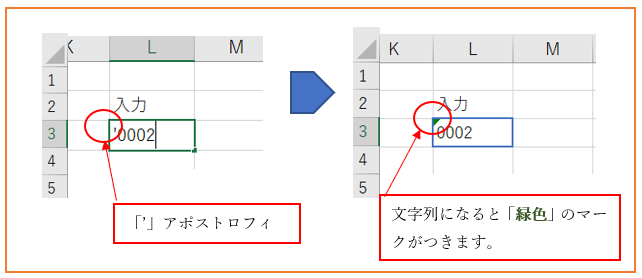
入力したデータの頭に「‘」をつけると文字列になるので、これも知っておいてください。
「‘」はアポストロフィと呼び、キーボードの上に並んでいる数字の「7キー」の箇所にあります。「‘」を入力する際は、「Shiftキー」+「7キー」を押すと入力できます。
セルの書式設定で文字列に設定するやり方と、「‘」アポストロフィを使うやり方の両方できるようになっておくのが、業務上は、利便性がよいかと思います。

まとめ
意図しない文字列に変わってしまう現象は、どういった時に勝手に書式が変わってしまうのかを事前に知っておくと、面食らうこともなく対処ができます。
意図しない文字に変換されてしまう場合は、文字列にして対処しましょう。
【セルの書式設定】のやり方と、【文字の頭に「‘」を付ける】この2つで解決です。
使っていくうちに、馴染んでくると思うので、いつでも振り返れるよう、頭の片隅に入れておいてください。