対象範囲を指定し、セルの中の文字をまとめて一瞬で変更する方法
練習用サンプルデータ(ダウンロード)
複数人でExcelを入力していると、人によって、入力の仕方がバラバラになってしまうことがよくあります。初めにルールを決めて入力していればよかったのですが、入力した後に、
スペースの入れ方が全角だったり、半角だったり混ざった状態で困ったことはありませんか。そういった時に、全角スペースとなっている箇所を一括で半角スペースに変換したり、また逆に、半角を全角スペースにする方法があります。また、スペースでなくとも数式の一部を一括変更することもできます。
今回の例題は、全角スペースを半角スペースに変換する方法を紹介したいと思います。
(練習で実施する例題の完成図)
※beforeの状態を、afterの状態まで仕上げてください。
練習サンプルデータは、ダウンロードファイルのシート「練習用」となります。
例題は、姓と名の間に、全角スペースが入っているセルがあります。姓と名の間はすべて半角スペースとなるよう統一する問題です。

‘【1】対象範囲を選択し、セルの中の文字を、まとめて一瞬で変更する方法
‘(1)名前の姓と名の間のスペースが半角と全角が混ざっている場合の対処法を例にして、ご紹介します。
※姓と名の間にあるスペースが統一されずに入力されていると、重複の計算式が正しく計算処理されません。これは、基本的に統一されていないと、どのような計算をしてもうまくいかないことが多いので注意致しましょう。
対処法
Excelの置換機能を使って、全角スペースを半角スペースに置換します。
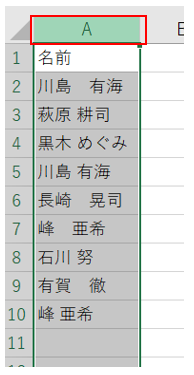
‘①「A」をクリックすると、列全体が範囲指定されます。
‘②「CTRL」キー押しながら「F」キーを押してください。
すると、検索と置換のダイアログボックスが起動されます。
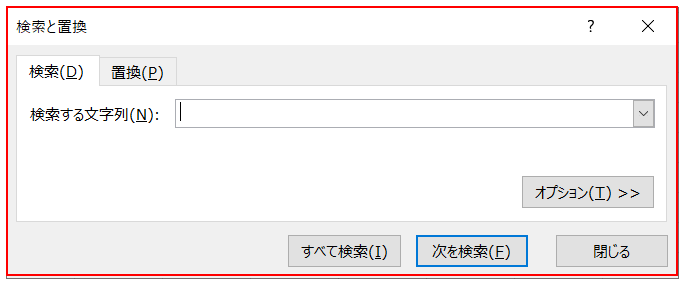
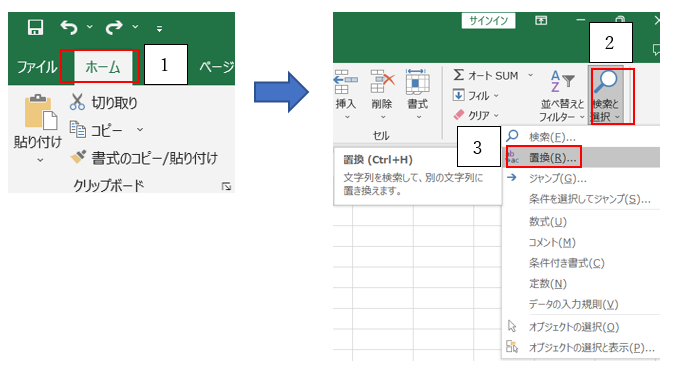
【補足】「検索と置換」画面を起動する別のやり方
‘ホームタブ→検索と選択→置換でも「検索と置換」の画面を開くことができます。
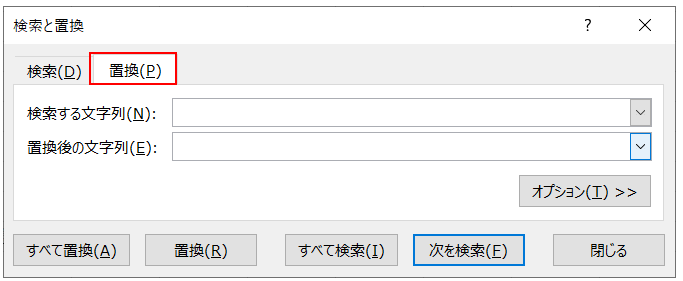
‘③「置換」タブをクリックしてください。
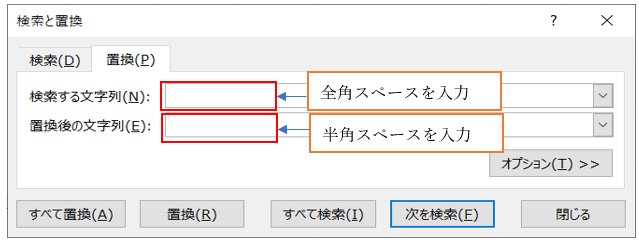
‘④検索すう文字列に「 」(全角スペース)を入れ、置換後の文字列に「 」半角スペースを入力してください。その後、「すべて置換」ボタンをクリック。
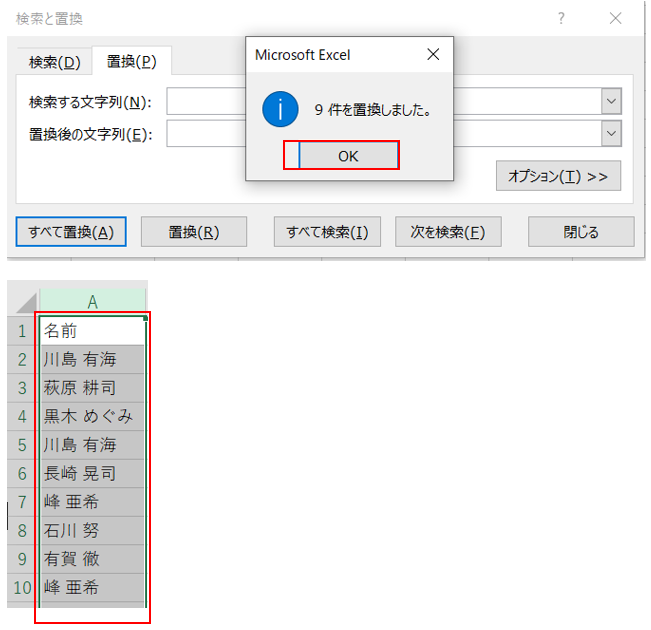
‘⑤OKをクリックしてください。全角スペースが半角スペースに置換されました。A列の名前の姓と名の間にあるスペースが半角スペースになっていることがわかります。
【2】シート全体、BOOK全体(全てのシート)で置換する方法
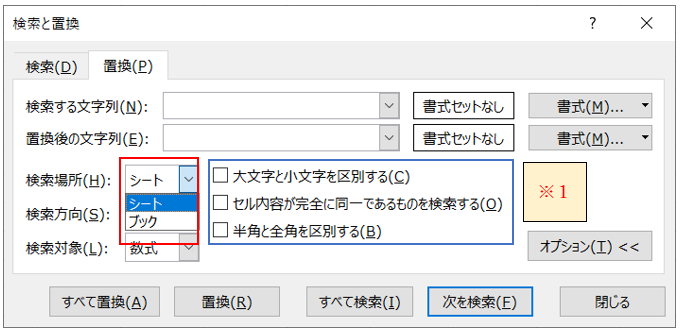
‘①置換画面を開き、オプションをクリックする
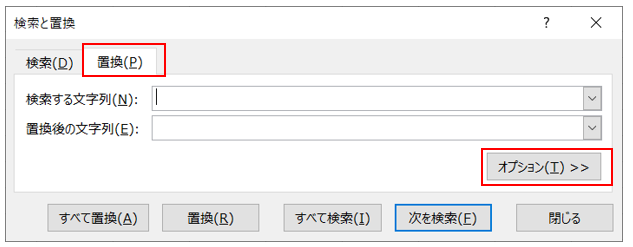
‘②すると、以下の「検索と置換」の画面が開きます。

‘③「検索場所」で、シート、ブックを選択できるので、ここで選択することができます。
(※1)
オプション機能の画面で、必要に応じて以下にチェックを入れ、検索や置換をすることができます。
☐大文字と小文字を区別
☐セル内容が完全に同一であるものを検索
☐半角と全角を区別する

【3】まとめ
置換機能は、スペースの文字を変換するだけでなく、数式の一部を一括変更することも可能です。去年使った管理表を、数式の一部を修正して使い回したいときなど、置換を使うと便利に変更できます。現在、管理している管理表を、見直しをする際、置換という機能で、すばやく変更できないか確認されてみてはいかがでしょうか。かなり時短になることがあります。置換は、シート全体や全シートを対象にして、一括変更することが可能です。