
Excelの保存の仕方
保存したファイルの開き方
Excelで作成したファイルを繰り返し利用するには保存しないといけません。保存する
には、作成したファイル(=ブック)にファイル名を付けて保存します。一度、保存したファイルは、上書き保存すると、ファイルが更新されて保存されます。保存したブックを開くには、保存している場所とファイル名を指定します。
【1】Excelの保存の仕方
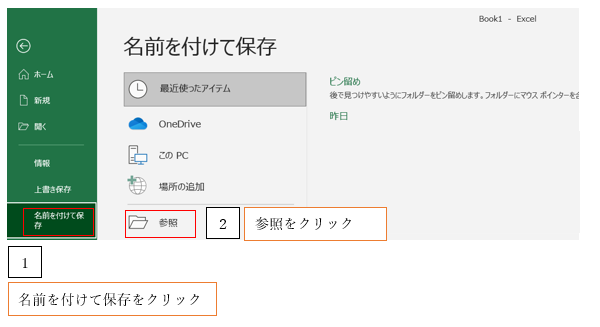
‘①現在開いているブックのファイルタブをクリックします。

‘②名前を付けて保存をクリックし、参照をクリックします。
※一度保存したファイルを違う名前に、後で変更することも可能です。
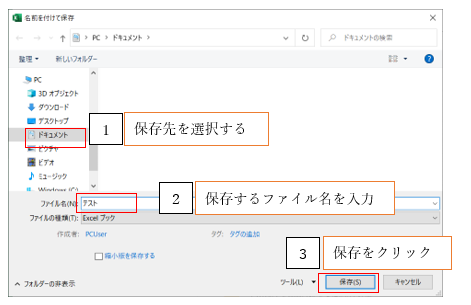
‘③保存先を選択後、ブックの名前を入力し保存をクリック
解説
※ブックを保存するにはまず、保存場所を指定します。今回はドキュメントフォルダーに保存しましたが、デスクトップなど違う場所に保存することも可能です。
※フォルダーとはファイルを入れて整理する入れ物のようなものです。
※ショートカットキー:F12を押すと「名前を付けて保存」ダイアログボックスが表示できます。
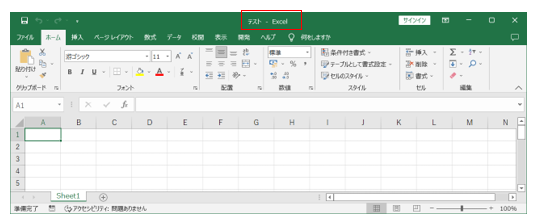
‘④ブックが保存され、タイトルバーにファイル名が表示されました。
(補足)
ドキュメントフォルダーの場所は以下の(1)または(2)を参照
(1)クイックアクセスツールバーを使う方法
‘①タクスバーにあるクリックアクセスツールバーをクリック
※よく利用するボタンが表示されています。

‘②ドキュメントが表示されています。このドキュメントをクリックするとドキュメントフォルダーの中に入れます。
※最近使用したファイルも表示されているため、ここから開くことも可能です。

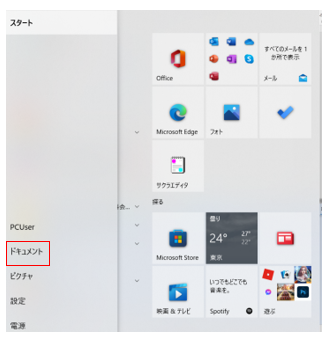
(1)スタートから開く方法
‘①スタートをクリックし「三」をクリックする

‘②ドキュメントが表示されていることがわかります。ここをクリックするとドキュメントフォルダーの中に入れます。
【2】上書き保存の仕方
‘①「上書き保存」をクリック
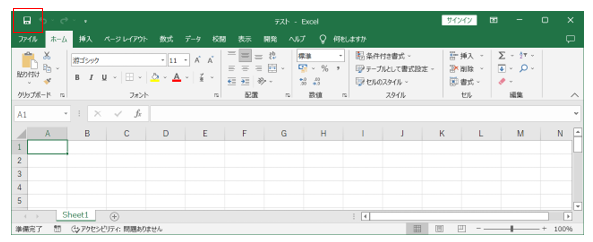
※上書き保存とは、保存済のファイルを開いて修正したあと、同じ場所に同じファイル名で保存することが可能
※ショートカットキー(上書き保存)
ファイルを開いている状態でCTRLキー+Sキーを押すと上書き保存が可能です。
【3】保存したファイルの開き方
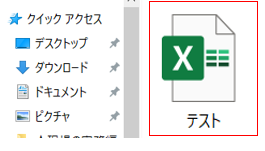
(1)ブックのアイコンから直接開く
デスクトップ上やフォルダ―の中にあるファイルをダブルクリックすると開くことができます。
(2)Excelファイルを新規で起動して指定するブックを開く
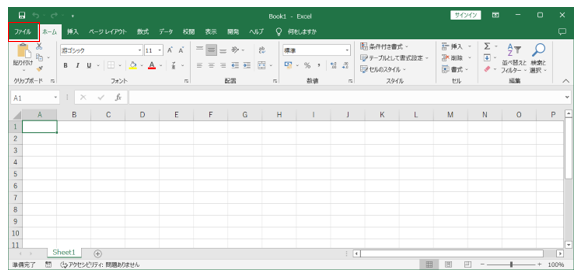
´①Excelを起動して、ファイルタブをクリックする。
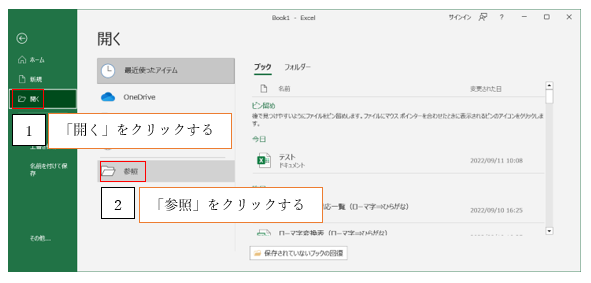
‘②開くをクリックした後、参照をクリック
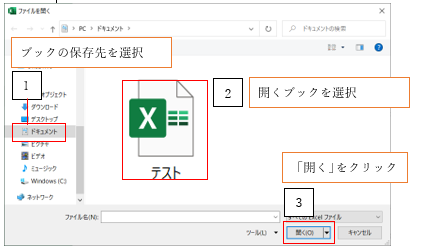
‘③ファイルのある保存先のフォルダを選択後、目的のファイル名を指定し、「開く」をクリックする。
(補足)
保存したブックを削除する場合は、保存先のフォルダーを開いて、削除したいファイルを選択します。その後、キーボードの「DEL」キーを押すと削除できます。

【4】まとめ
作成したファイルは、所々で保存しましょう。作成している途中で、パソコンに負荷がかかっている時、ファイルが突然画面上から消失することがあります。そうなると、一度も保存していないファイルを復活することは不可能です。