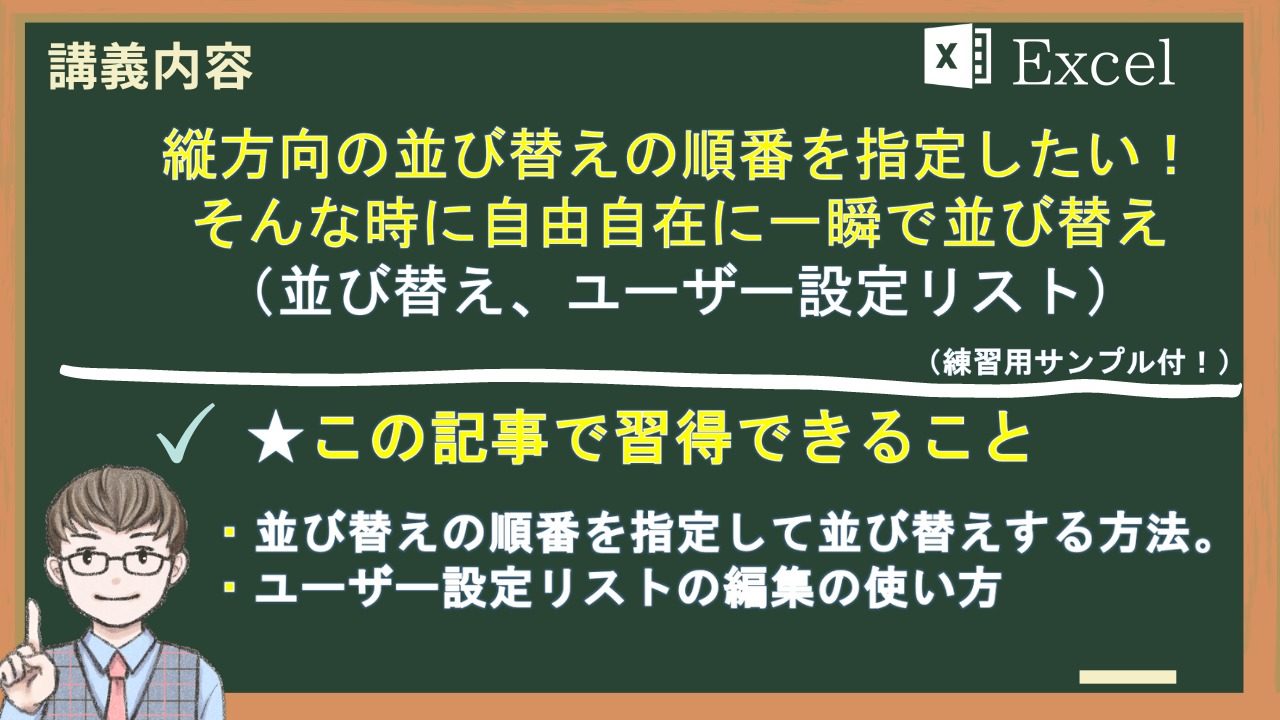
・並び替えの順番を指定して並び替えする方法。
・ユーザー設定リストの編集の使い方
練習用サンプルデータ(ダウンロード)
※シートは練習用と成果物(解答)の2種類あります。閲覧したい方はダウンロードして下さい。
Excelには並び替え機能ボタンがあり、そのボタンで並び替えをすることが多々あります。
並び替えする時に、決算月が3月なので、4月から始まるように並び替えしたい。また、会社の中で、北海道から九州まで支店などが沢山あった場合、集計表での支店の並び順ルールが会社ごとに決めていることがあります。そういった時に対応する方法が、Excelの機能にあります。その使い方をご紹介したいと思います。
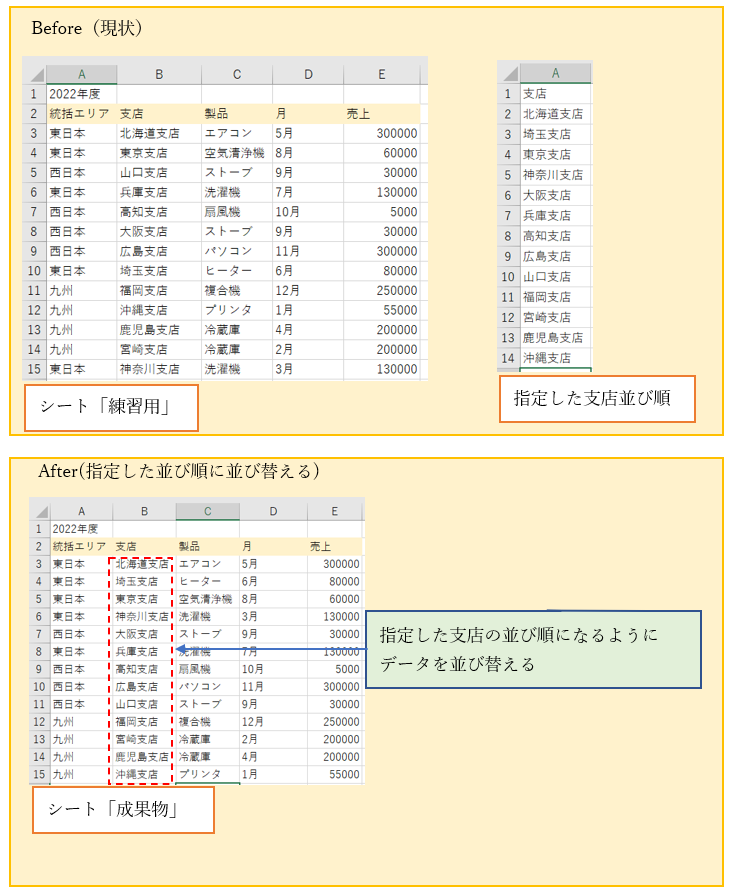
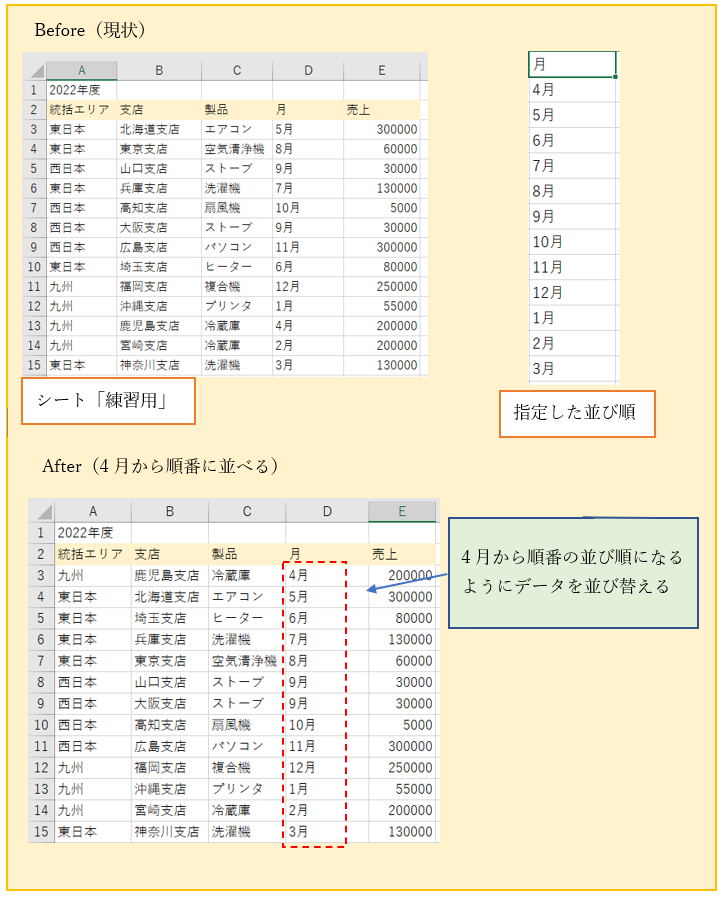
(練習で実施する「並び替え」の完成図)
※beforeの状態を、afterの状態まで仕上げる過程を説明します。
練習サンプルデータは、ダウンロードファイルのシート「練習用1」となります。
例題1は、現状データを、指定された「支店」の並び順で、並び替える問題です。
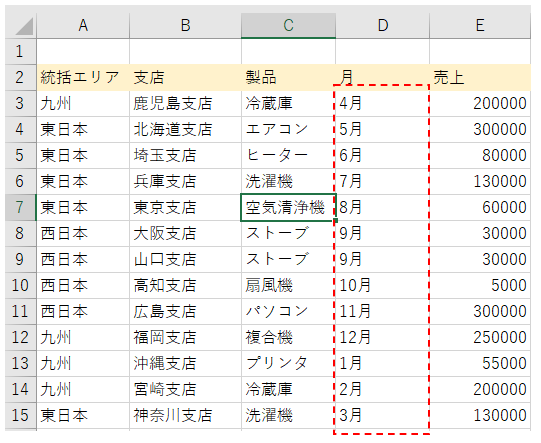
例題2は、現状データを、指定された「4月~3月」の並び順で、並び替える問題です。
※年度の始まり月を調整したい時に参考するとよい例題です。
‘【1】例題1の支店の並び順に合わせて並び替える方法
‘①まず、あらかじめ指定された並び順の支店名を別シートに入力して作成しましょう! 今回は、あらかじめシート「マスタ」に入力しています。
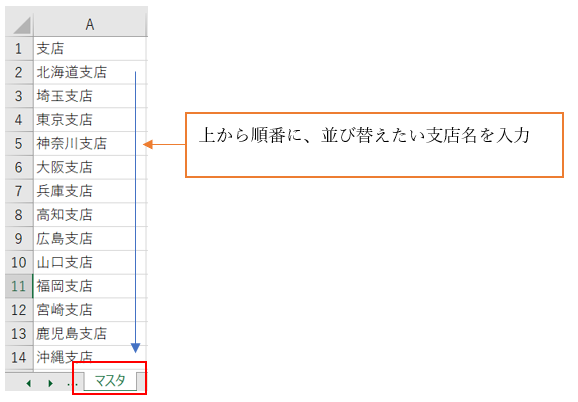
‘②シート「マスタ」に入力した支店名の並び順を、Excelに取り込んで登録しておきます。1度登録すれば、今後何度でも使い回せるので便利です。
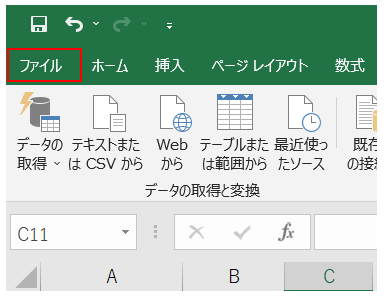
まずは、登録の仕方ですが、上部メニューにある「ファイル」をクリックします。
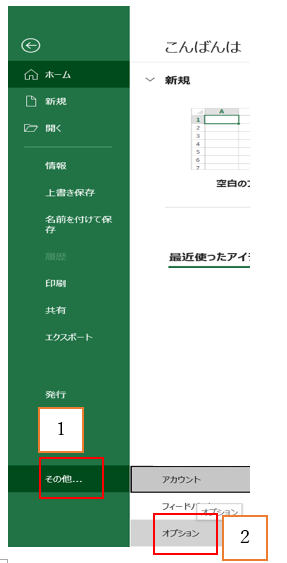
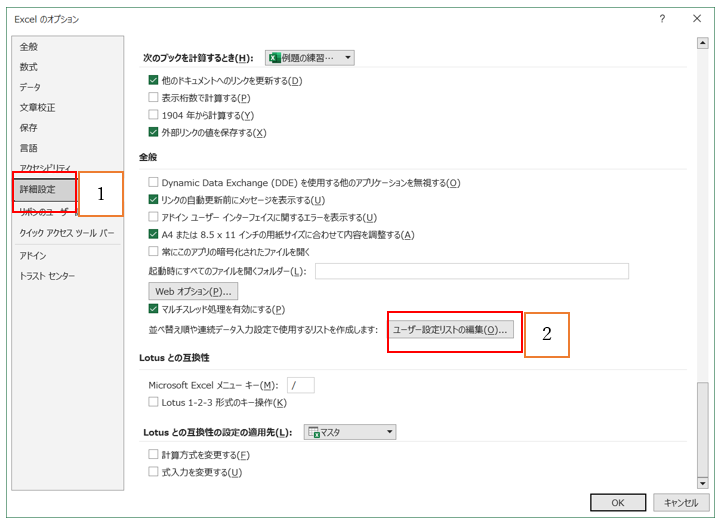
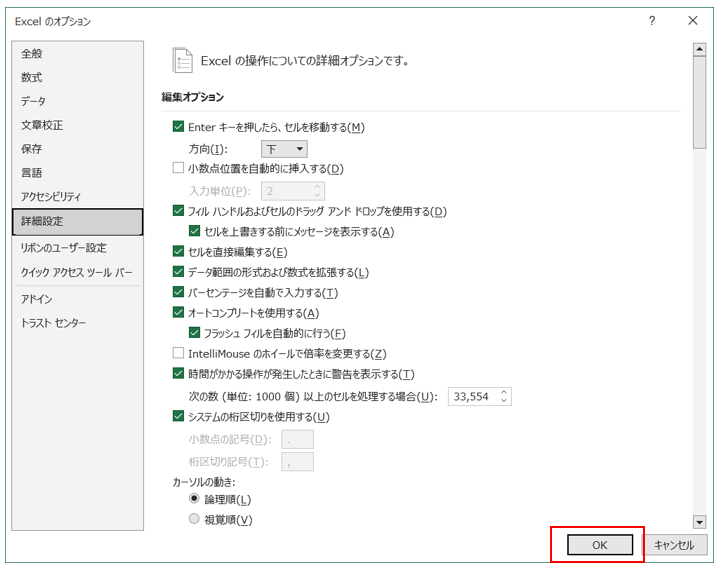
‘③その他のオプションをクリックします。
‘④「詳細設定」の「ユーザー設定リストの編集」をクリック ※「ユーザー設定リストの編集」は下の方にスクロールしていくと見つかります。
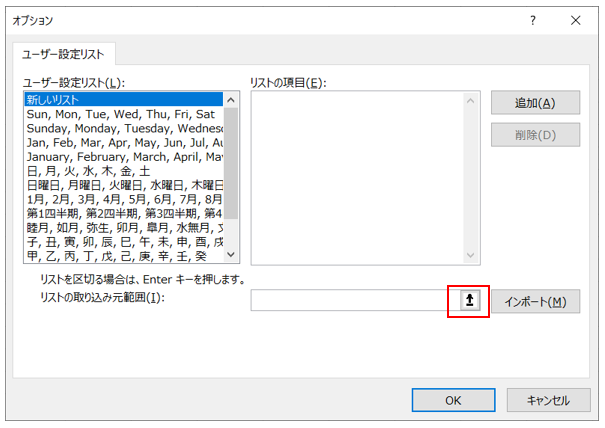
‘⑤↑をクリックします。
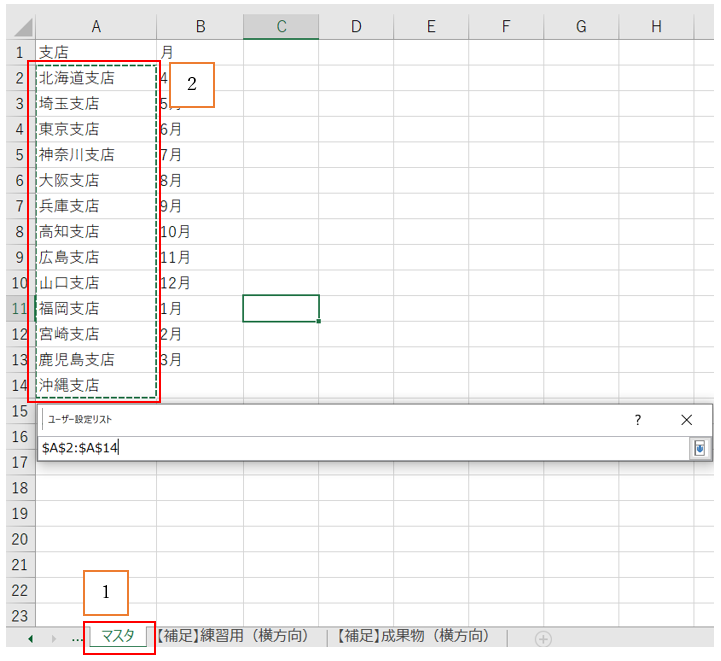
‘⑥シート「マスタ」を開き、取り込みたい支店名をドラッグして指定します。
すると「オプション」のボックスに自動で反映します。完了したら「ENTERキー」を押してください。
‘⑦オプション画面に戻るので、「インポート」ボタンを押しましょう。
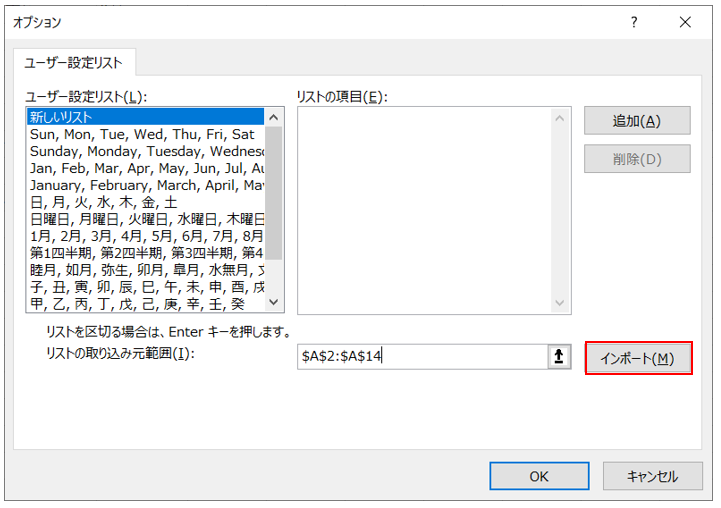
‘⑧ユーザー設定リストに追加されます。「OK」をクリック。
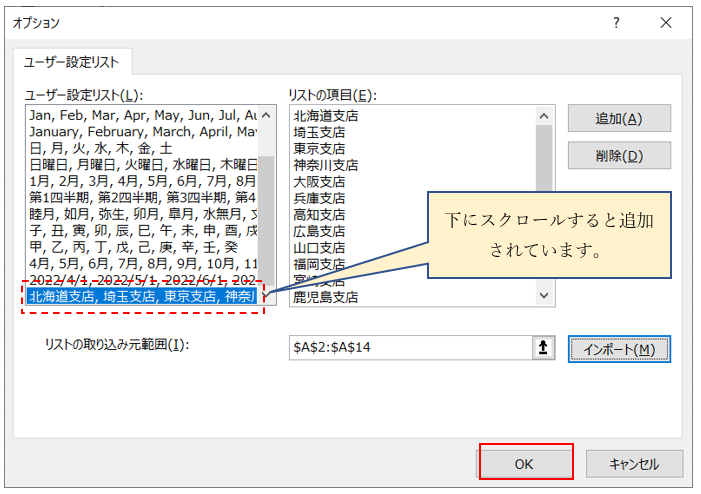
‘⑨OKをクリックして取り込み完了です。
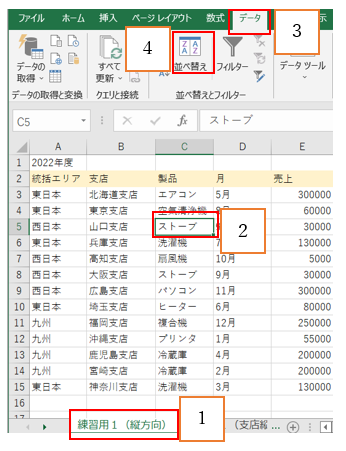
‘⑩支店で並び替えを実行したいと思います。シート「練習用1」を開きます。
表データのどこでもよいのでセルを選択し、「データ」タブの「並び替え」をクリック。
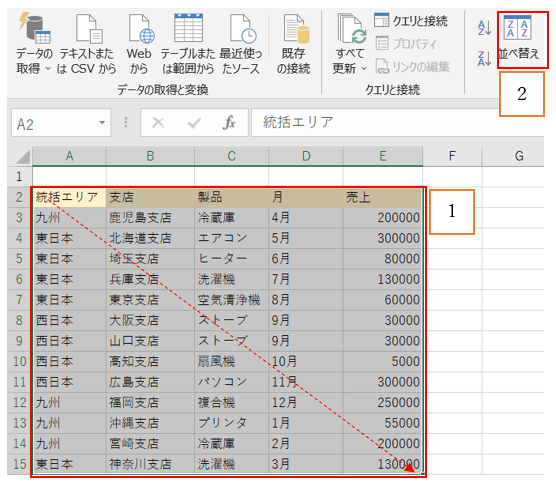
【補足】
先に、セルの「A2からE15」を範囲指定し、並び替えボタンを押しても並び替えができます。うまく並び替えができない時に使いましょう。
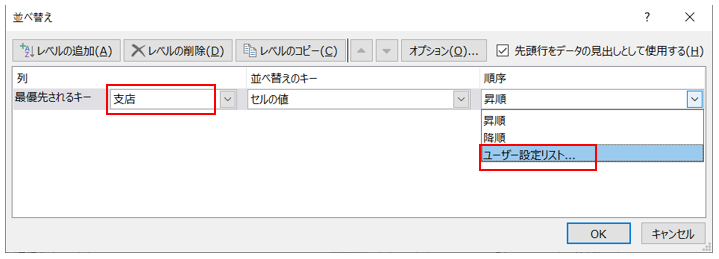
‘⑪すると並び替えのダイアログボックスが起動されます。
最優先されるキーの「列」で「支店」を選択し、「順序」でユーザー設定リストを選択します。
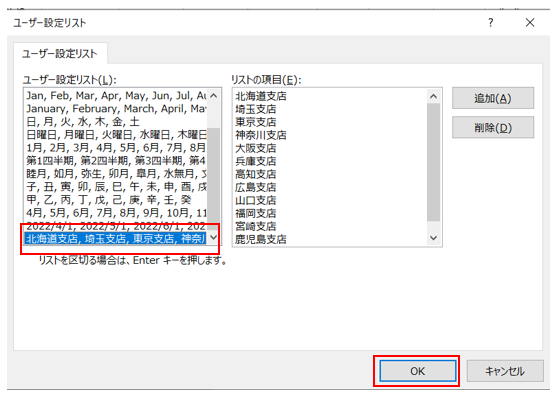
’⑫ユーザー設定リストの下に追加した支店名を選択し、OKをクリックします。
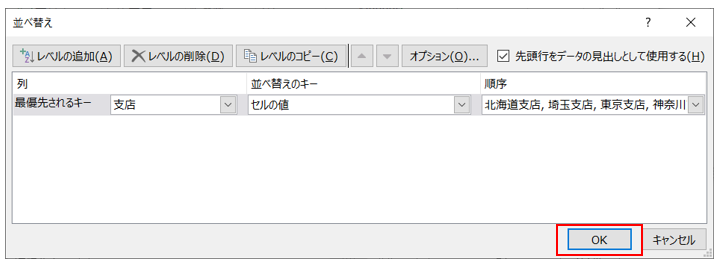
’⑬並び替えの画面に戻ったら、「OK」をクリックします。
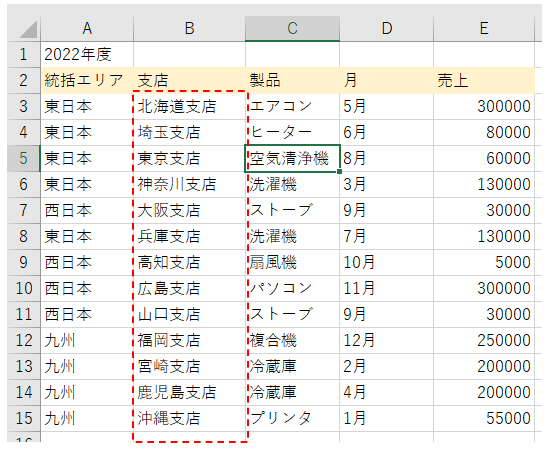
‘⑭すると指定した支店名の並び順で並び替えができました。
【2】例題2の月の並び順に合わせて並び替える方法
4月~3月の並び順ですので、先ほどと同様の手順で取り込みをします。
‘① シート「マスタ」を開きます。B列に4月から3月と順に入力していきましょう。
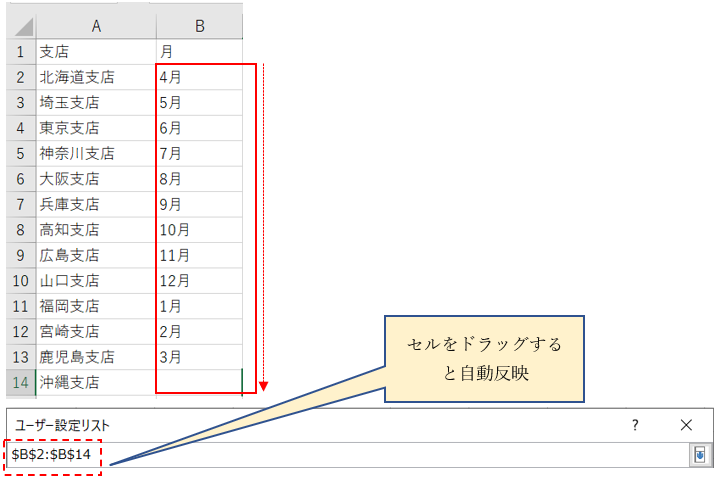
‘②シート「マスタ」に入力した「月」の並び順を、Excelに取り込んで登録しておきます
上部メニューにある「ファイル」をクリックします。
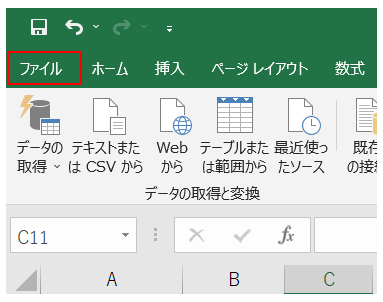
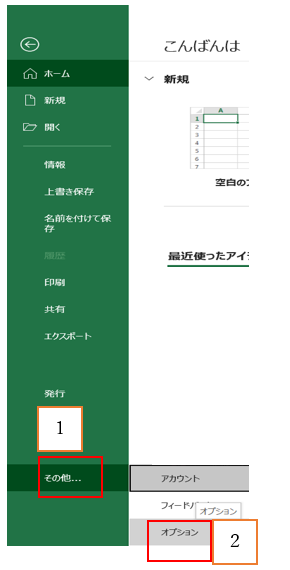
‘③その他のオプションをクリックします。
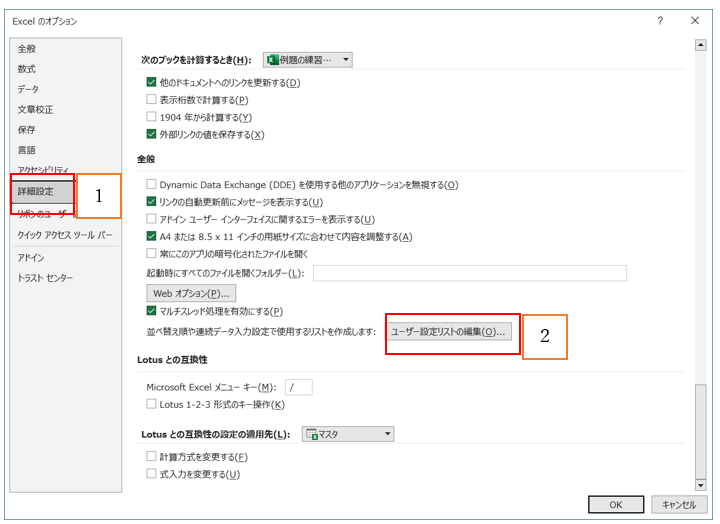
‘④「詳細設定」の「ユーザー設定リストの編集」をクリック
※「ユーザー設定リストの編集」は下の方にスクロールしていくと見つかります。
‘⑤↑をクリックします。
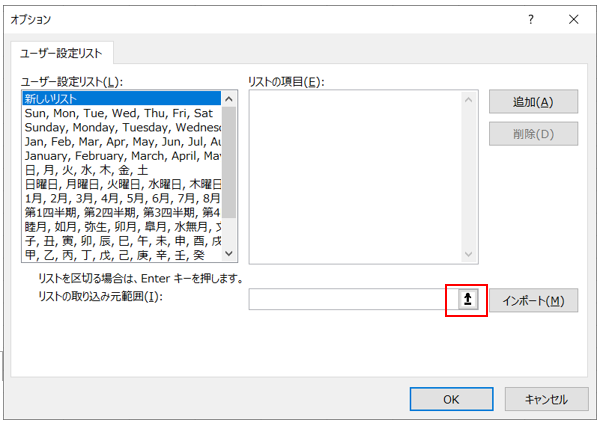
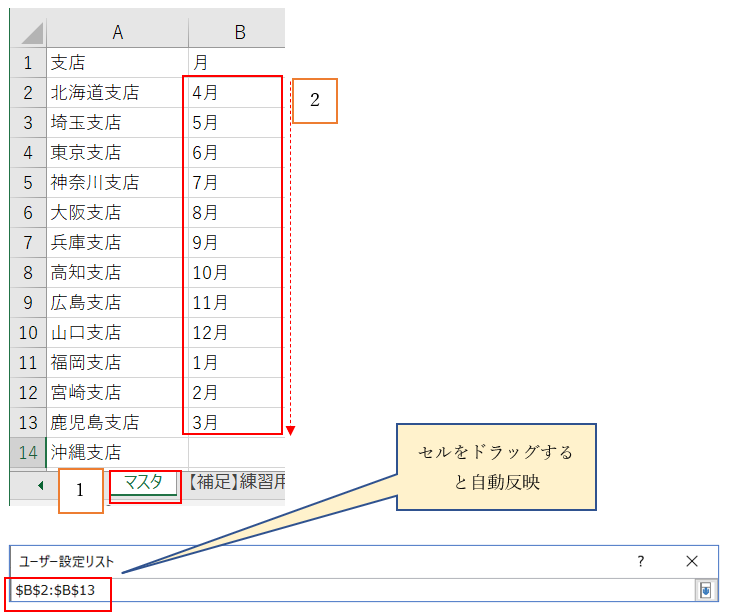
‘⑥シート「マスタ」を開き、取り込みたい月をドラッグして指定します。
すると「オプション」のボックスに自動で反映します。完了したら「ENTERキー」を押してください。
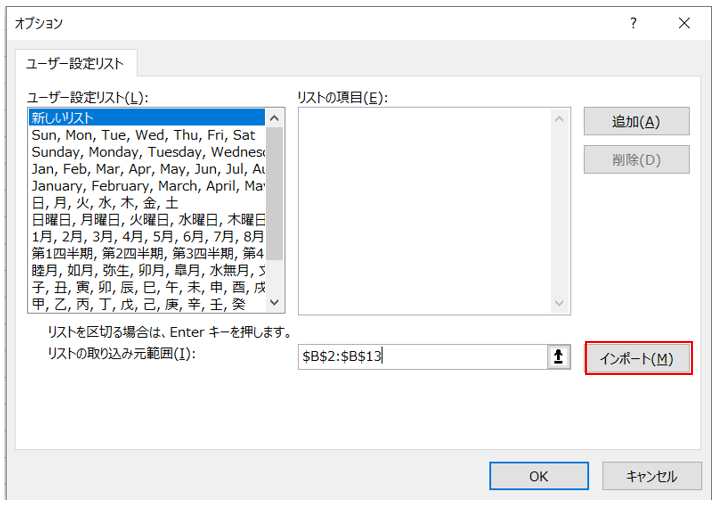
‘⑦オプション画面に戻るので、「インポート」ボタンを押しましょう。
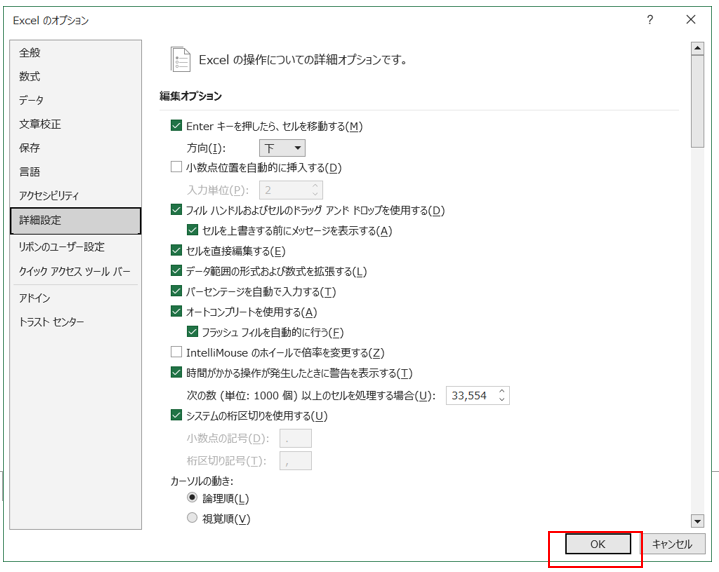
‘⑧ユーザー設定リストに追加されます。「OK」をクリック。

‘⑨OKをクリックして取り込み完了です。
‘⑩それでは、例題2の問題で、「月」で並び替えの実行をしたいと思います。シート「練習用1」を開きます。
表データのどこでもよいのでセルを選択し、「データ」タブの「並び替え」をクリック。
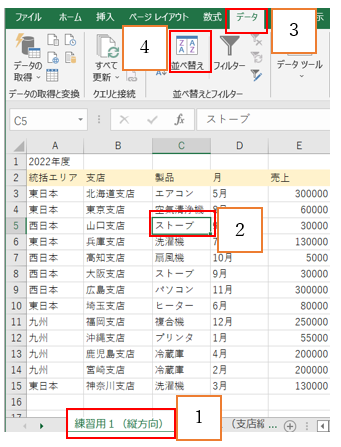
‘⑪すると並び替えのダイアログボックスが起動されます。
最優先されるキーの「列」で「月」を選択し、「順序」で「ユーザー設定リスト」を選択します。
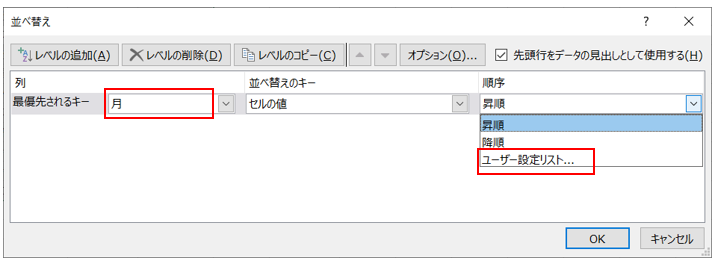
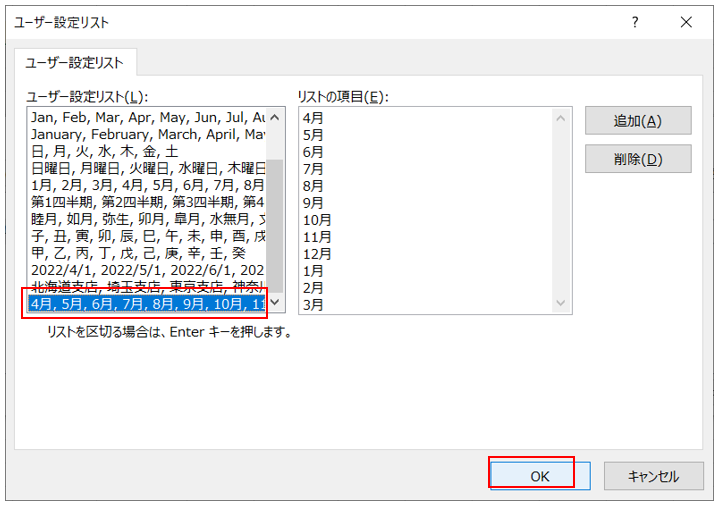
’⑫ユーザー設定リストの下に追加した月を選択し、OKをクリックします。
’⑬並び替えの画面に戻ったら、「OK」をクリックします。
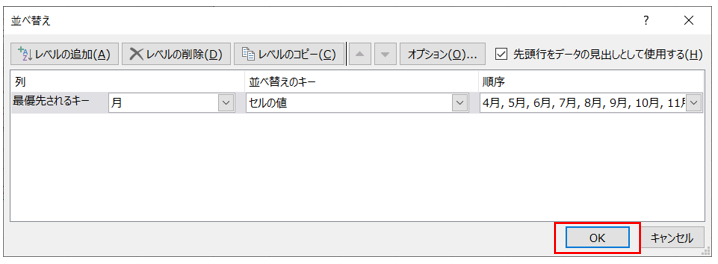
‘⑭すると指定した4月始まりの「月」の並び順で並び替えができました。

【3】まとめ
・縦方向に並び替えの順番を指定したい場合は、ユーザー設定リスト編集に、並び順登録すれば、いつでも指定した並び順にできます。
・ユーザー設定リストには、文字列でないと登録できませんので、日付などは一度、文字列に変換してから登録しましょう。