・組織一覧表や会議日程表の作成する際の時短
・文字列とセル参照と数値を、&を使って繋げる方法
練習用サンプルデータ(ダウンロード)
※シートは練習用と成果物(解答)の2種類あります。閲覧したい方はダウンロードして下さい。
年に1度、組織変更時に、組織変更後の一覧を作成する際、名前のみ変更し、その後に続く支店、営業所の文字は変更がない。年度変わりに会議日程表を作成するが、年だけ変わって、月と日にちは変わらない。など様々なケースがあると思います。身近な演算子「&」を使うと以外と楽になるようなルーティーンなればと思い、ご紹介いたします。
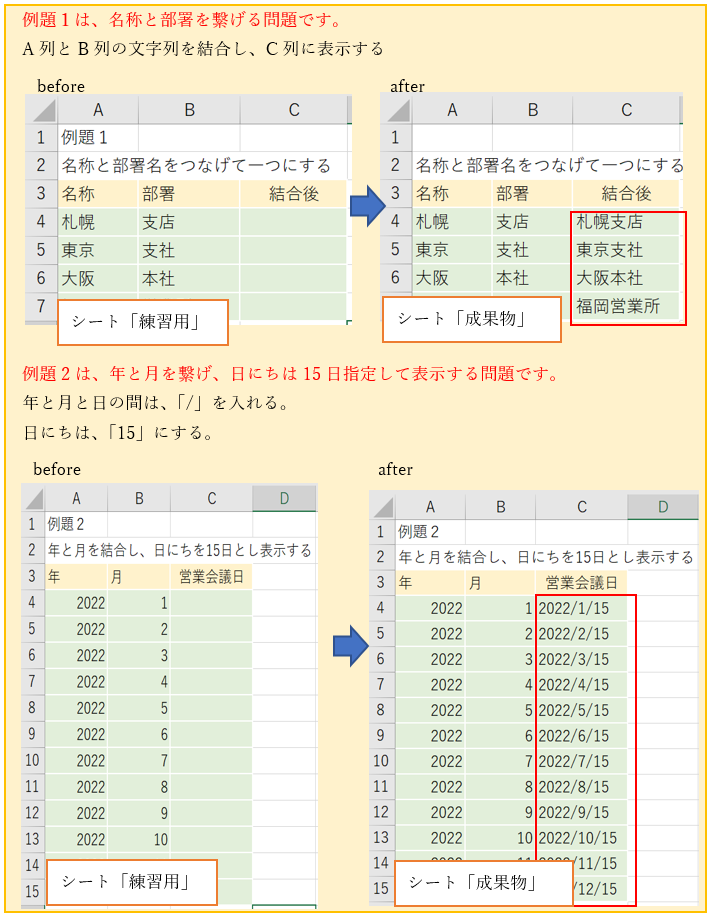
(練習で実施する「組織一覧表と営業会議日程表」の完成図)
※beforeの状態を、afterの状態まで仕上げる過程を説明します。
練習サンプルデータは、ダウンロードファイルのシート「練習用」となります。
‘【1】セル参照して文字列と文字列を結合する方法
別々のセルに入力している文字列を結合し、1つのセルにつなげて表示したい。
そういった時には「&」を使って数式を入力します。
例題1の組織一覧表の作成を例にし、「&」を使うコツをご紹介します。
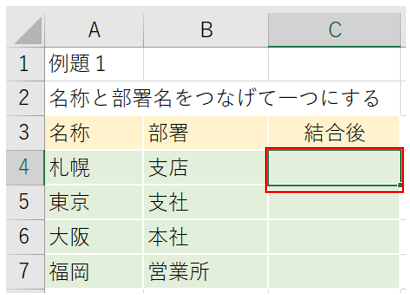
‘①まずは、結合した結果を表示させたいセル「C4」を選択します。
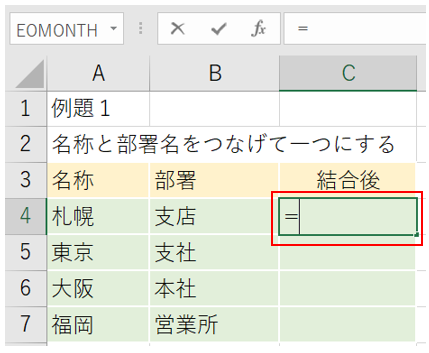
‘②C4に「=」(イコール)を入力します。
※Excelは、「数式で使う記号は半角」が決まりですので、この「=」も、半角入力します。
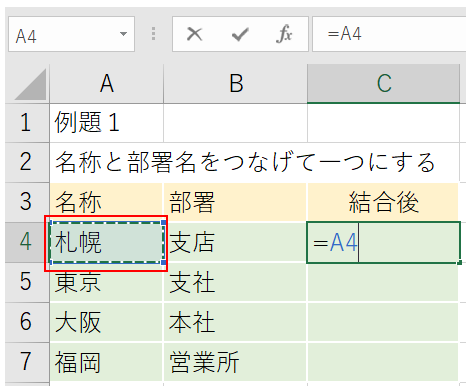
‘③最初に結合したい文字が入力しているセルをクリックで選択します。すると数式に
そのセル番地が表示されます。
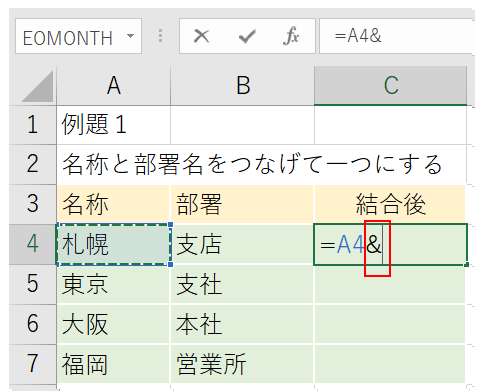
‘④続いて「&」(アンド)を入力します。
この「&」も、もちろん半角入力です。
‘④続いて、2つ目の結合したい文字を入力しているセルをクリックで選択します。
すると数式にそのセル番地が入力されます。
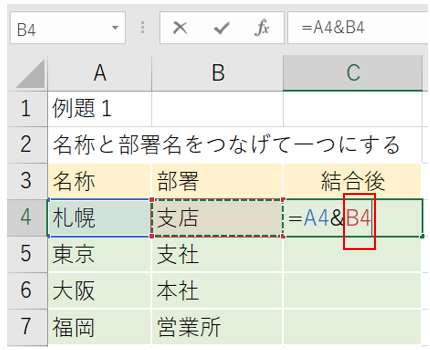
‘⑤つまり、「このセルとこのセルを繋げる」は、「このセル & このセル」という数式が
入力することで表現できます。繋げ終わったら、キーボードの「Enter」キーを押すか、
数式バーにある✔の形をしたボタンをクリックして、数式を確定します。
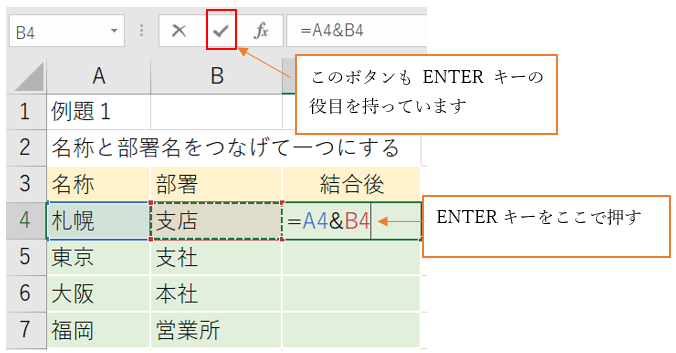
‘⑥指定したセルに結合あれた文字列を、表示することができました!
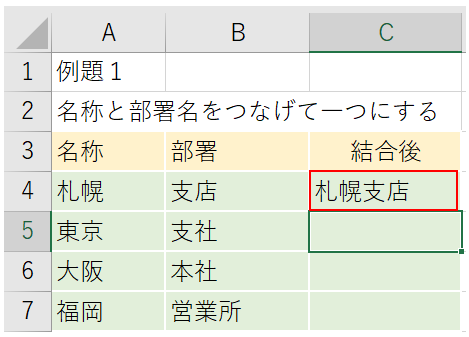
‘⑦残りのセルにも同様の数式を反映させたければ、先程の「&」の数式が入っている
セルを選択し、右下隅にマウスを持ってきます。すると「十」が表示されます。
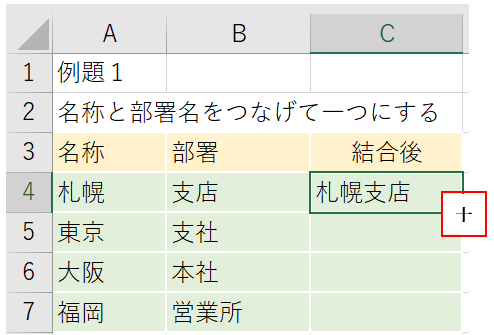
‘⑧オートフィルを実行します。
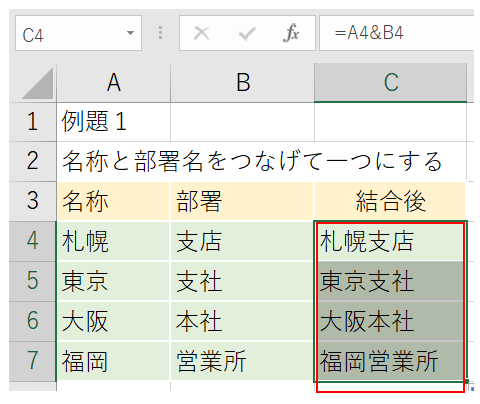
すると、「&」を使った数式をコピーすることができました!
※「オートフィル」の実行は、「十」にマウスを合わせ、ダブルクリックすること
〇オートフィル実行についての詳細記事は以下になります。オートフィルについてよく分からないという方は、合わせてお読みください。
【2】「セルの入力文字」と「セルに入力されていない文字」を結合
別々のセルに入力している文字列の他に、どのセルにも入力されていない文字も結合して、1つのセルとして表示させます。
例題2の営業会議日程表の作成を使って解説します。
‘①まずは、結合した結果を表示するセルを選択します。
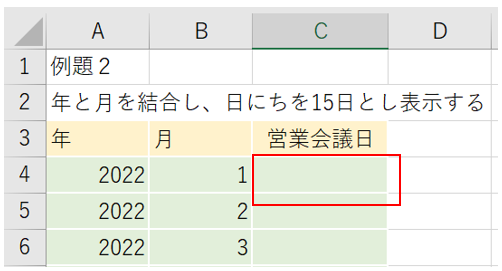
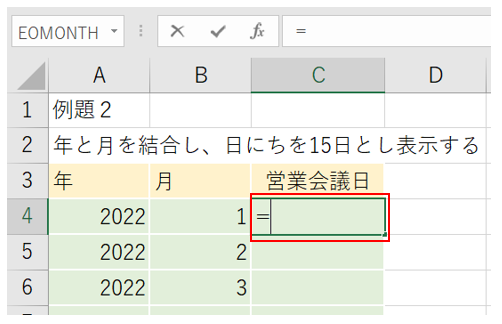
‘②C4に「=」(イコール)を入力します。
※「=」は半角入力です。
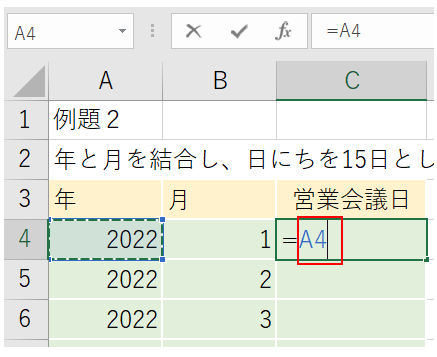
‘③1つ目の結合したい文字が入力されているセルをクリックで選択します。
すると、数式にそのセル番地が入力されます。
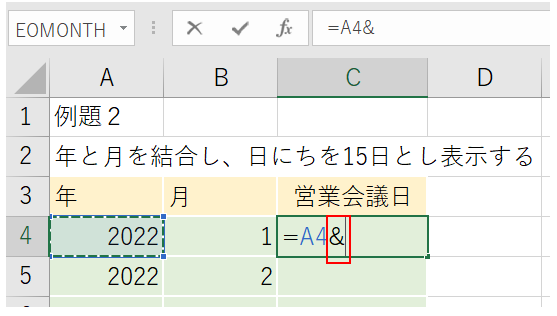
‘④「&」(アンド)を入力します。
※「&」は半角入力します。
‘⑤次に年月日のそれぞれの間に「/」の文字列を入れて表示する為、「“/”」と入力します。
「/」という文字は、どのセルにも入力されていない為、数式に直接入力します。
数式に直接文字を入力する際は、その文字の前後をダブルクォーテーションで囲むことが決まりです。「/」の文字の前後にはダブルクォーテーションを半角入力します。
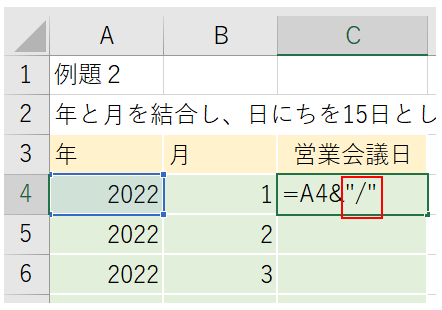
‘⑥「&」(アンド)を入力します。
※「&」は半角入力します。
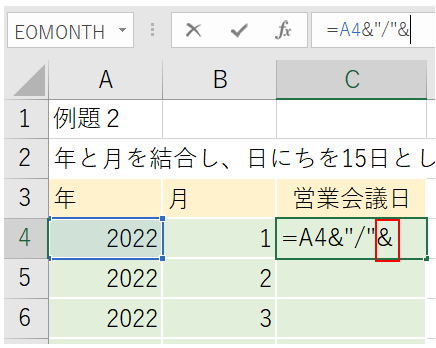
‘⑦2つ目の結合したい文字が入力されているセルをクリックで選択します。すると、数式にそのセル番地が入力されます。
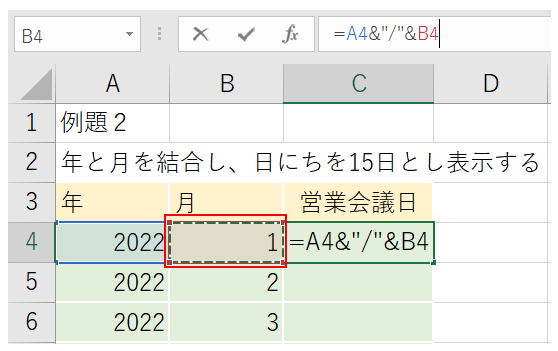
‘⑧「&」(アンド)を入力します。
※「&」は半角入力します。
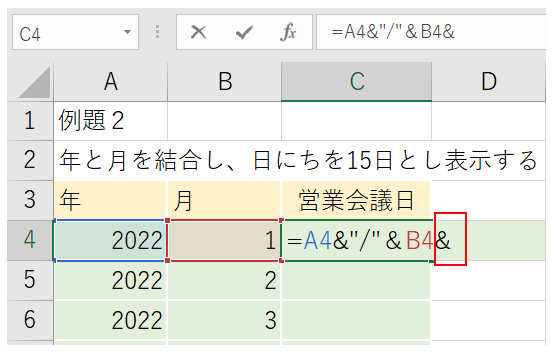
‘⑨次に年月日のそれぞれの間に「/」の文字列を入れて表示する為、「“/”」と入力します。
「/」という文字は、どのセルにも入力されていない為、数式に直接入力します。
数式に直接文字を入力する際は、その文字の前後をダブルクォーテーションで囲むことが決まりです。「/」の文字の前後にはダブルクォーテーションを半角入力します。
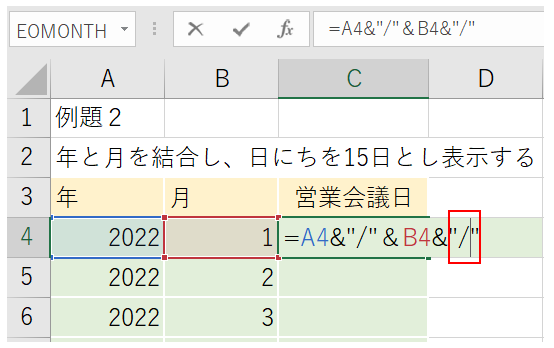
‘⑨「&」(アンド)を入力します。
※「&」は半角入力します。

‘⑩次に年月日の日にちは「15」としますが、「15」の数値もどのセルにも入力ありません。
数式に直接入力します。
数値は文字列ではない為、その文字の前後をダブルクォーテーションで囲まなくても表示できます。囲んだとしても問題なく表示されますので、どちらを選択しても表示可能です。
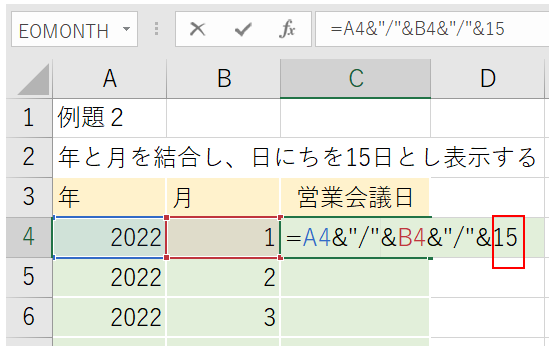
‘⑪すると、「2022/1/15」と表示されました。残りのセルにも同様の数式を反映させたければ、先程の「&」の数式が入っているセルを選択し、右下隅にマウスを持ってきます。すると「十」が表示されます。
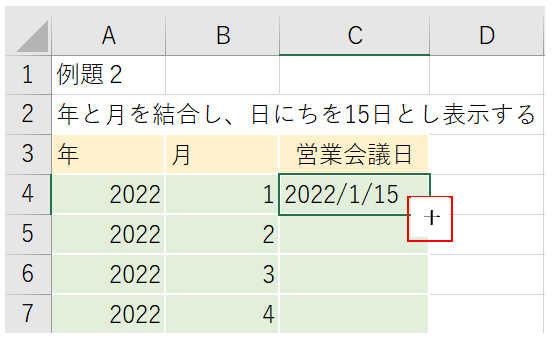
‘⑫オートフィルを実行します。
すると、「&」を使った数式をコピーすることができました!
※「オートフィル」の実行は、「十」にマウスを合わせ、ダブルクリックすること
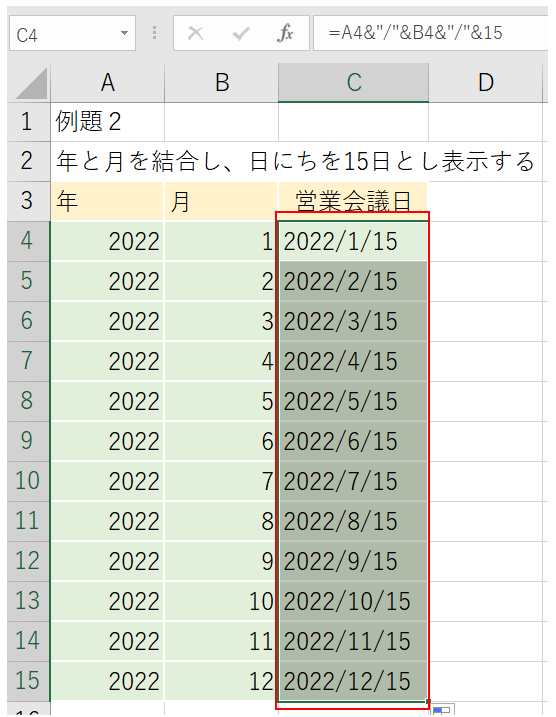

【2】まとめ
・数式の中で別々のセルを繋げる場合は、「&」で繋げる。
・「&」は半角で入力する。
・数式に直接文字列を入力する場合は、文字列の前後をダブルクォーテーションで
囲みましょう。数字はダブルクォーテーションで囲んでも囲まなくてもよい。