・緊急連絡簿や組織図をSMARTARTの機能を使って効率的に作成する
練習用サンプルデータ(ダウンロード)
※シートは練習用と成果物(解答)の2種類あります。閲覧したい方はダウンロードして下さい。
緊急連絡簿や組織図のような概念図の作成指示を受け、どう作って良いか困った経験など、ありませんでしたか。Excelの「SmartArt」という機能を使うと、このような概念図は簡単に作成できます。
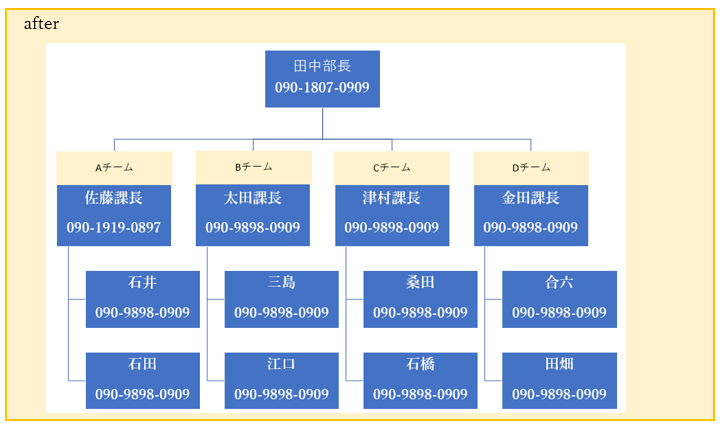
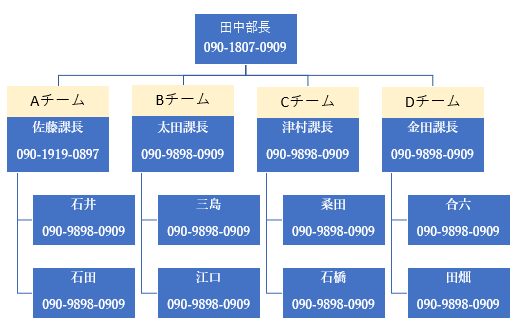
(練習で実施する緊急連絡簿の完成図)
※白紙の状態からafterの状態まで仕上げる過程を説明します。
サンプルは、緊急連絡簿をSMARTARTの機能を使って作成します。
練習サンプルデータは、ダウンロードファイルのシート「練習用」となります。
‘【1】SmartArtの使い方
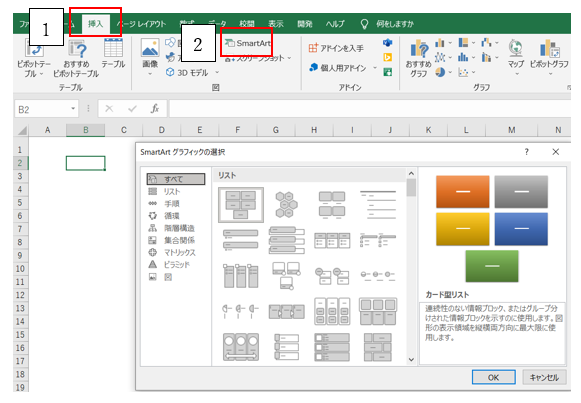
‘①空欄のシートを開いて、まず、「挿入」タブ→「SmartArt」をクリックします。
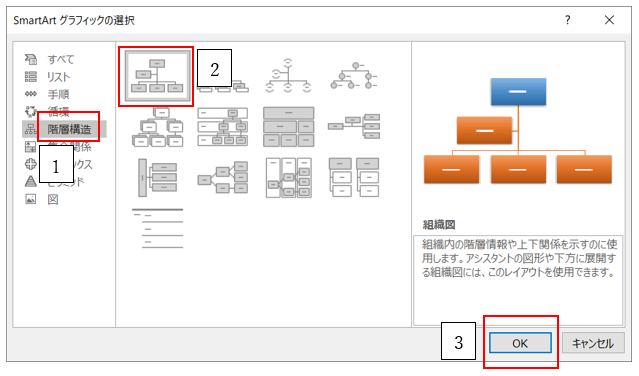
‘②すると「SmartArtグラフィックの選択」ダイアログボックスが表示されます。
この画面で、色々な種類の概念図を選択し作成することができます。
今回は、「階層構造」→「組織図」を選択し「OK」をクリックしましょう。
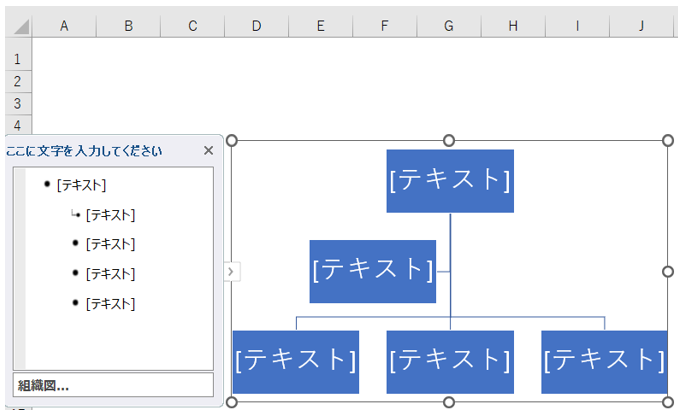
‘③すると、シートに組織図が表示されました。左側に図形に表示するテキストがあります。
そこに、文字を入力すると、図形のテキストに反映されます。
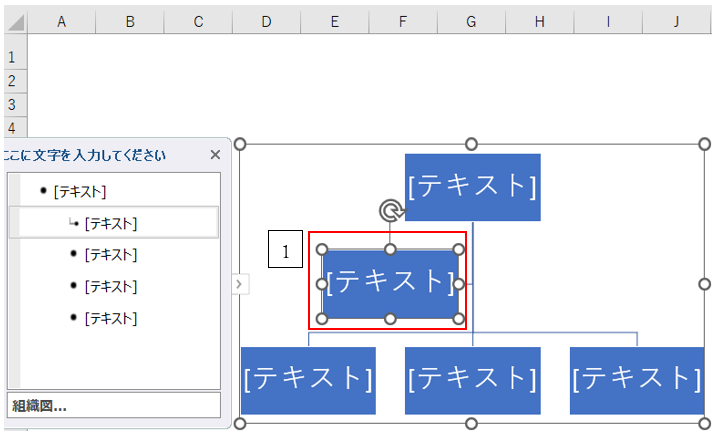
‘④この挿入された組織図の中で、必要がない図形を削除します。今回は、1の図形の枠線をクリックし、「Delete」キーを押します。
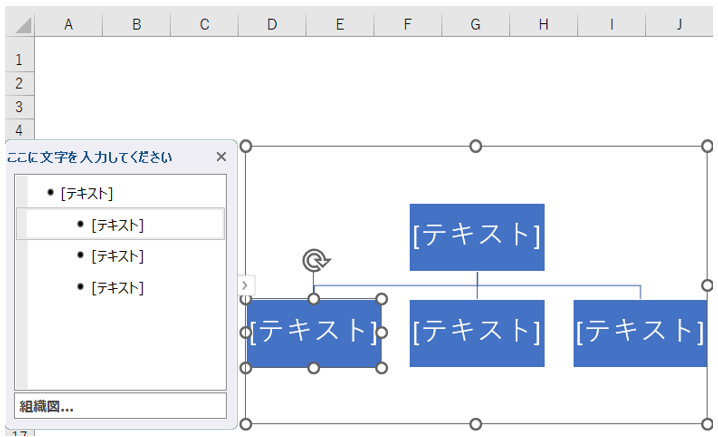
‘⑤すると、不要なテキストボックスが消えました。
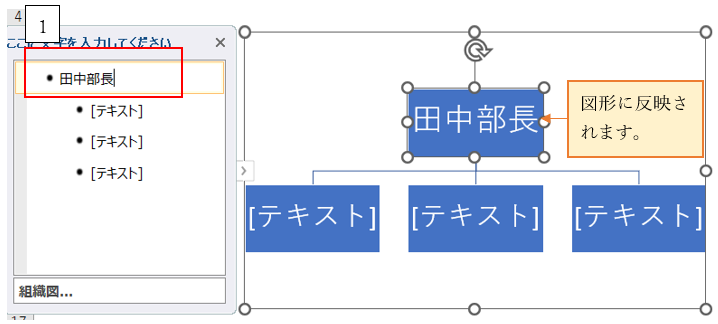
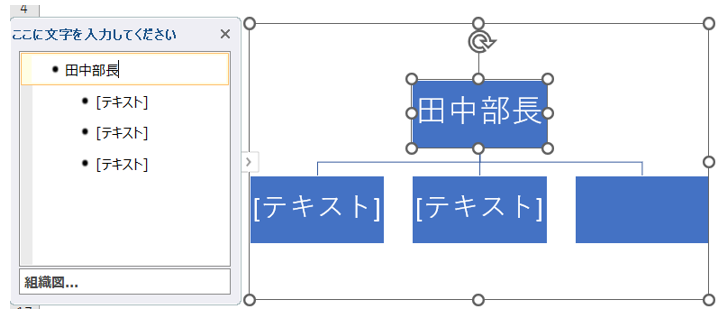
‘⑥図形に文字を入力していきましょう。左側のテキストボックスウィンドウの1番上にある、「テキスト」の入力欄に、「田中部長」と入力します。入力すると図形にも反映されます。
‘⑦左側のテキストに入力した田中部長の後ろにカーソルを持ってきてください。
そこで、SHIFTキー+ENTERキーを押して下さい。
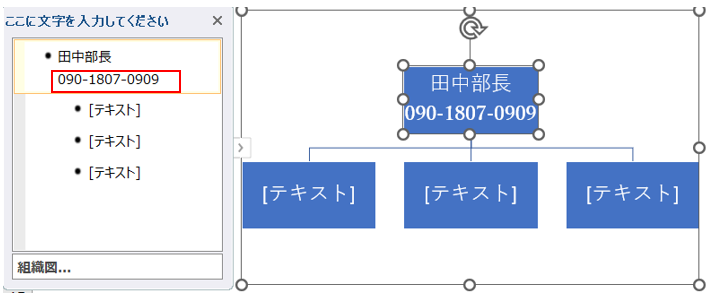
‘⑧すると、田中部長の下に、さらにテキストが入力できるようになります。
そこに、携帯番号「090-1807-0909」を入力します。すると、図形にも反映しました。
‘⑨また、右側の直接図形の中のテキストをクリックして、文字入力することも可能です。
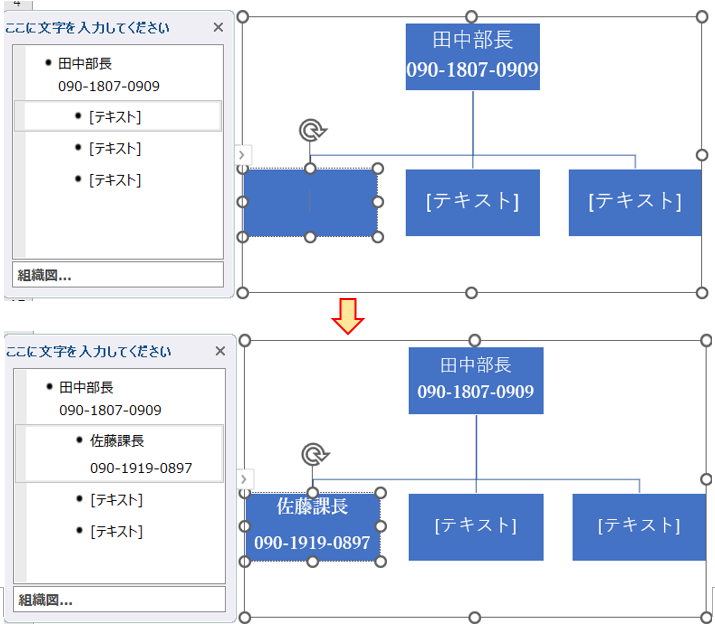
‘⑩同様にして、「太田課長090-9898-0909」「津村課長 090-9898-0909」も同様に入力します。
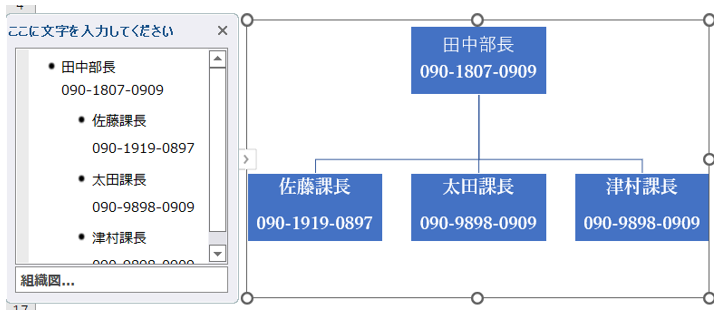
‘⑪津村課長の右側に図形を追加します。
やり方は、左側の津村課長の携帯番号の後ろにカーソルを持ってきて、ENTERキーを押すと、津村課長と同列組織の並びにテキストボックスを追加することができます。
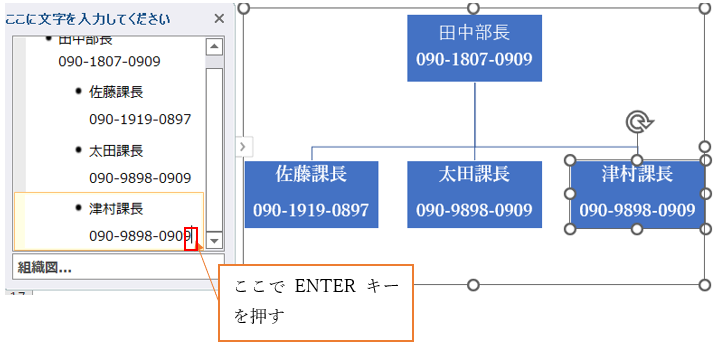
‘⑫テキストボックスが追加されたら、「金田課長090-9898-0909」を入力しましょう。

‘⑬佐藤課長の下の組織に、テキストボックスを追加したいと思います。
図形の佐藤課長を選択して、「SmartArt」タブ→「図形の追加」のプルダウンをクリックします。
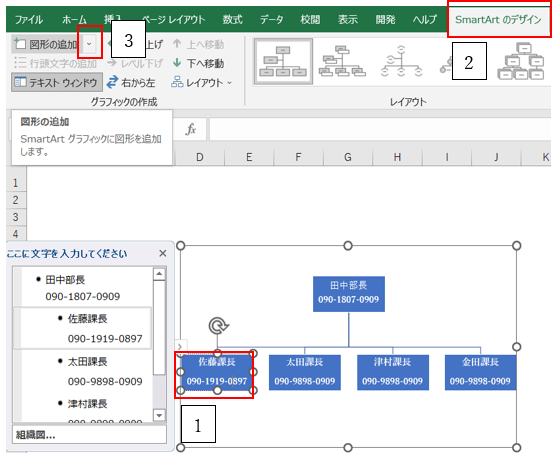
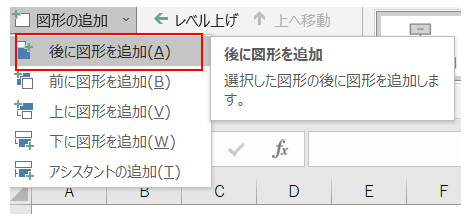
‘⑭「後に図形の追加」を選択します。
‘⑮すると、佐藤課長の直下組織にテキストボックスが追加されます。
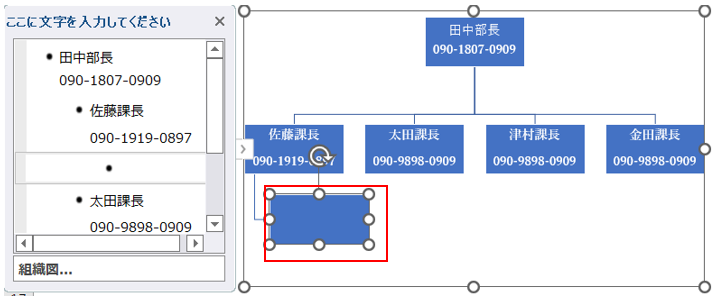
‘⑯もう1回、「後に図形の追加」を押すと、さらに追加でテキストボックスが追加されます。
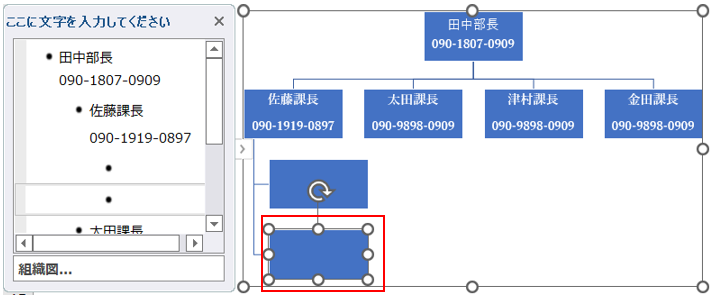
‘⑰同様に他の太田課長、津村課長、金田課長の下にテキストボックスを追加してみましょう。すると以下のようにテキストボックスが追加されました。
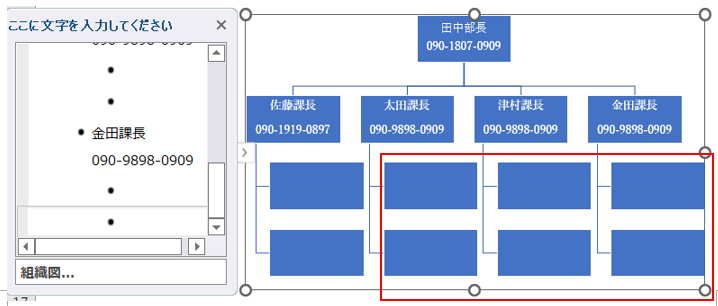
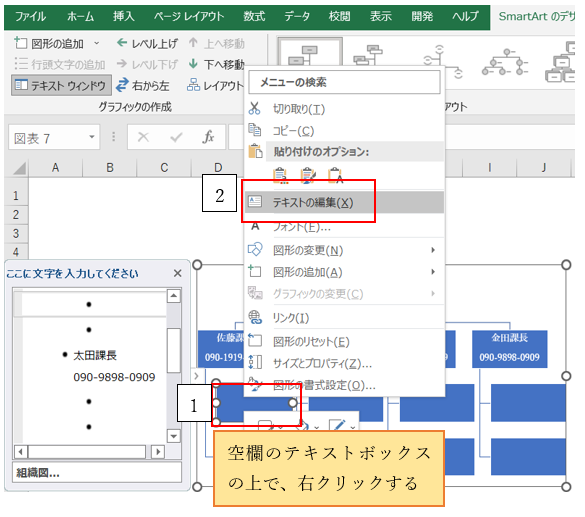
‘⑱津村課長の下に追加した空欄のボックスへ情報を入力していきたいと思います。
空欄のテキストボックスの上で、右クリックし、テキストの編集を選択してください。
すると、テキストに文字を入力できるようになります。
‘⑲佐藤課長の下のテキストに情報入力します。
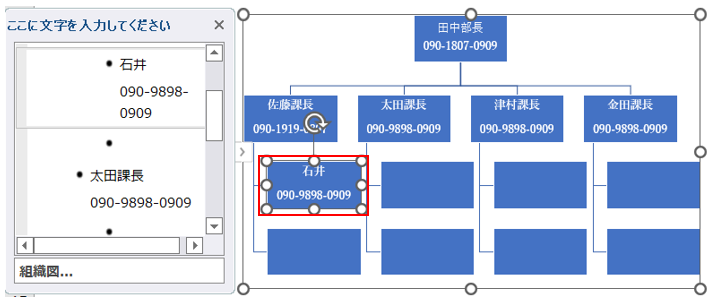
‘⑳同様のやり方で、他のテキストボックスにも入力していきましょう。
すると、以下のようになります。

【2】課長のテキストボックスの上にチーム名を入れたい時は以下を参照ください。
‘①まず、課長のテキストボックスを全て選択しましょう。
SHIFT押しながら、選択したいテキストボックスをクリックすると、複数のテキストボックスを連続して選択できます。
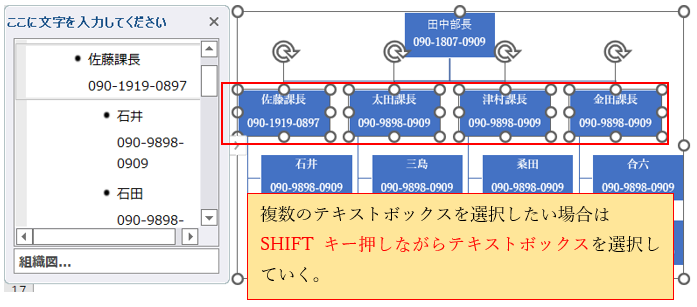
‘②選択したテキストボックスで、どれでもよいので、下の真ん中にある〇マークを下にドラッグして広げてください。

‘③佐藤課長の文字の一番前にマウスのカーソルを持ってきてください。
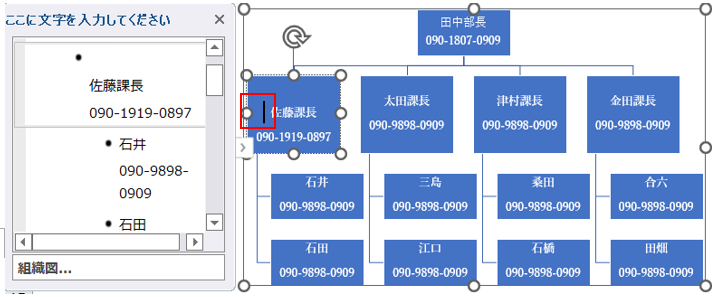
‘④ENTERキーを押して、1行下に文字(佐藤課長と電話番号)を下ろします。
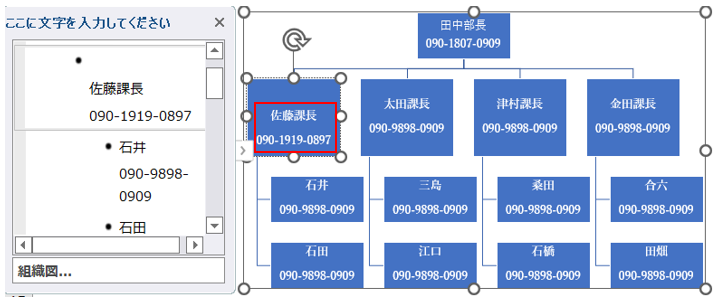
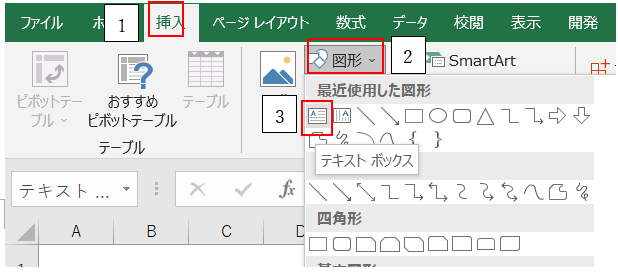
‘⑤佐藤課長の文字の上に、テキストボックスを追加していきましょう。
「挿入」タブ→「図形」→「テキストボックス」をクリックすると、テキストボックスが追加されます。
‘⑥テキストボックスにチーム名を入力します。
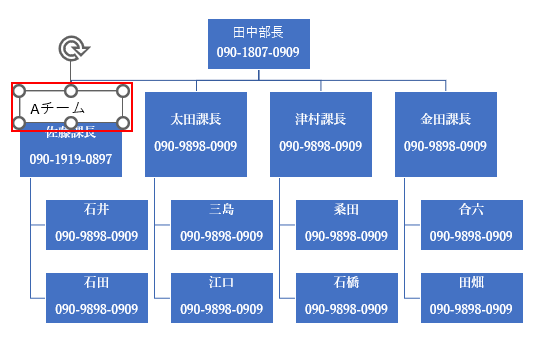
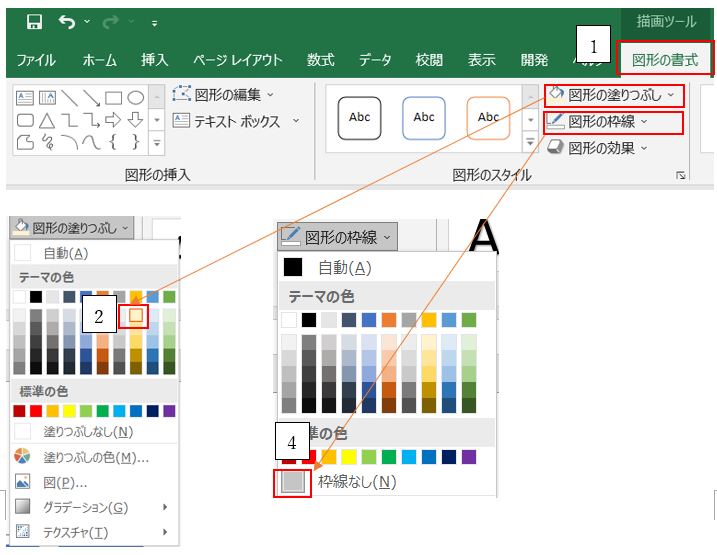
‘⑦テキストボックスの背景色と枠線を設定していきましょう。
図形の書式タブにある「図形の塗りつぶし」と「図形の枠線」で設定します。
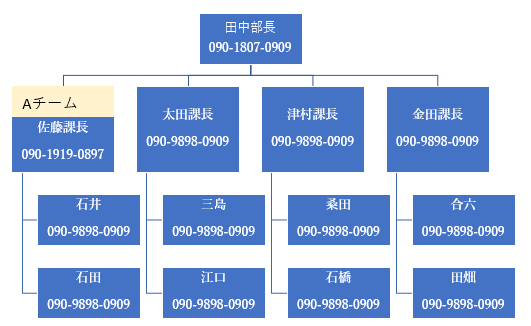
‘⑧すると、以下のようにAチームが表示されます。
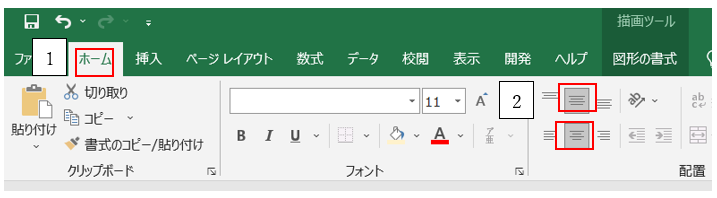
‘⑨テキストの文字の位置を設定してみましょう。
「ホーム」タブで、「上下中央揃え」「中央揃え」を選択する。
‘⑩すると、佐藤課長の上に、チーム名が中央揃えで表示されました。

‘他も同じように反映してみましょう。すると、以下のようになります。


【4】まとめ
Excelの「SmartArt」を使って緊急連絡簿を作成する方法を解説しました。通常の図形の機能よりも、効率的で、整った緊急連絡簿に仕上がったのではないでしょうか。
ほかにも、「SmartArt」では、色々な概念図を作れるので、ぜひ試してみてください。