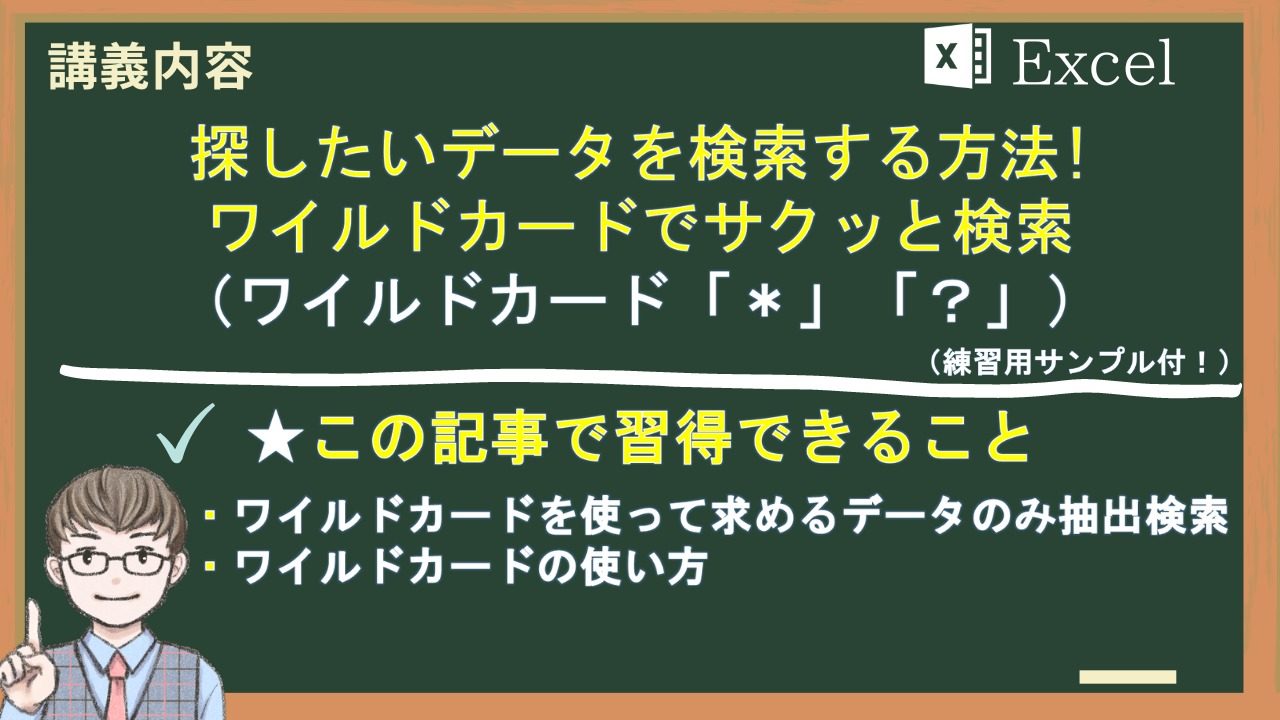
・ワイルドカードを使って求めるデータのみ抽出検索
・ワイルドカードの使い方
練習用サンプルデータ(ダウンロード)
※シートは練習用の1種類となります。閲覧したい方はダウンロードして下さい。
顧客情報や社員情報をExcelデータから検索する時、「検索」機能を使います。
ショートカットキーでいうとCTRLキー+Fキーですね。
そんな時、例えば、泉という苗字を検索すると、住所にも泉が含まれているものまで検索されてしまって、困ったことはありませんか?
Excelは、標準機能では、「~を含む」という条件で検索してしまいます。
できれば、頭文字の泉という文字から始まるデータを検索できれば、抽出したい対象をもっと絞り込みができます。そこで、ワイルドカードの「*」「?」を使って検索すると、そういった検索が可能になります。そのやり方についてご紹介します。
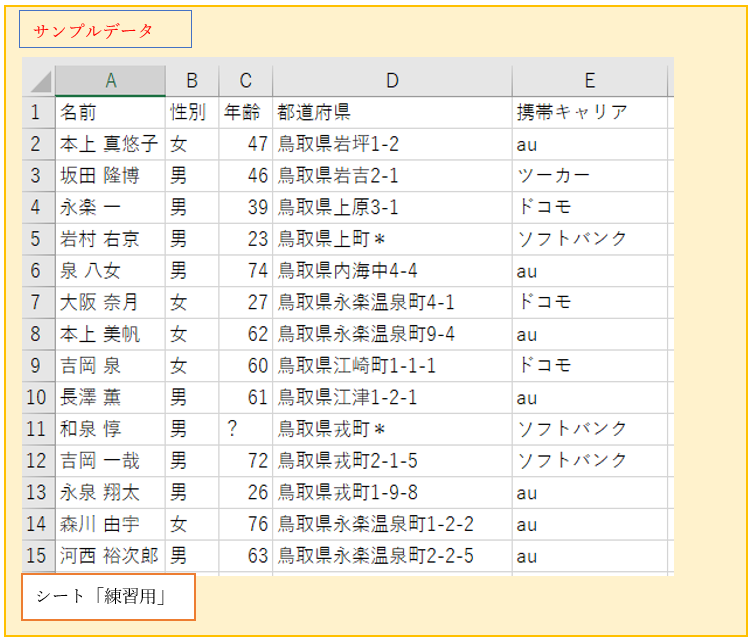
(練習サンプルデータは、ダウンロードファイルのシート「練習用」となります。)
例題は、サンプルデータから以下の情報を検索する問題です。
‘(1)「泉」から始まる氏名のみ抽出
‘(2)泉の前に1文字含む文字列を抽出「和泉など」
‘(3)泉の前に1文字だけ何か文字があり、泉の後ろはなんでもよい。というデータを抽出
‘【1】目的のデータを素早く検索して探す方法
‘(1) サンプルデータから「泉」から始まる氏名のみ抽出する方法
一緒に操作される場合は、サンプルデータのシート「練習用」になります。
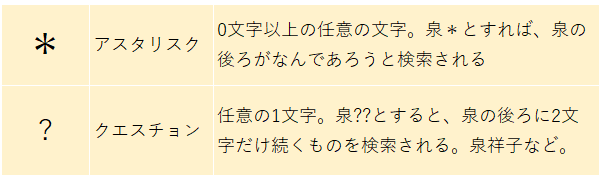
●ワイルドカードとは「*」「?」の文字を指し、意味は以下になります。
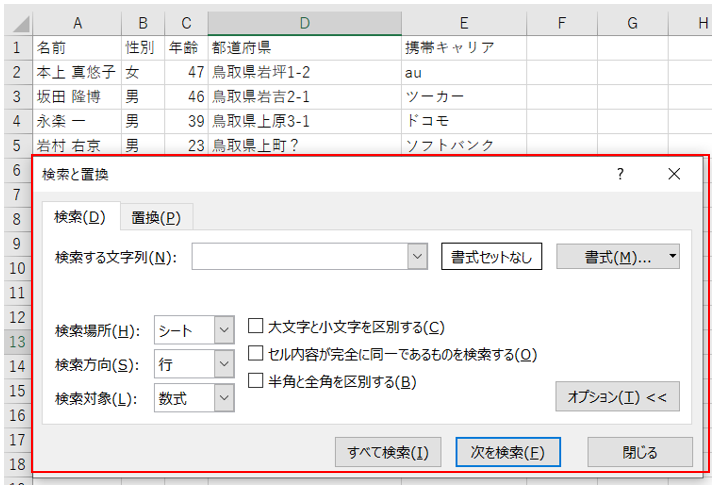
‘①CTRLキー押しながらFキーを押してください。
すると、「検索と置換」の入力画面のダイアログボックスが起動されます。
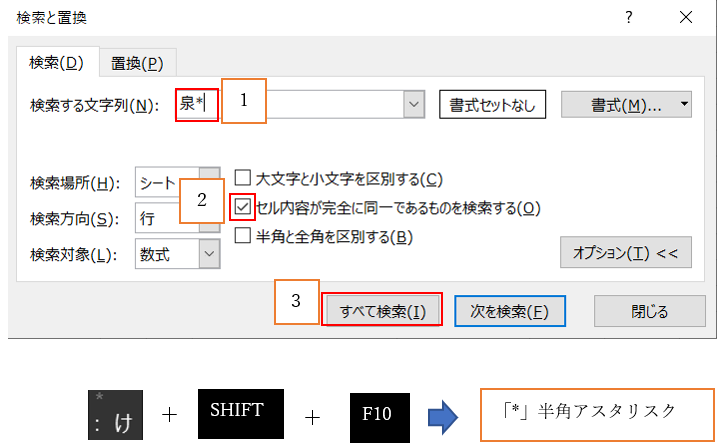
‘②「セル内容が完全に同一であるものを検索する」にチェックを入れてください。
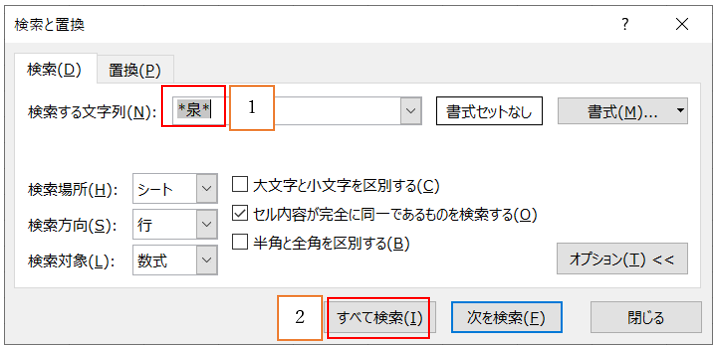
そして、「検索する文字列」に泉*を入力し、「すべて検索」をクリック
●「*」(半角アスタリスク)の意味:「0文字以上の任意の文字列」という意味
●「泉」の後ろに「*」を付ける⇒「泉」の後ろに何か文字を含むという意味で検索します
(注意)必ず「セル内容が完全に同一であるものを検索する」にチェック入れること。
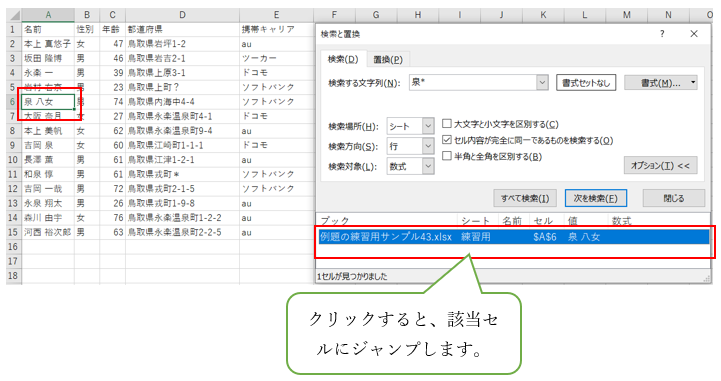
‘③すると対象となる「泉 八女」の1件が検索されました。
‘(2)泉の前に1文字含む文字列を検索したいと思います。
(例)「和泉など」
‘①CTRLキー押しながらFキーを押してください。
すると、「検索と置換」の入力画面のダイアログボックスが起動されます。
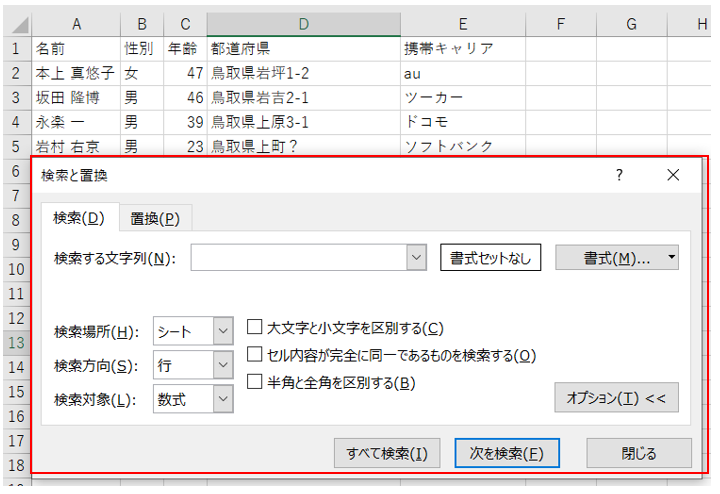
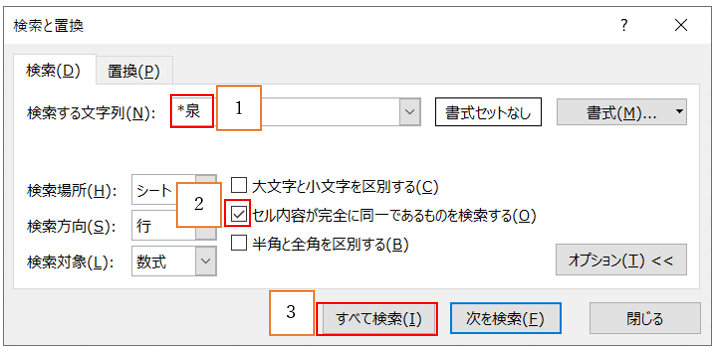
‘②「セル内容が完全に同一であるものを検索する」にチェックを入れてください。
そして、「検索する文字列」に「*泉」を入力し、「すべて検索」をクリック
(解説)
●今度は泉の前に「*」を付けると、最後の文字が「泉」で終わる文字を検索
します
●必ず「セル内容が完全に同一であるものを検索する」にチェック入れること。
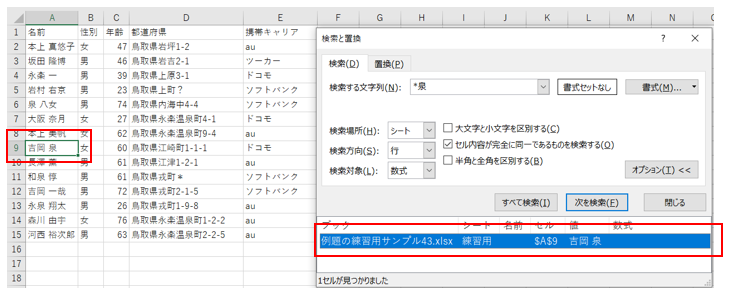
‘③対象となる「吉岡 泉」の1件が検索されました。
‘(3)泉の前に1文字だけ何か文字があり、泉の後ろはなんでもよい。というデータを抽出
‘①CTRLキー押しながらFキーを押してください。
すると、「検索と置換」の入力画面のダイアログボックスが起動されます。
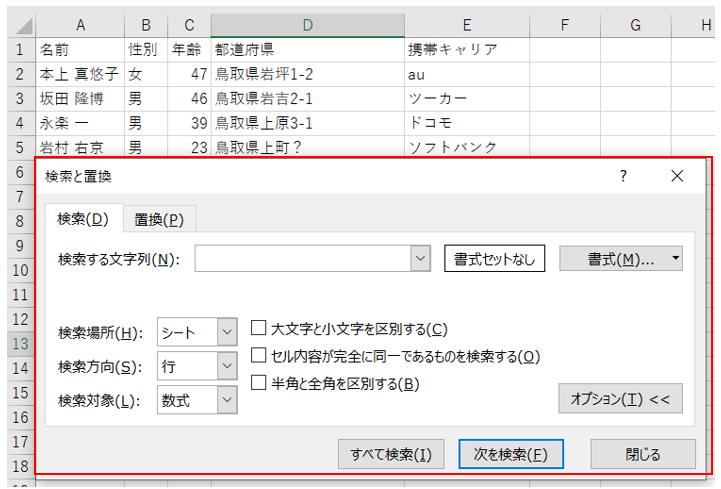
‘②「セル内容が完全に同一であるものを検索する」にチェックを入れてください。
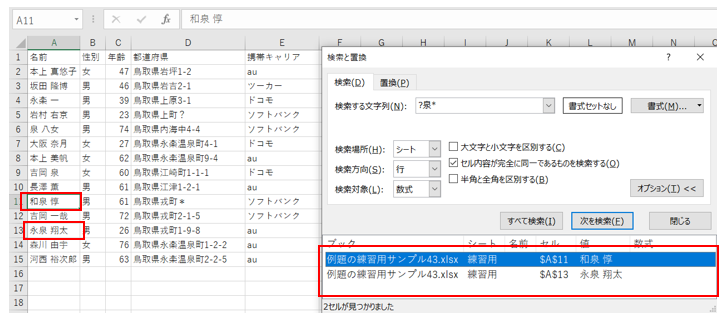
そして、「検索する文字列」に「?泉*」を入力し、「すべて検索」をクリック
(解説)
●「?」(半角クエスチョン)の意味は、「任意の1字の文字」があるという
意味で使う。
●泉の前に「?」を付けて、泉の前に1文字ありにします。
●泉の後ろに「*」を付けて、泉の後ろの文字はなんでもよいにします。
※必ず「セル内容が完全に同一であるものを検索する」にチェック入れること。
‘③対象となる「吉岡 泉」「永泉 翔太」の2件が検索されました。

【2】まとめ
・CTRLキー+Fキーで、検索と置換の画面が表示。
・「?」や「*」を使って含み検索をしたい場合は、必ず、「セル内容が完全に同一で
あるものを検索する」にチェックをつける。
・「?」は任意の1文字を指す。
・「*」は0文字以上の任意の文字を指す。
・通常の検索したい文字を含む検索をしたい場合は、「セル内容が完全に同一であるもの
検索する」にチェックを外してから検索するようにしましょう。