AND関数とOR関数が、複数条件を満たすか、満たさないかで「TRUE」「FALSE」という値を返します。この「TRUE」と「FALSE」の値と、IF関数を組みあわせて、TRUEなら「OK」を返す。FALSEなら「NG」を返すといったことも可能になります。
基本から順番に説明していきますので、お付き合いください。
・AND関数とOR関数とは何か
・AND関数とOR関数の使い方
・IF関数とAND関数との組み合わせ技
・IF関数とOR関数との組み合わせ技
【0】YOU Tube解説資料及び本サイトの例題サンプル
【1】AND関数とは何か。
AND関数は、「もし〇であり、かつ△であったら」というように、すべての条件が満たされているかを調べる関数です。
(AND関数の関数書式)

FALSEを返すことになります。
【2】AND関数の使い方。
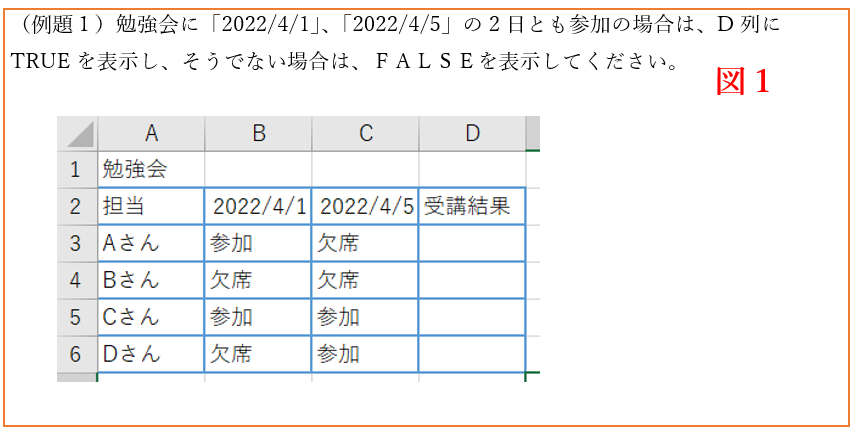
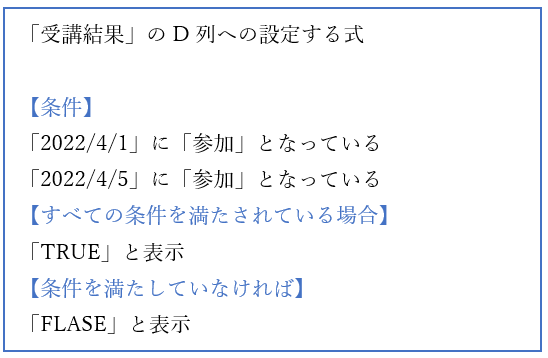
例題1を、関数のダイアログボックスを使ってAND関数の入力画面の理解を深めてみよう
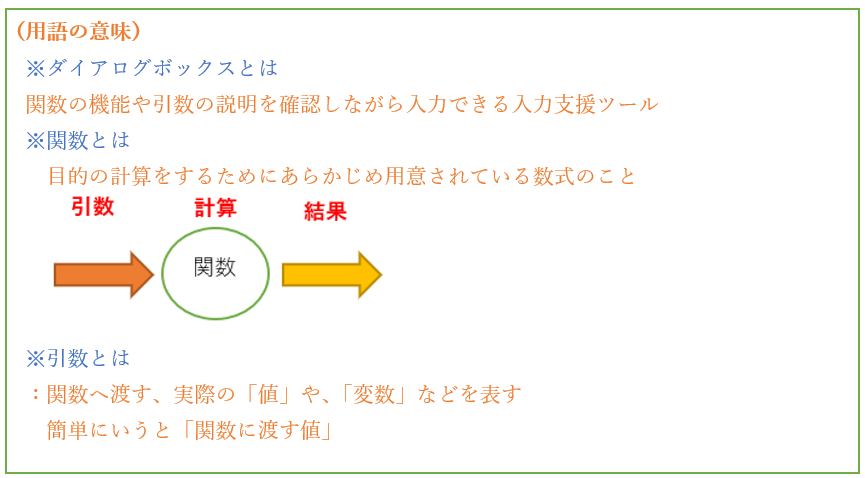
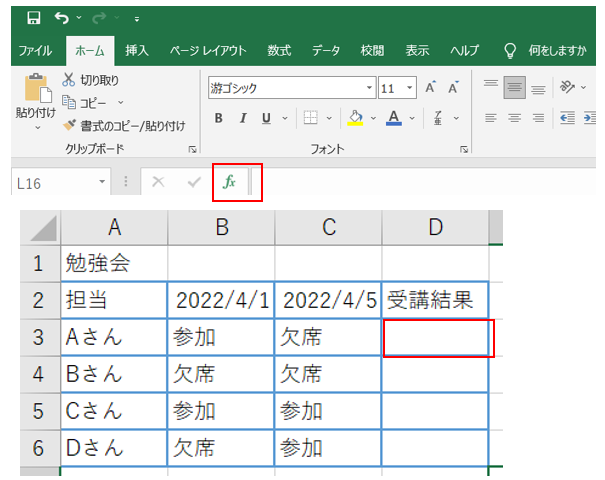
①セルD3を選択し、上部メニューバーのfxをクリック
(補足説明)
※[fx]ボタンは、[関数の挿入]ボタンと呼ばれるもので、使いこなせば数式の入力を効率化できる便利なボタンです。
②「関数の検索」のボックスに半角入力で「AND」と入力し「検索開始」をクリック
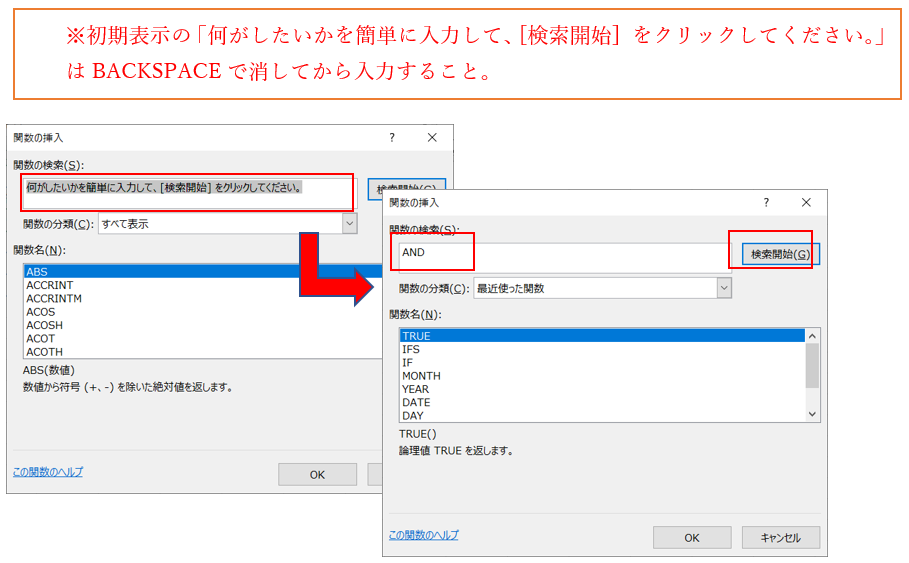
③関数名にANDが表示されることを確認しOKクリック

④AND関数のダイアログボックスが開かれます。
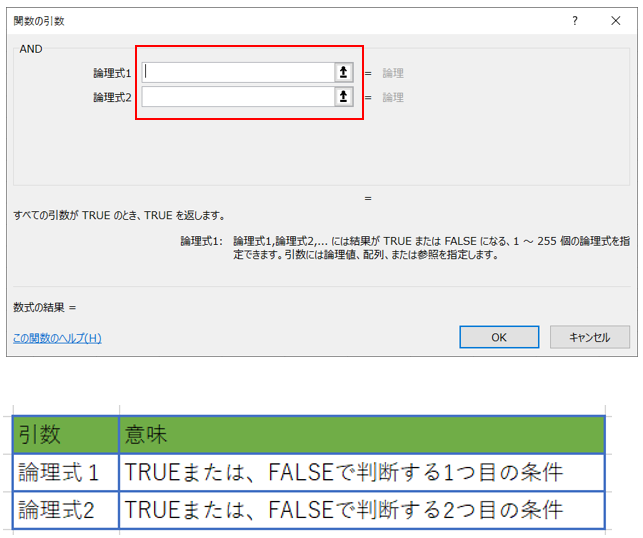
⑤論理式1に「B3=“参加”」と入力し、論理式2に「C3=“参加”」と入力、その後、OKをクリック
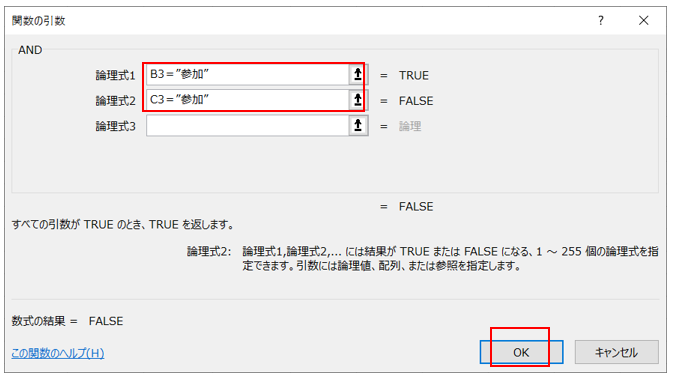
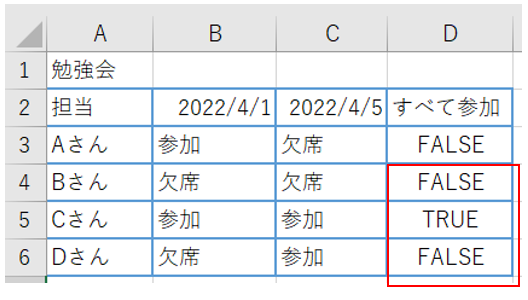
⑥D3にFALSEと正しく反映していることを確認
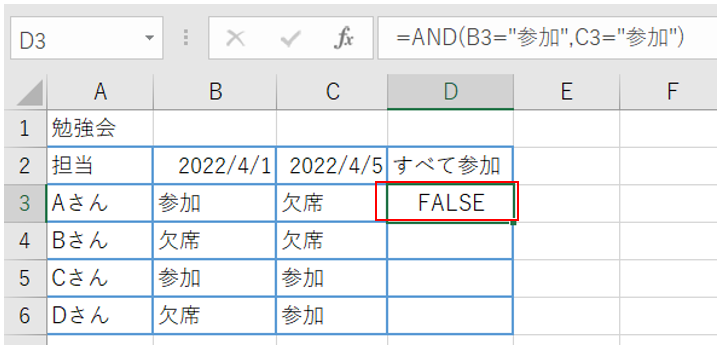
⑦D3をコピーして、D4からD6までコピーする。
【3】OR関数とは何か。
OR関数は、「〇であるか、または、△であるなら」というように、いずれかの条件が満たされているかを調べる関数です。
(OR関数の関数書式)

論理式のいずれかに当てはまれば、TRUEを返し、すべてに当てはまらなければ、FALSEを返すことになります。
【4】OR関数の使い方。
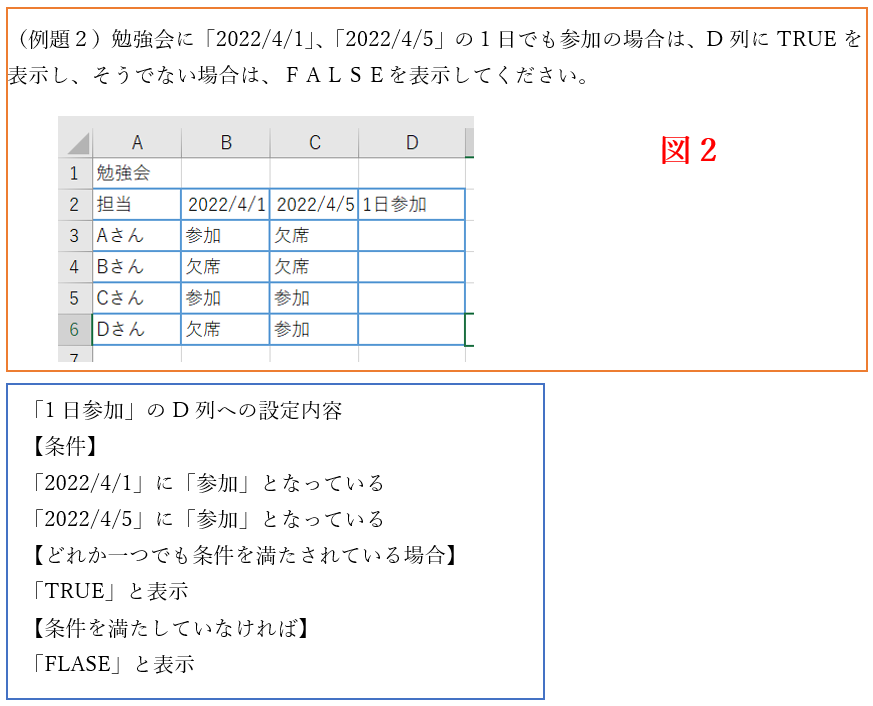
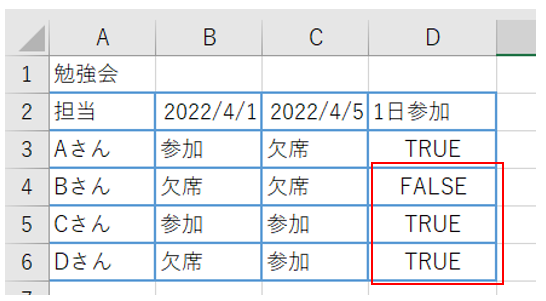
例題2を、関数のダイアログボックスを使ってOR関数の入力画面の理解を深めてみよう
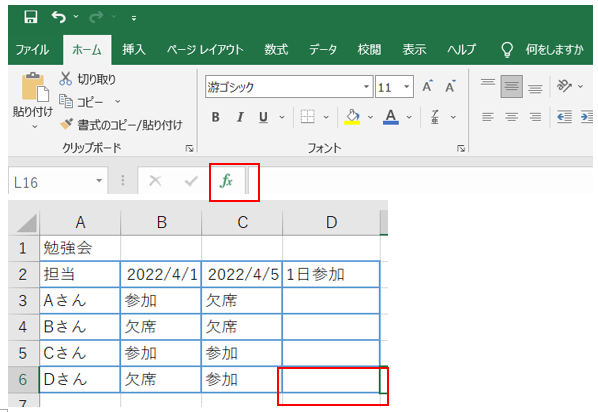
①セルD3を選択し、上部メニューバーのfxをクリック
②「関数の検索」のボックスに半角入力で「OR」と入力し「検索開始」をクリック
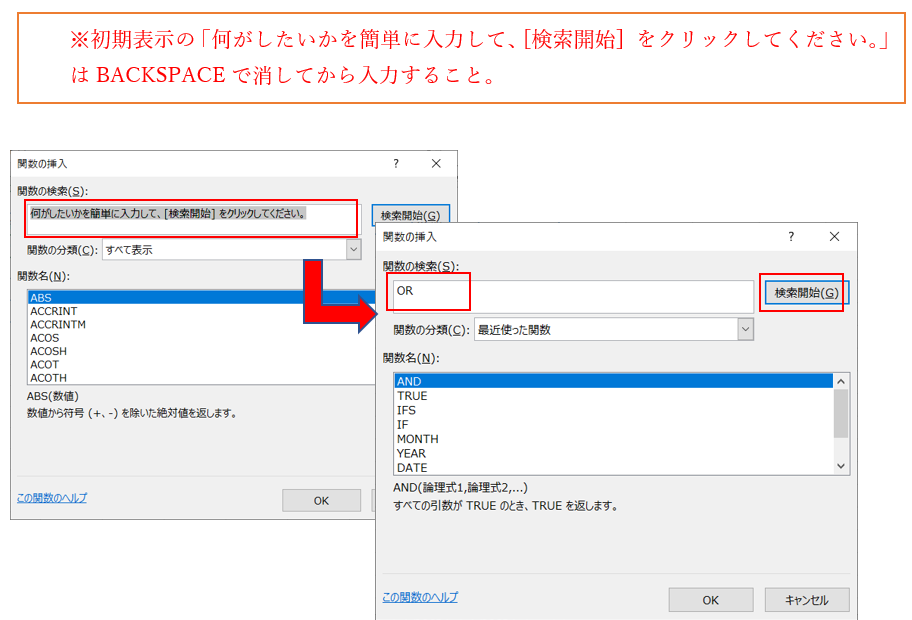
③関数名にORが表示されることを確認しOKクリック

④OR関数のダイアログボックスが開かれます。
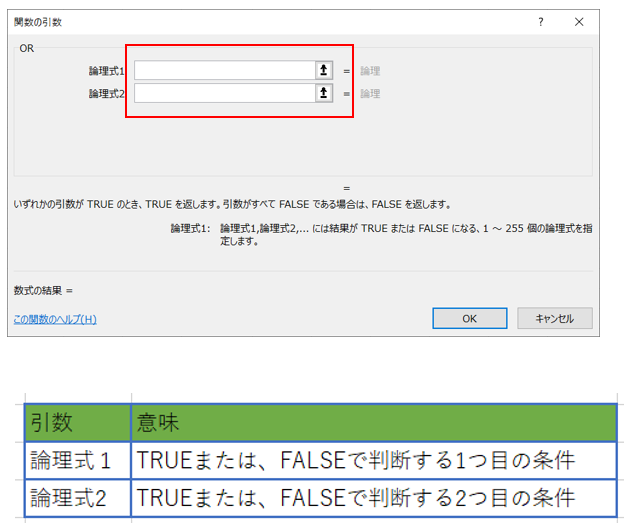
⑤論理式1に「B3=“参加”」と入力し、論理式2に「C3=“参加”」と入力、その後、OKをクリック

⑥D3にTRUEと正しく反映していることを確認

⑦D3をコピーして、D4からD6までコピーする。D4からD6まで正しく計算されていることを確認。
【5】「IFとAND」「IFとOR」の関数組み合わせ方
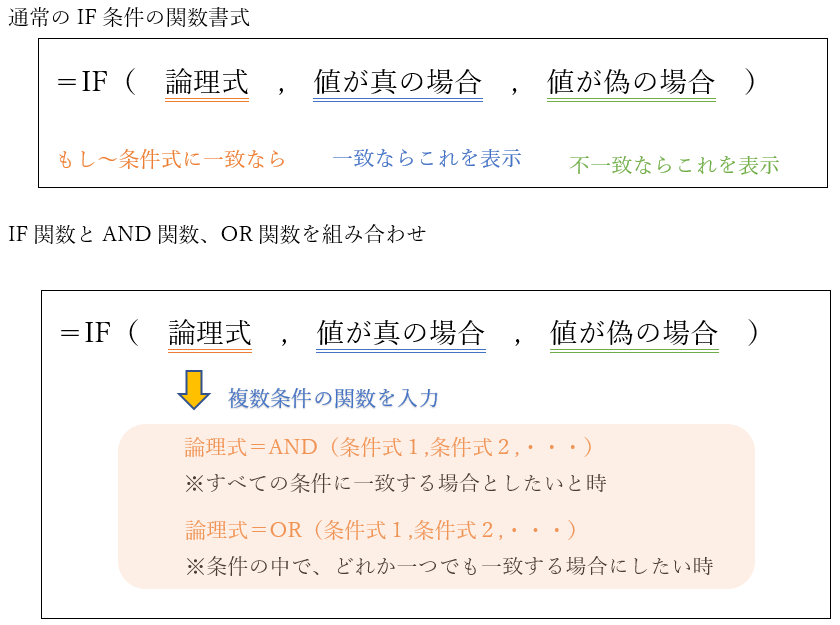
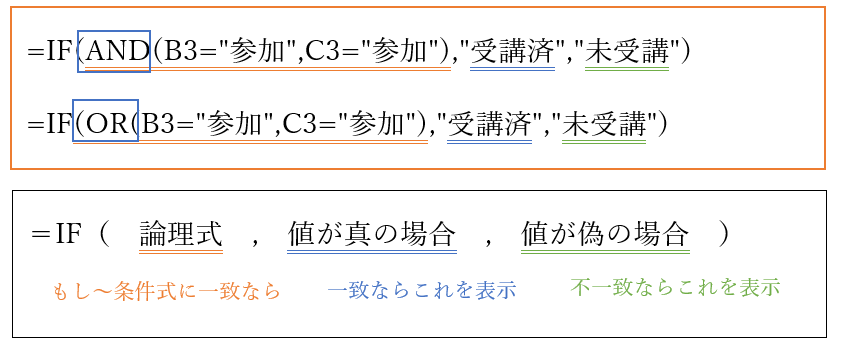
論理式に、ANDやORなどの関数を入力することで、IF関数と組みあわせた使い方が可能になります。式を覚えなくとも関数を組みあわせることは可能ですので、イメージとして理解しておいてください。実際の組み方は、【6】で学習します。
【6】IF関数とAND関数の組み合わせ方
上記でAND関数が、すべての条件を満たしているかどうかで「TRUE」「FALSE」という値を返すことを学習しました。
TRUE、FALSEの値を返す特徴を、IF関数の条件式に組みあわせることによって、「TRUE」なら「受講済」、FALSEなら「未受講」という値を返すことも可能です。
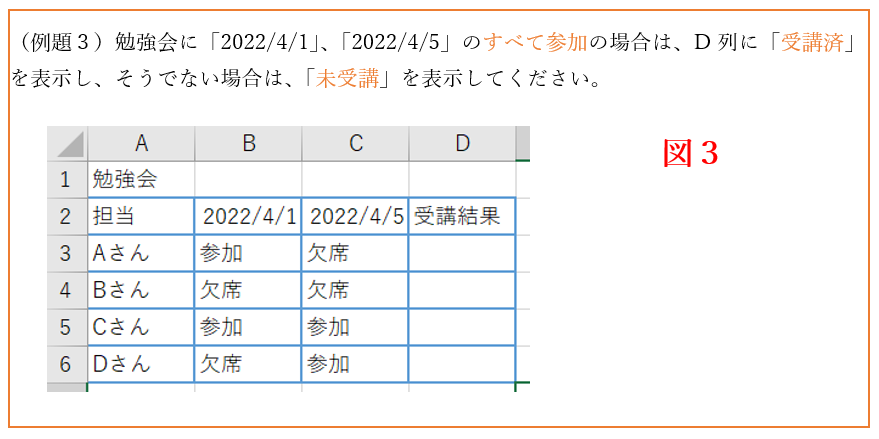
関数のダイアログボックスを使って、IF関数とAND関数の組み合わせの理解を深めてみよう
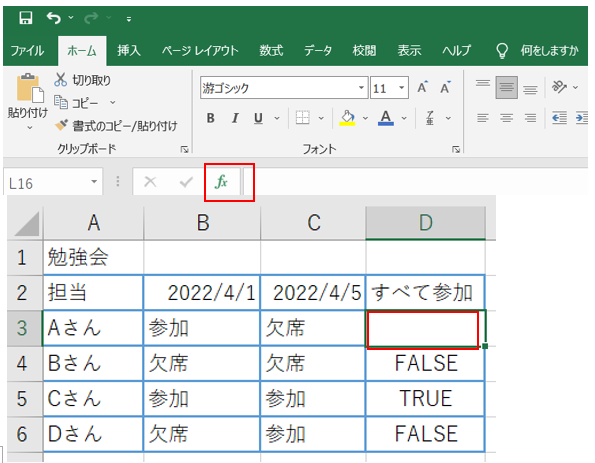
①セルD3を選択し、上部メニューバーのfxをクリック
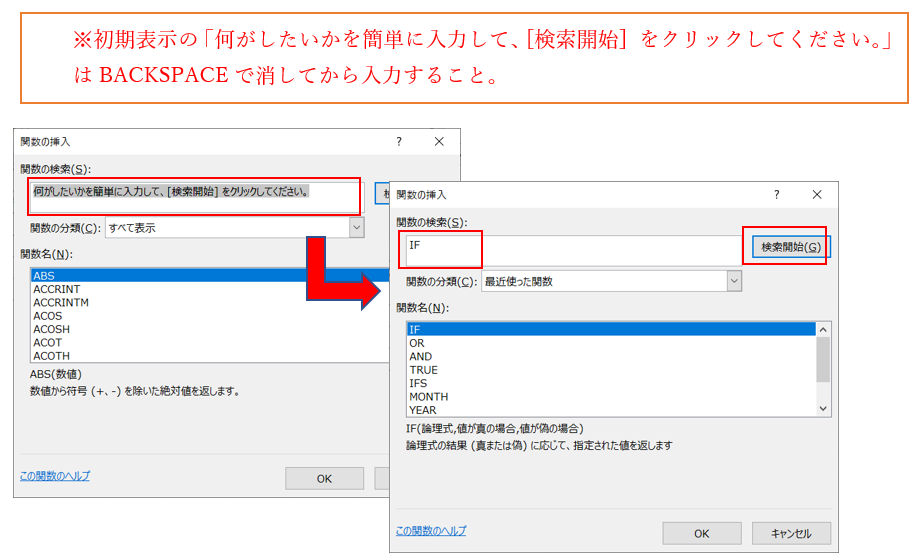
②関数の検索のボックスに半角入力で「IF」と入力し「検索開始」をクリック
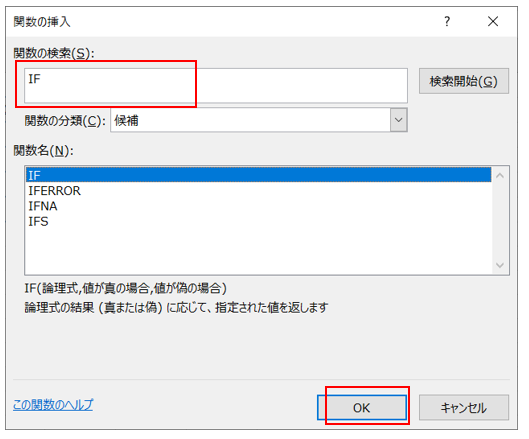
③関数名にIFが表示されることを確認しOKクリック
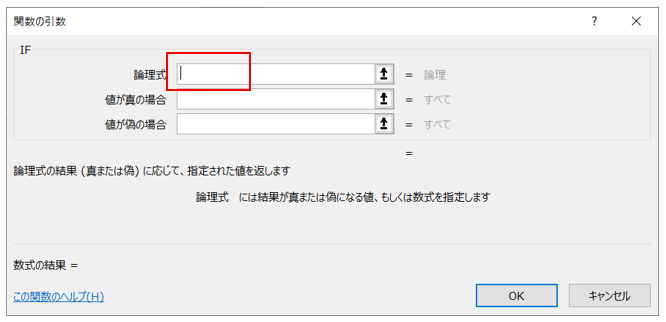
④IF関数のダイアログボックスが開かれます。
論理式にマウスのカーソルが当たっていることを確認する。
④名前ボックスの[▼]をクリックすると、最近使った関数の一覧が表示されます。
この一覧にANDが表示されている場合は、ANDをクリックして、次のAND関数の入力に進みますが。今回は、表示されていない方向けで、進めていきます。選択肢の一番下にある[その他の関数]をクリックします。

⑤「関数の挿入」のダイアログボックスが表示されます。「関数の検索」のボックスに半角入力で「AND」と入力し「検索開始」をクリック
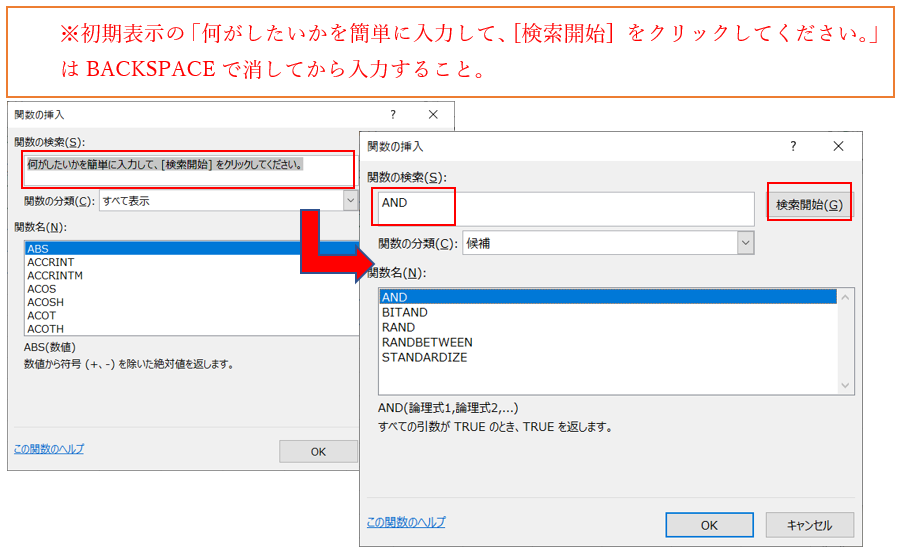
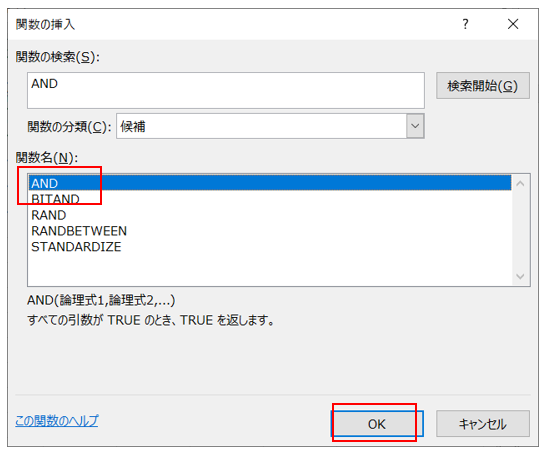
⑥関数名の中で、ANDを選択し、OKをクリック
⑦AND関数のダイアログボックスが表示されたことを確認。※数式バーにも「=IF(AND())」と表示され、AND関数が挿入されていることがわかります。
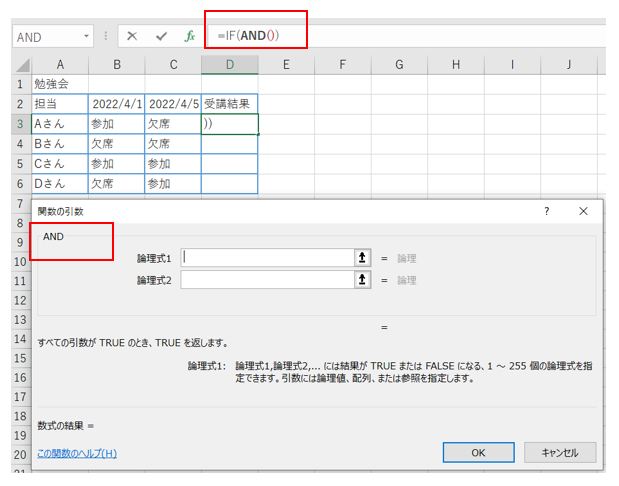
⑧論理式1に「B3=“参加”」と入力し、論理式2に「C3=“参加”」と入力、その後、OKをクリック
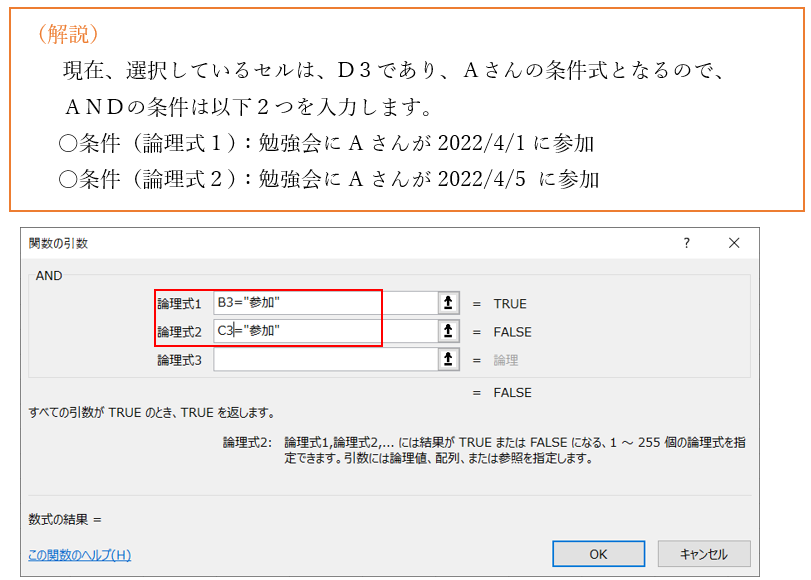
⑨数式バーに表示されているIFの文字をクリックしてください。
この画面でOKは押さないようにしてください。
(理由)IF関数の設定入力はまだ完成していないため、OKを押すと“エラーメッセージ”が表示されます。
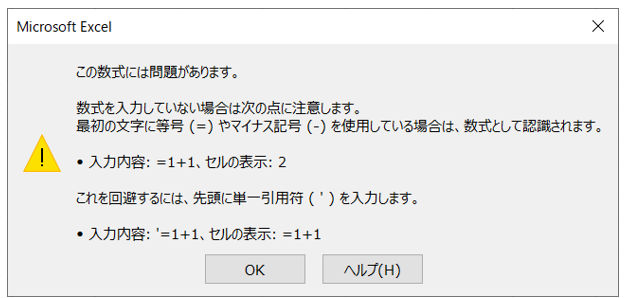
(補足説明)
AND関数の画面で、OKを押すと以下のようなメッセージが表示されます。
もしOKを押してしまった場合の対処法
1)エラーメッセージ内のOKをクリックする
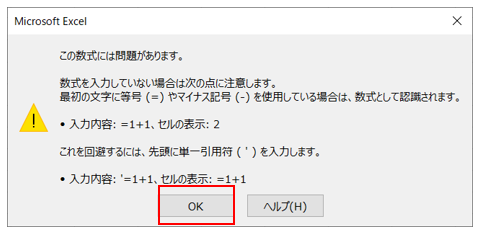
2)数式バーのfxをクリック
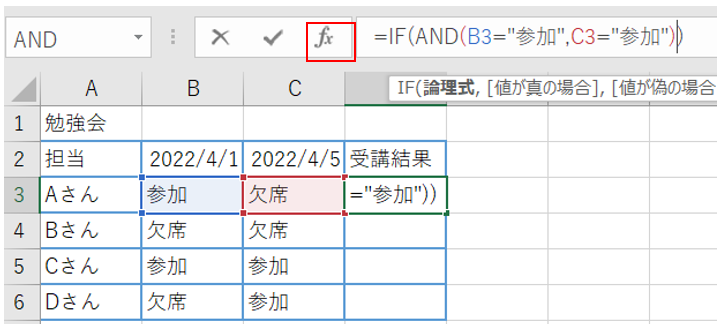
3)数式バーのIFの文字をクリックする
※AND関数の入力は完了しました。次は、IF関数の設定をしないといけない為、IFの文字を押してください。(ANDの文字ではありません)
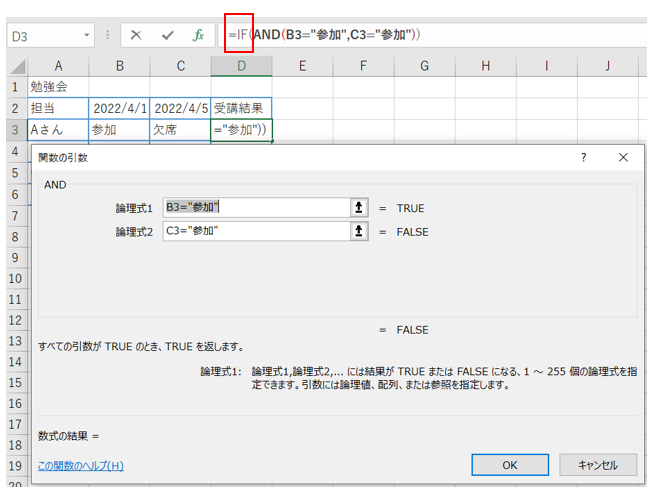
⑩IF関数のダイアログボックスが表示されたことを確認。
※これから「値が真の場合」に表示したい値と「値が偽の場合」に表示したい値を入力していきます。
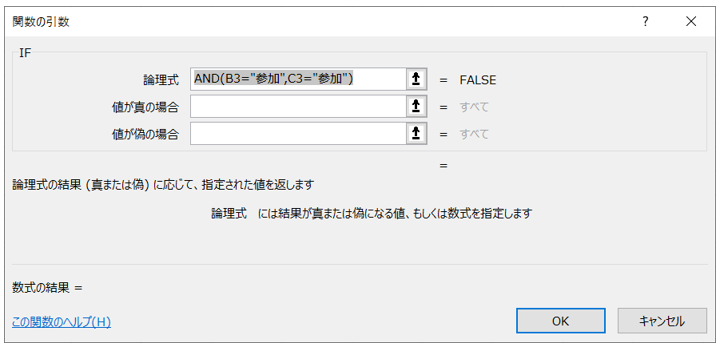
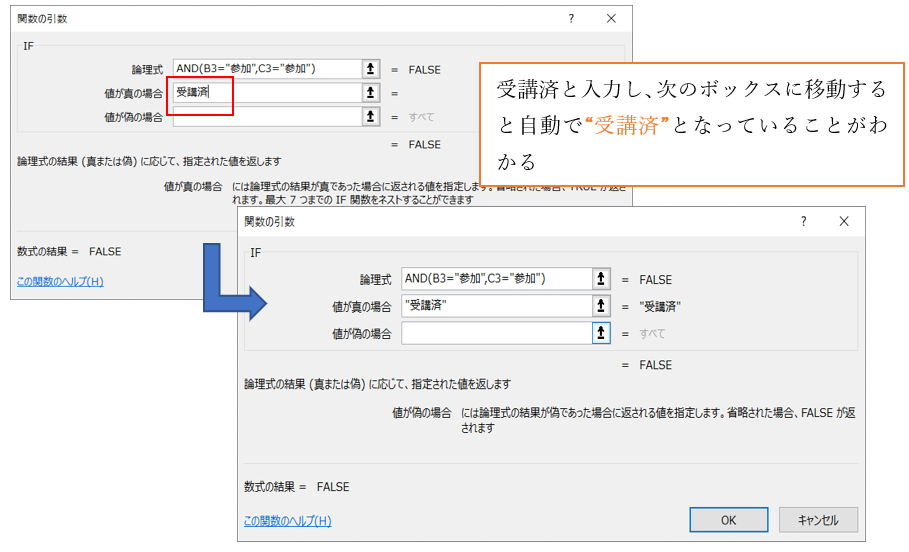
⑪値が真の場合に、「受講済」と入力しTABキーを押す。
すると、「値が偽の場合」にカーソルが移動します。(マウスで「値が偽の場合」を選択しても可)
(補足説明)
TABキーを押すと、次のボックスに移動します。関数のダイアログボックスは、入力項目に文字列のみ入力して、次の入力項目に進むと、文字列を「“」ダブルクォーテーションで囲まずとも自動で文字列を「”」で囲んでくれる機能を持っています。(ミス防止に便利です)
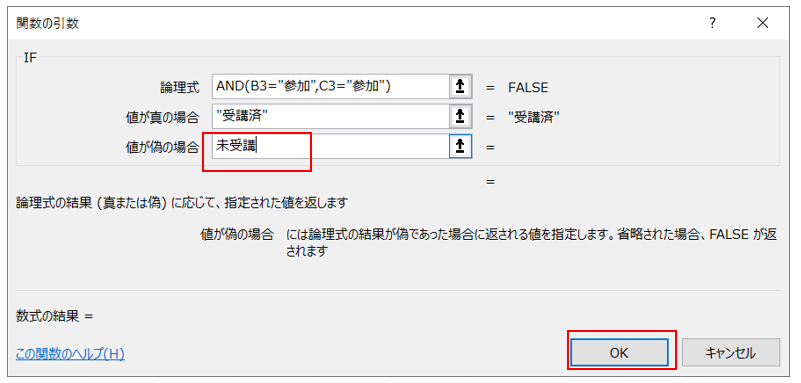
⑫値が偽の場合のボックスに「未受講」と入力しOKをクリック。
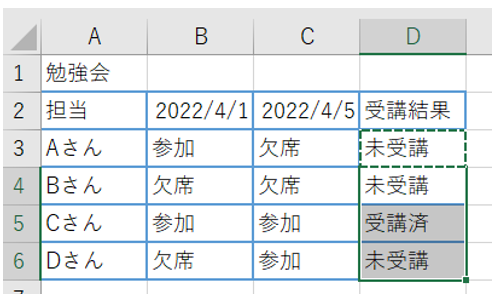
⑬D3に未受講と正しく反映していることを確認
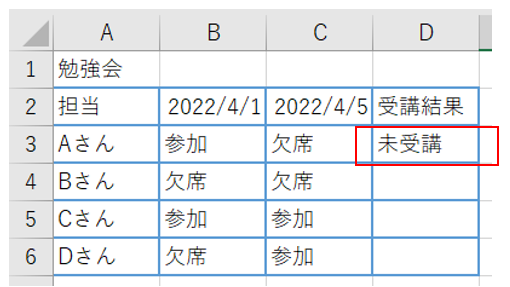
⑭D3をコピーして、D4からD6へ貼り付ける。
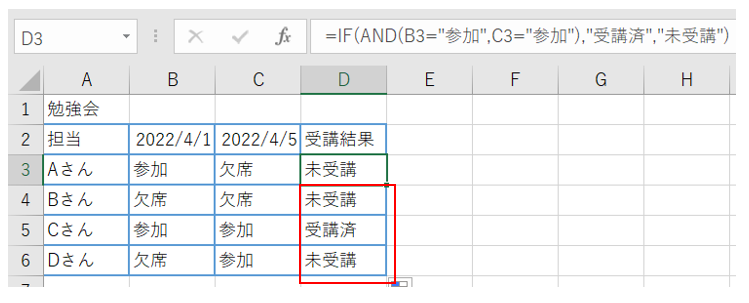
(補足説明コピー&貼り付け)
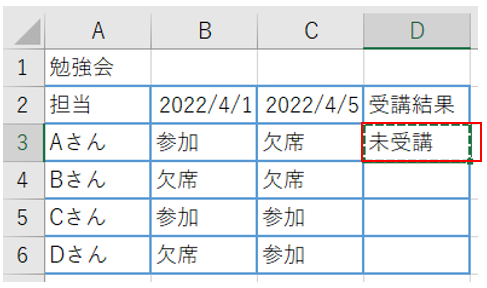
1)D4選択しCTRLキー+Cキーを押してコピー
2)D5からD6を選択しCtrlキー+Vキーを押して貼り付け
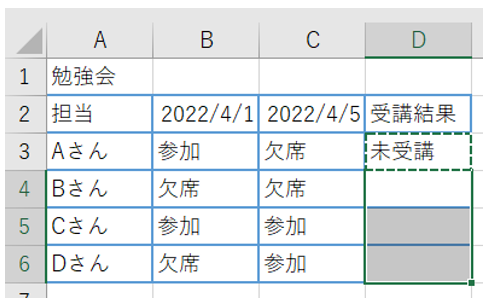
3)D5からD6に正しく判定結果が反映
【7】IF関数とOR関数の組み合わせ方
上記で説明しましたように、OR関数は、複数の条件のうち、どれか1つでも満たしているかどうかで「TRUE」「FALSE」という値を返すことを学習しました。
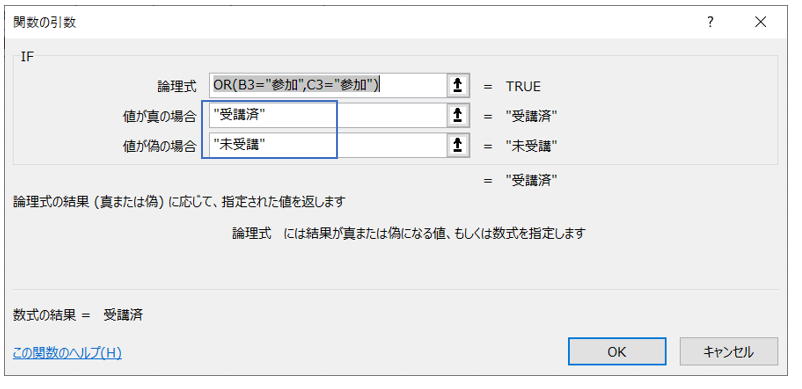
AND関数と同様に、TRUE、FALSEの値を返す特徴を、IF関数の条件式に組みあわせることによって、「TRUE」なら「受講済」、FALSEなら「未受講」という値を返すことが可能です。
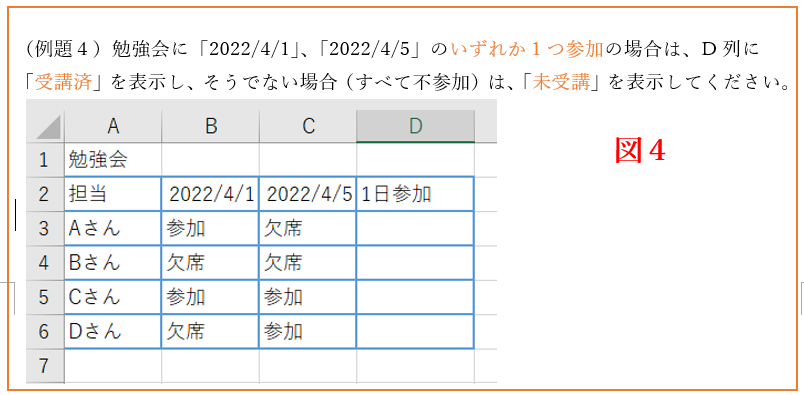
関数のダイアログボックスを使って、IF関数とOR関数の組み合わせの理解を深めてみよう
①セルD3を選択し、上部メニューバーのfxをクリック
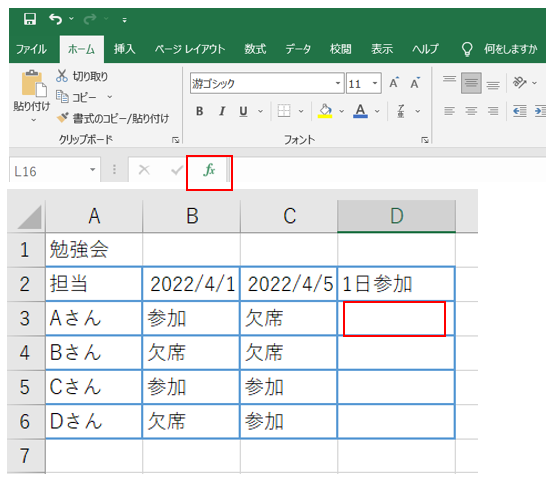
②関数の検索のボックスに半角入力で「IF」と入力し「検索開始」をクリック
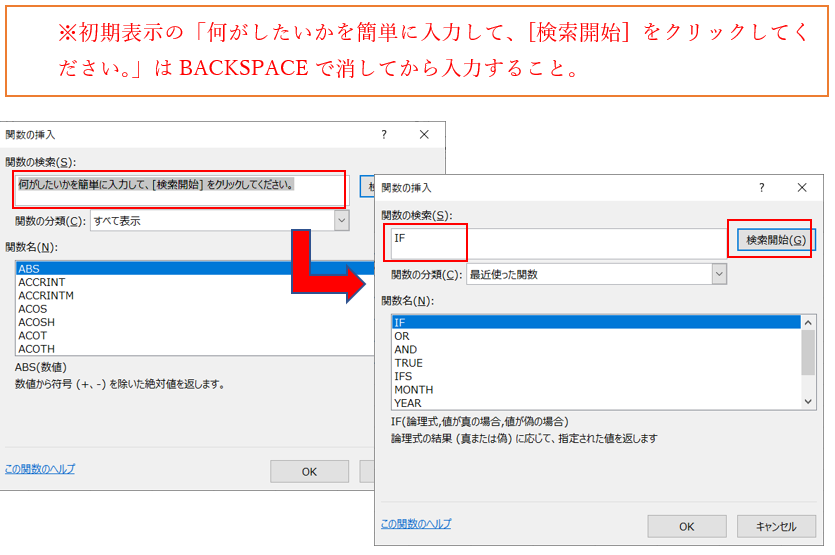
③関数名にIFが表示されることを確認しOKクリック
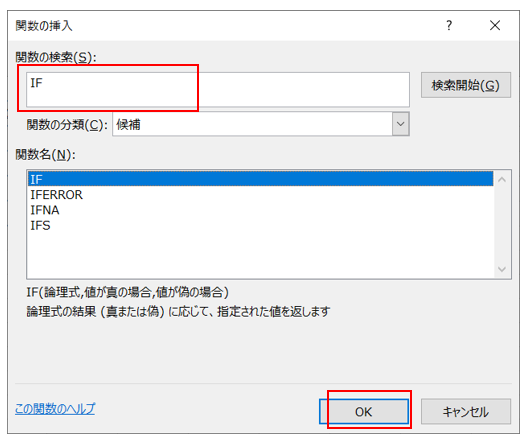
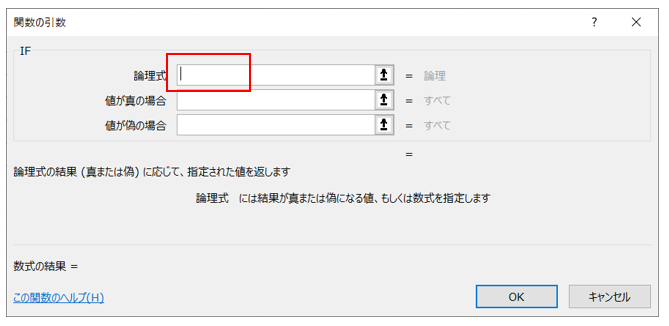
④IF関数のダイアログボックスが開かれます。
論理式にマウスのカーソルが当たっていることを確認する。
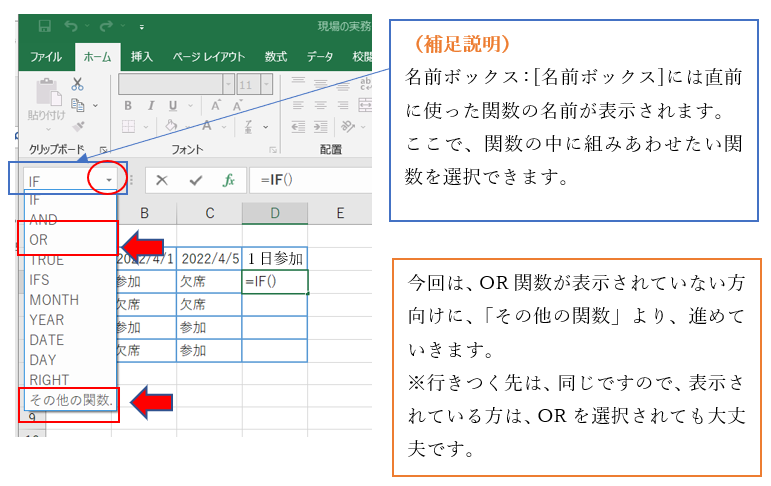
⑤名前ボックスの[▼]をクリックすると、最近使った関数の一覧が表示されます。
この一覧にORが表示されている場合は、ORをクリックして次に進みますが、今回は、表示されていない方向けで進めていきます。選択肢の一番下にある[その他の関数]をクリックします。
⑥「関数の挿入」のダイアログボックスが表示されます。関数の検索のボックスに半角入力で「OR」と入力し「検索開始」をクリック
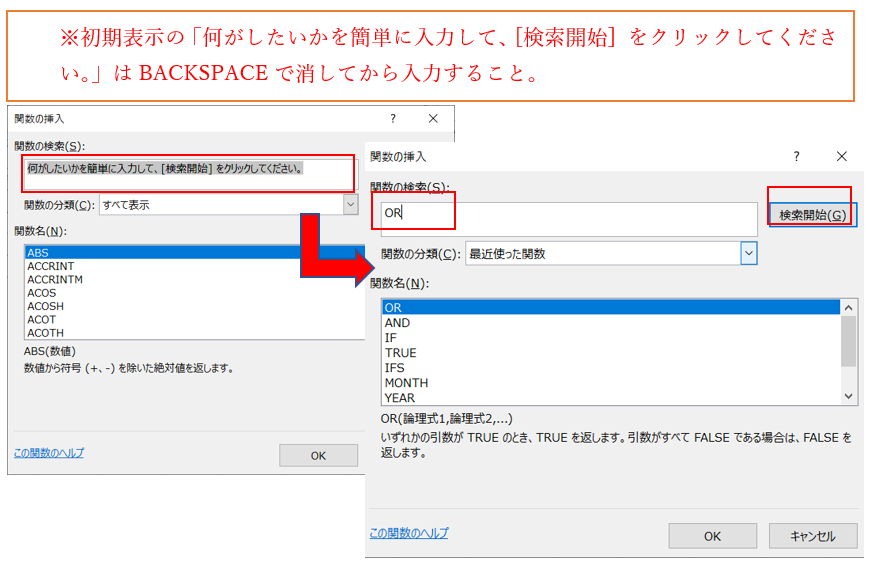
⑦関数名の中で、ORを選択し、OKをクリック
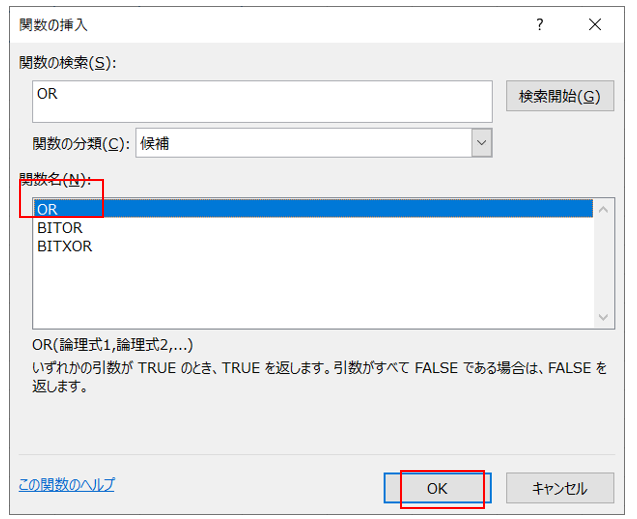
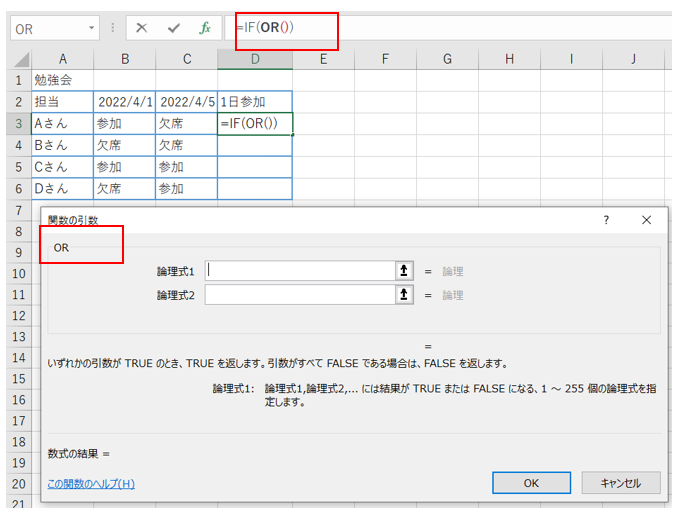
⑧OR関数のダイアログボックスが表示されたことを確認。
※数式バーにも「=IF(OR())」と表示され、OR関数が挿入されていることがわかります。
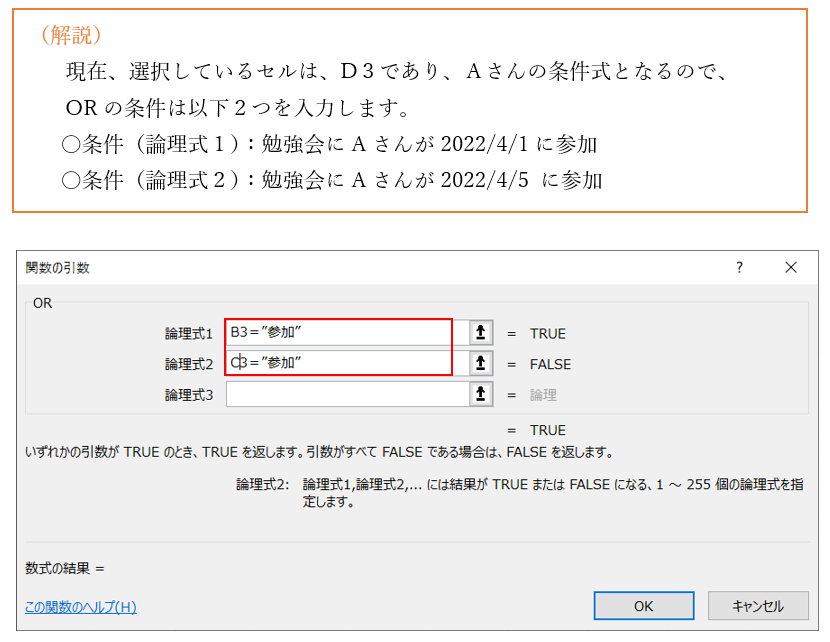
⑨論理式1に「B3=“参加”」と入力し、論理式2に「C3=“参加”」と入力、その後、OKをクリック
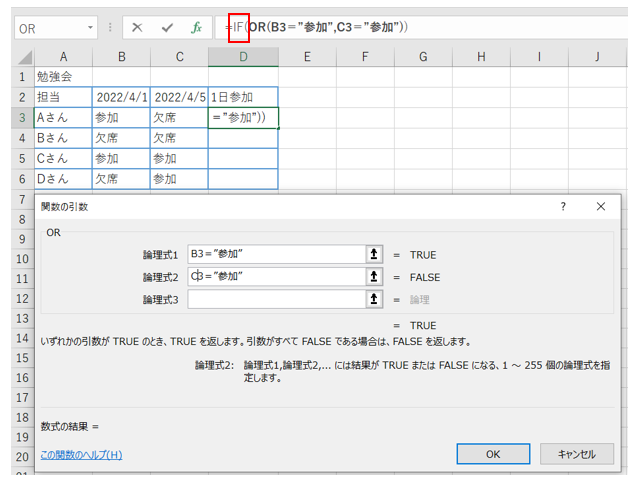
⑩数式バーに表示されているIFの文字をクリックしてください。この画面でOKは押さないようにしてください。
(理由)IF関数の設定入力はまだ完成していないため、OKを押すと“エラーメッセージ”が表示されます。
(補足説明)
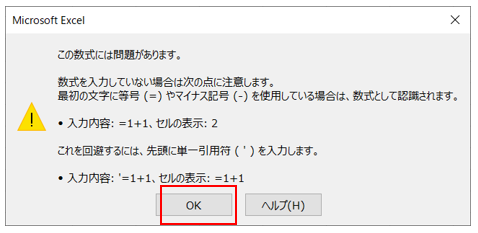
OR関数の画面で、OKを押すと以下のようなメッセージが表示されます。

もしOKを押してしまった場合の対処法
(対処法手順1)エラーメッセージ内のOKをクリックする
(対処法手順2)数式バーのfxをクリック
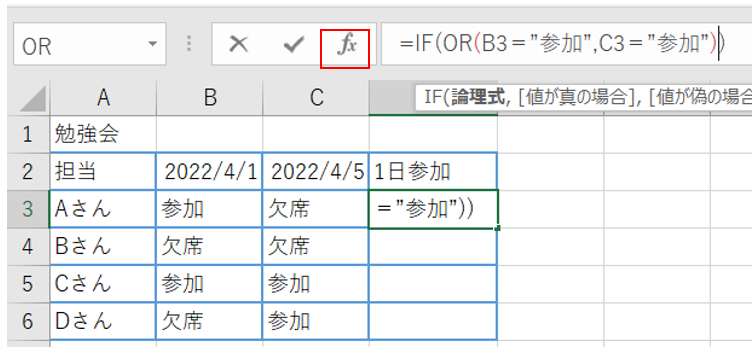
(対処法手順3)数式バーのIFの文字をクリックする
※OR関数の入力は完了しました、次は、IF関数の設定をしないといけない為、
IFの文字を押すこと(ORの文字ではありません)

⑪IF関数のダイアログボックスが表示されたことを確認。
※ここで、「値が真の場合」に表示したい値と「値が偽の場合」に表示したい値を入力していきます。

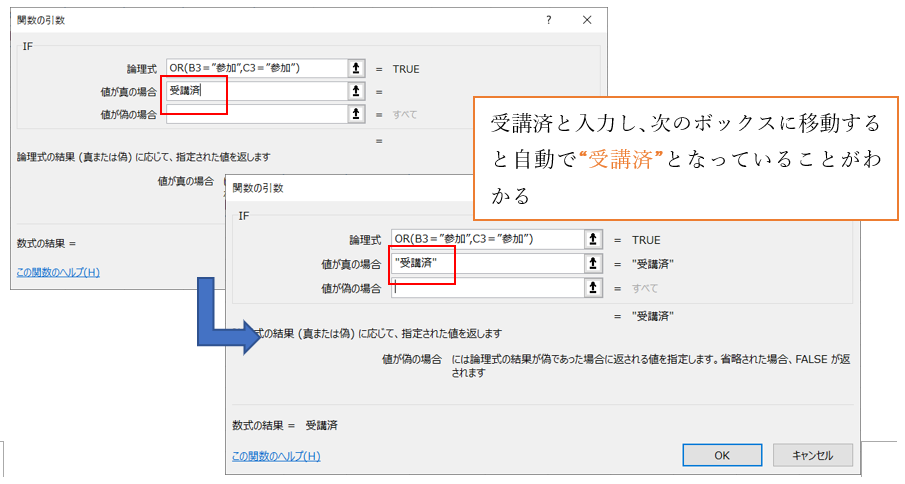
⑫値が真の場合に、「受講済」と入力しTABキーを押す。すると、「値が偽の場合」にカーソルが移動します。(マウスで「値が偽の場合」を選択しても可)
(補足説明)
TABキーを押すと、次のボックスに移動します。関数のダイアログボックスは、入力項目に文字列のみ入力し、次の入力項目へ移動すると、文字列を「“」ダブルクォーテーションで囲まずとも自動で文字列を「”」で囲んでくれる機能を持っています。(ミス防止に便利です)
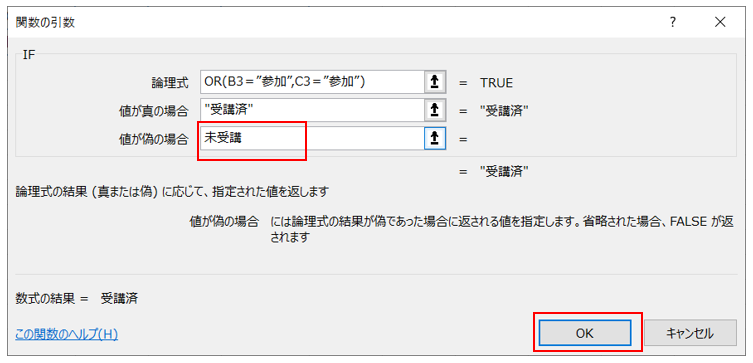
⑬値が偽の場合のボックスに「未受講」と入力しOKをクリック。
⑭D3に未受講と正しく反映していることを確認
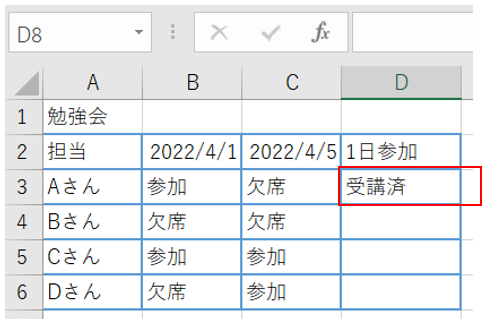
⑮D3をコピーして、D4からD6へ貼り付ける。D4からD6に正しく反映したことを確認
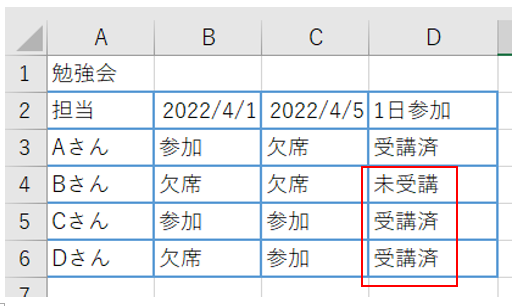
(補足説明コピー&貼り付け)
1)D4選択しCTRLキー+Cキーを押してコピー
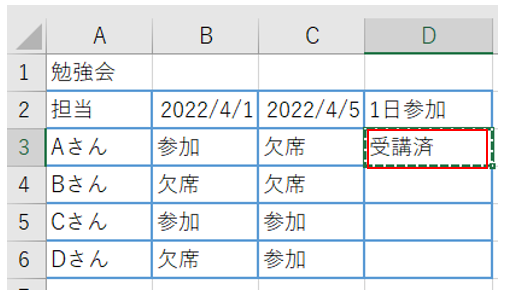
2)D5からD6を選択しCtrlキー+Vキーを押して貼り付け
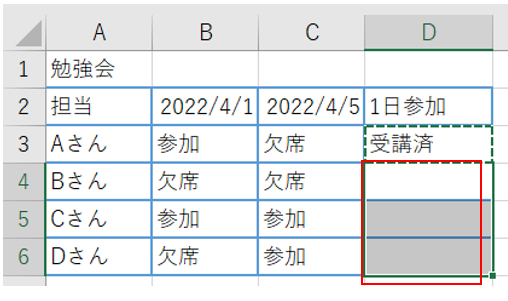
3)D5からD6に正しく判定結果が反映


【8】まとめ
AND関数とOR関数の違いは、すべてを満たしているか、1つでも条件を満たしているかの違いです。IF関数との組み合わせも、実際に式を見ると、数式の関数名がANDなのかORなのかの違いくらいという事がわかります。式を覚える必要はありませんが、関数の組みあわせを、使いこなせるようになると、仕事の負担を軽減できます。
関数のダイアログボックスのボックスは、文字列のみ入力した場合は、「“」ダブルクォーテーションで囲まなくても自動で「”」で囲んでくれること。