- 複数条件のIF関数の仕組み。
- 複数条件のIF関数の使い方。
- 時短技のIFS関数の仕組み。
- 時短技のIFS関数の使い方。
【0】YOU Tube解説資料及び本サイトの例題サンプル
【1】複数条件のIF関数の仕組みを知る。
IF関数は、普通に使用すると、1つの条件しか考慮できない関数のように見えますが、IF関数の中にIF関数を入れることで、何個でも複数条件を組むことが可能です。
IF関数から派生して、新しく作られた関数が、IFS関数であり、初心者には、使い勝手がよい機能だと思います。IF関数は、他の関数と色んな組みあわせが可能ですので、IFを制することができれば、ほとんどの関数は、使いこなせるのも近いと思います。
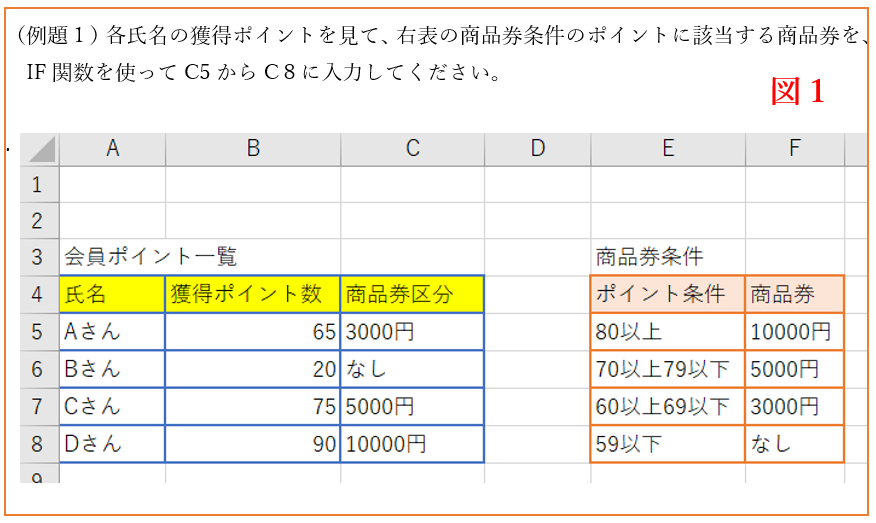
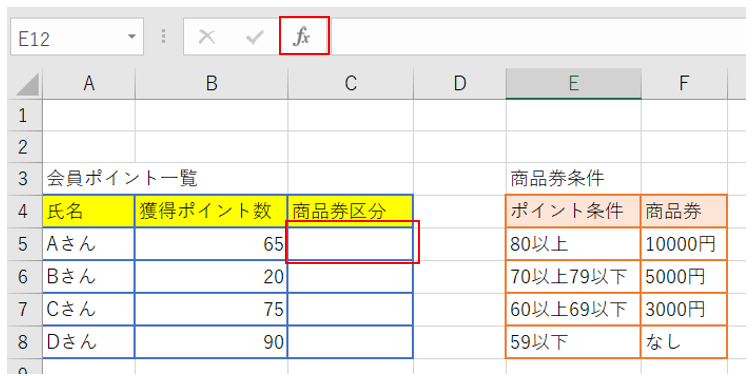
例題1を使ってIF関数の複数条件の仕組みを解説します。
Aさんの商品券区分をIF関数で表すと、以下のようになります。
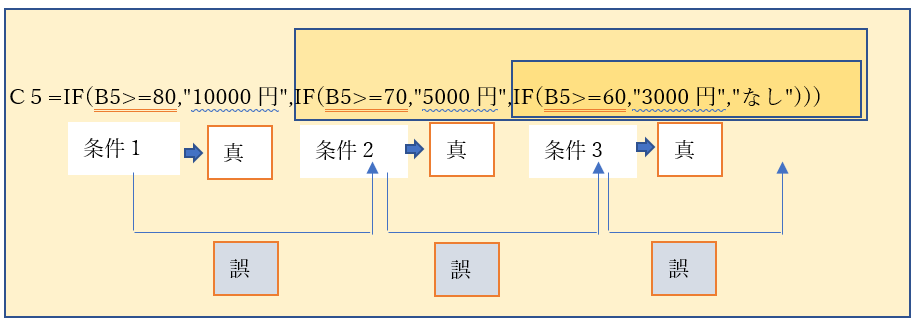
条件1の式は、ポイント80以上なら1000円、誤りなら条件2という式
条件2の式は、ポイント70以上なら5000円、誤りなら条件3という式
条件3の式は、ポイント60以上なら3000円、誤りなら“なし”を表示する式
まとめると
IF関数の複数の条件を左から順番に見ていき、結果に応じて値を返す式です。そのため、
IF関数の条件式1の中で、誤りなら条件式2の式を入れ、条件式2も誤りなら条件式3
の式を入れたイメージ式です。
以下は条件式をフォロー図で表したものです。
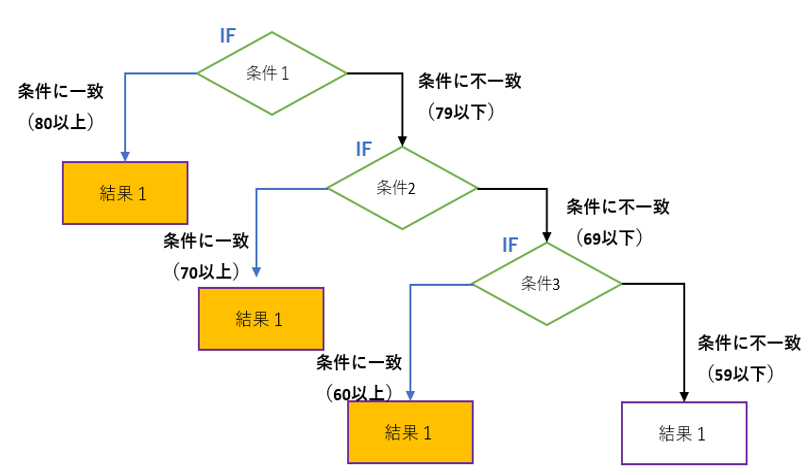
複数条件を、IF関数を使って処理をする場合は、フロー図をイメージしながら、関数を組むほうが整理できてよいかと思います。
ちなみに、IF関数の中にIF関数が含まれることをネストと呼びます。
(注意!)
IF関数を複数個、連続的に入力している中で、一か所でも入力間違いをすると、エラーとなり、修復が難しくなりますので、間違いないか注意して入力する必要があります。そこで、ミスを防止する予防として、【2】で関数のダイアログボックスを使用しての活用をお勧めします。
初心者向けのIF関数の「使い方」やIF関数で使用する「比較演算子」などは「計算式の理解編05」の以下で紹介しています。復習兼ねてお読みください。
【2】複数条件のIF関数の使い方
では、IF関数の立ち上げから始めます。
①セルC5を選択し、上部メニューバーのfxをクリック
②「関数の検索」のボックスに半角入力で「IF」と入力し「検索開始」をクリック
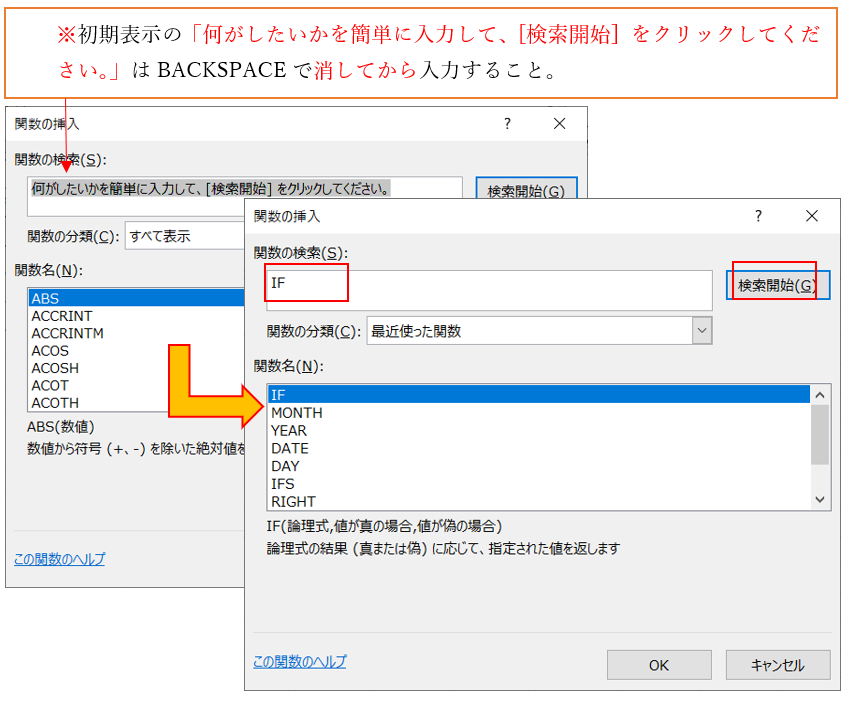
③関数名にIFが表示されることを確認しOKクリック
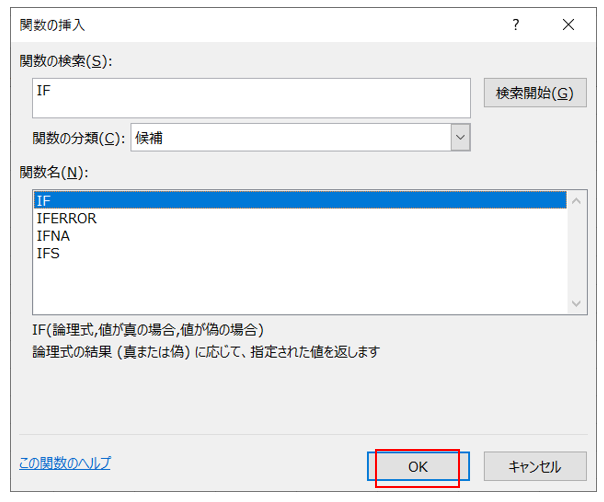
④IF関数のダイアログボックスが開かれます。
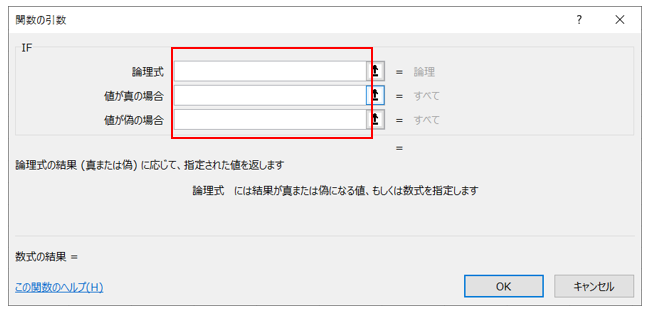
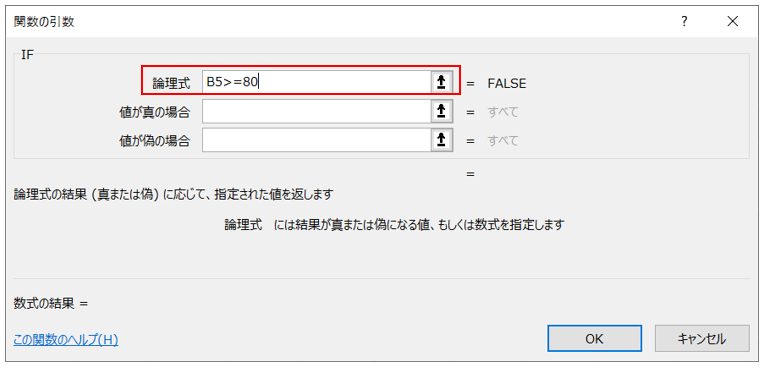
⑤入力画面の論理式の項目を選択した状態で、セルB5>=80と入力条件1の論理式を入力(Aさんのポイント数が80以上ならば)
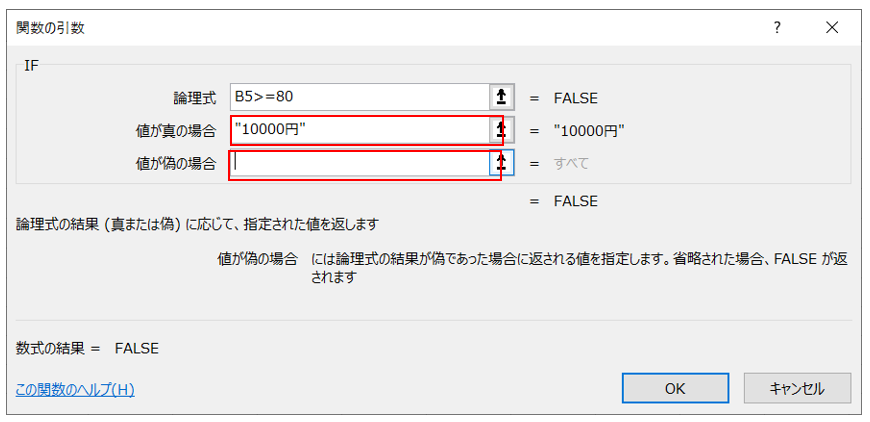
⑥入力画面の「値が真の場合」の項目をマウスで選択し、10000円と入力、その後、「値が誤りの場合」の入力ボックスをマウスで選択する。
※10000円と入力した後、次の「値が誤りの場合」の入力項目を選択すると、自動で文字列に「“」で囲み”10000円“となるので、関数のダイアログボックスは便利です。
⑦「値が誤りの場合」が選択された状態で、上部メニューにある、名前ボックスのプルダウンから、IFを選択してください。
※IFがない場合は、選択肢の一番下に「その他の関数」があるので、そこからIFを検索して選択してください。
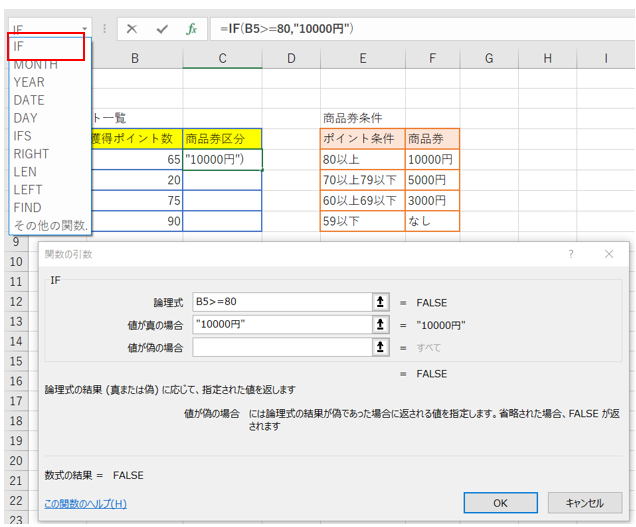
⑧すると、IF関数のダイアログボックスが表示されます。論理式に条件2式を入力します。B5>=70(Aさんのポイントが70以上であるなら)を入力
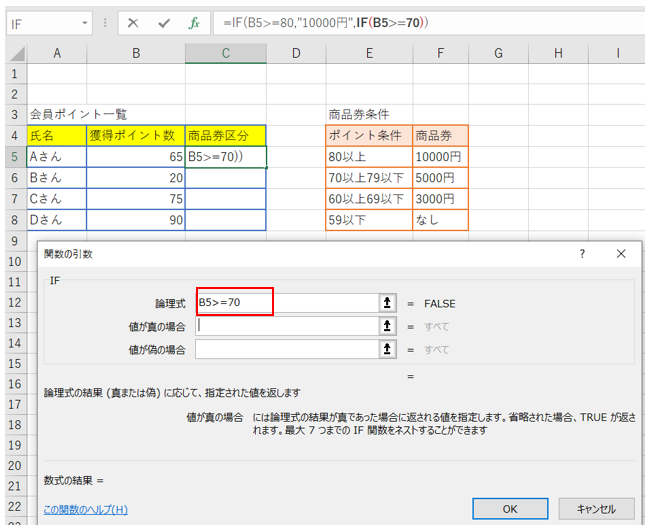
⑨入力ボックスの「値が真の場合」をマウスで選択し、5000円と入力、その後、「値が誤りの場合」の入力項目をマウスで選択する。
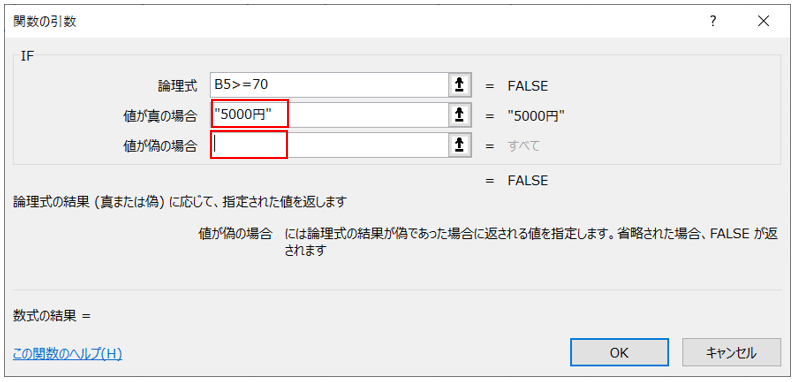
⑩「値が誤りの場合」が選択された状態で、上部メニューにある、名前ボックスのプルダウンから、IFを選択してください。
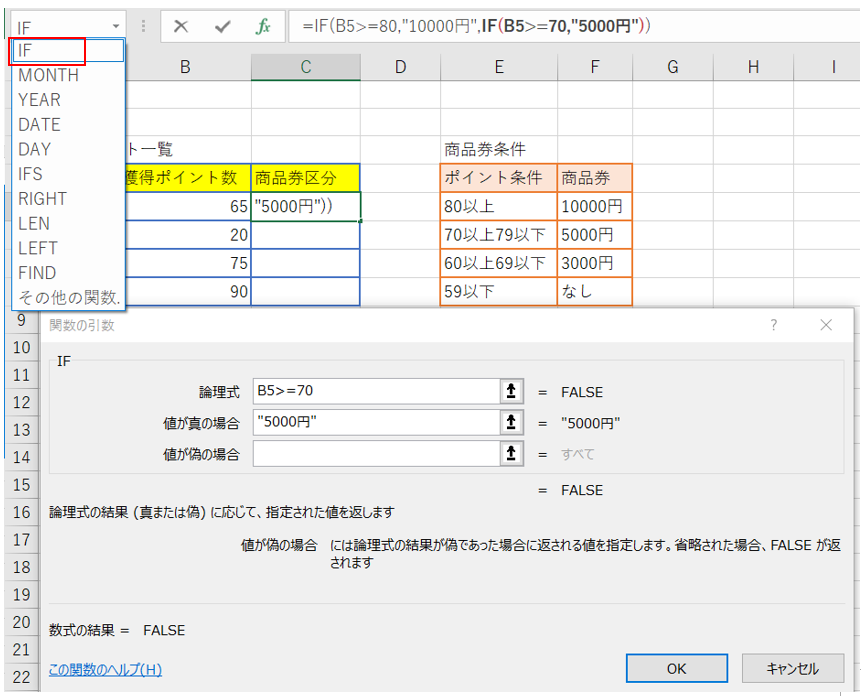
⑪すると、IF関数のダイアログボックスが表示されます。論理式に条件3式を入力する。B5>=60(Aさんのポイント60以上であるなら)を入力
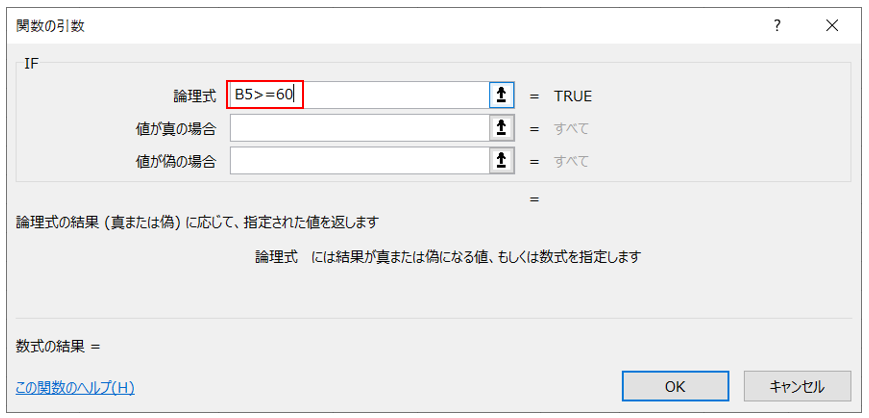
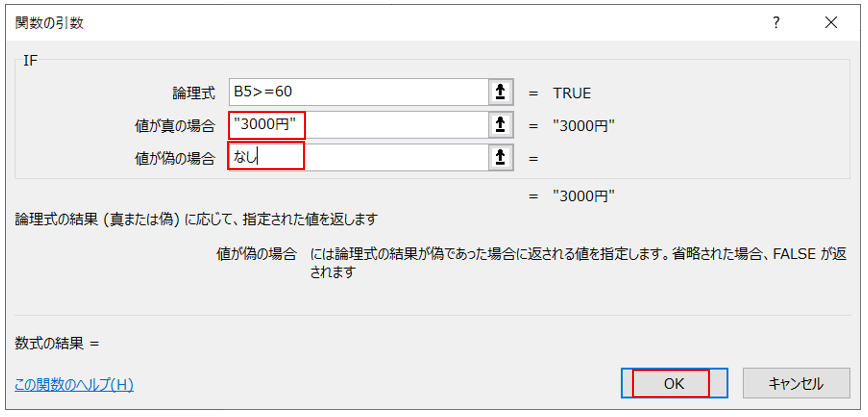
⑫入力項目の「値が真の場合」をマウスで選択し、3000円と入力、その後、「値が誤りの場合」の入力項目に「なし」と入力しOKクリック
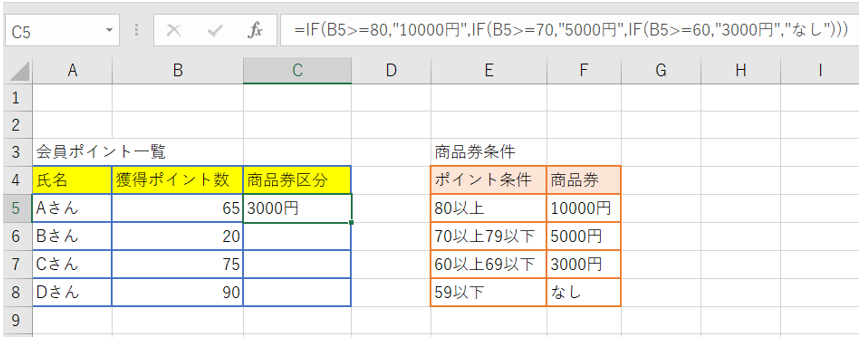
⑬商品券区分が正しく表示されたことを確認する。
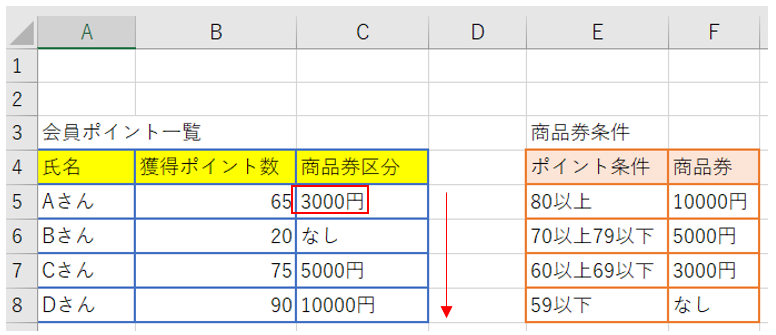
⑭セルC5をコピーしてセルC6からC8へ貼り付け
※正しく表示されていることを確認。
【3】時短技のIFS関数の仕組み
IF関数と同様に、IFS関数も複数の条件を順に調べた結果に応じて異なる値を返す式です(最大127個条件を追加)。Excel 2016以前のバージョンは利用できません。
Excel2019、office365から利用できます。IF関数との違いは、条件式が満たさない場合の指定ができない点です。その場合、条件式を入力する際に、工夫が必要となります。
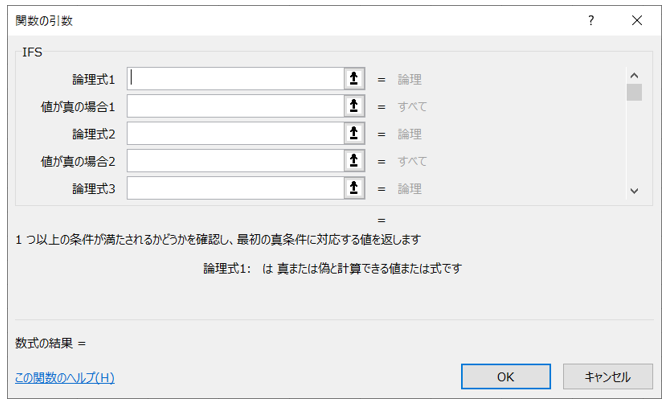
(入力画面)IFS関数のダイアログボックス
以下の入力画面を参照ください。「値が真の場合」の入力する場所はあるが、条件を満たさなかった場合の条件を入力箇所はありません。
【4】時短技のIFS関数の使い方
では、どのようにして対応するのかを上記で使用した例題1をもとに説明します。
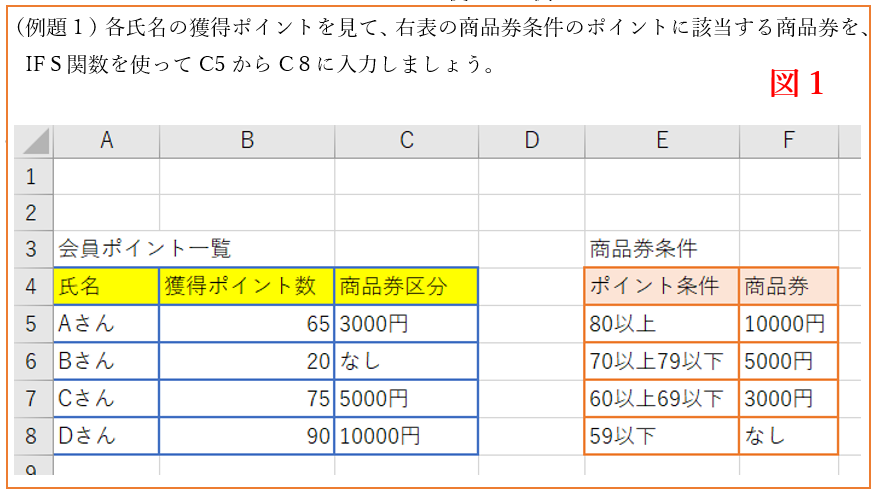
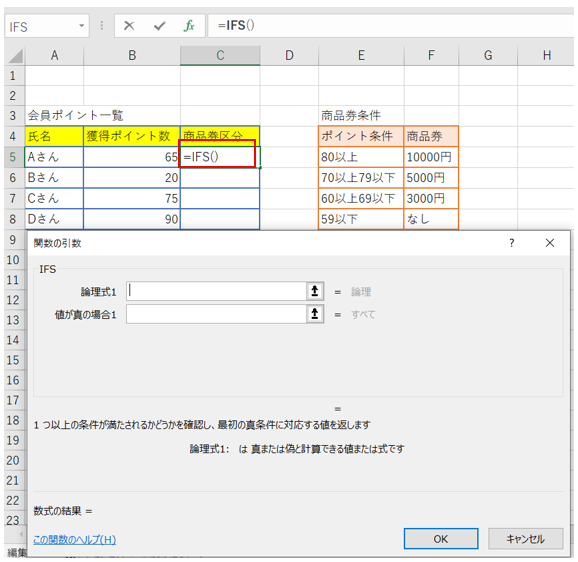
①まず、セルC5を選択して、IFS関数のダイアログボックスを起動して下さい。
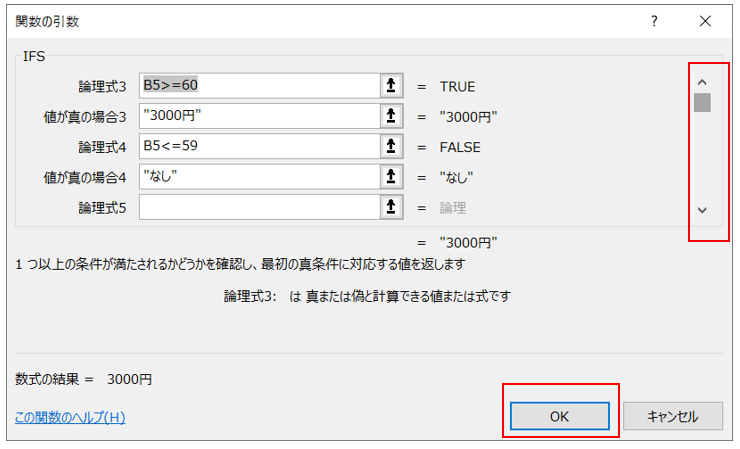
②論理式1と値が真の場合1から順に、条件式を入力していきましょう。
【1】と同様に、論理式3まで入力してください。
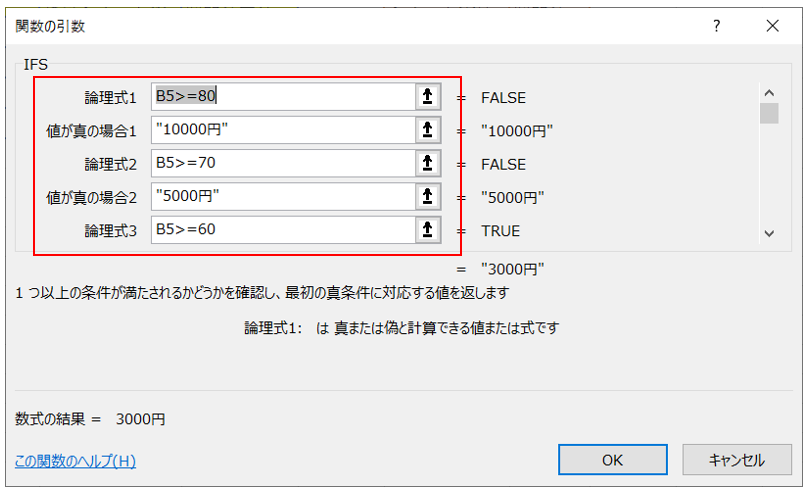
③スクロールバーを下に動かし、論理式4が見える位置まで下げます。
論理式4に「B5<=59」と入力し、「値が真の場合4」に「”なし”」と入力します。
これは、論理式4では、最後の条件Aさんが59以下の場合は、「なし」を指定しました
(条件式4は、B5<60でも可)
入力完了しましたらOKをクリック
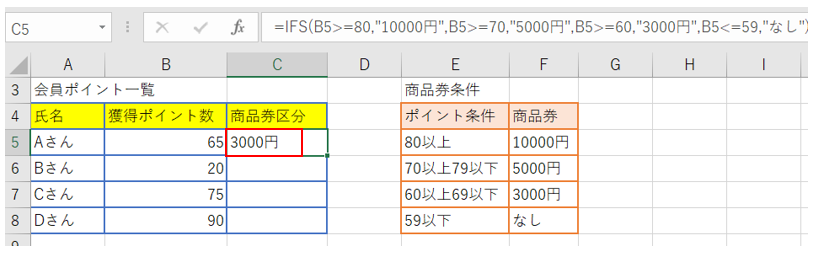
④正しく反映していることを確認
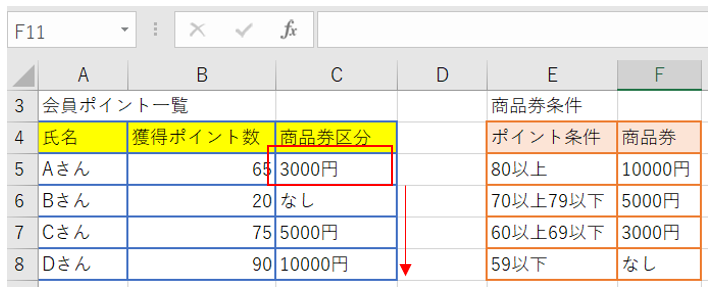
⑤C5をコピーして、C6からC8へ貼り付け

【5】まとめ
IF関数は、様々な条件でも、「真の場合」と「誤りの場合」で柔軟に対応できる点では都合のよい関数だと言えます。
IFS関数は、関数の入力する条件が「真の場合」をいくつも設定できるため、こちらも利便性は高いと思います。IFS関数には、条件を満たさない場合の入力については、例題のように工夫が必要となります。
今回の例題は、シンプルなものであったので、IFS関数で対応ができますが、複雑な条件などの場合は、IF関数で乗り切る必要があります。(数値の物差しのように以上、以下で設定できるものばかりではない為、IF関数とIFS関数両方使えるようになりましょう。