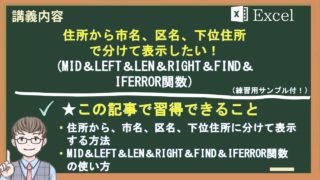
・住所を都道府県と下位住所に分けて表示する方法
・IF&LEFT&MID&SUBSTITUTE関数の使い方
練習用サンプルデータ(ダウンロード)
※シートは練習用と成果物(解答)の2種類あります。閲覧したい方はダウンロードして下さい。
都道府県別にデータを集計したい時や、DMの送付対象を都道府県別に整理したい時など、
手作業でするには非効率で時間がかかりますよね。
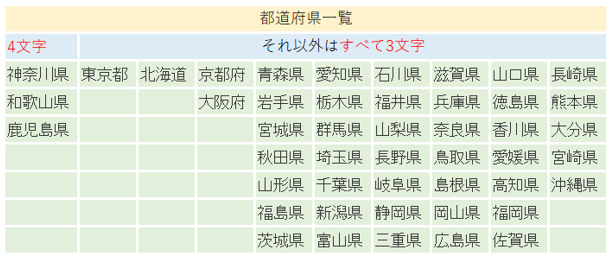
都道府県名を調べてみると、4文字あるのは、神奈川県、和歌山県、鹿児島県の3つだけで、それ以外は3文字の都道府県となっています(都道府県一覧を参照)。その規則性を利用すれば、意外に簡単に抽出できます。
住所の4文字目が県なら、住所の左から4文字分を切り出し、それ以外は、3文字切り出すという処理を、IF関数とMID関数とLEFT関数を使って抽出します。
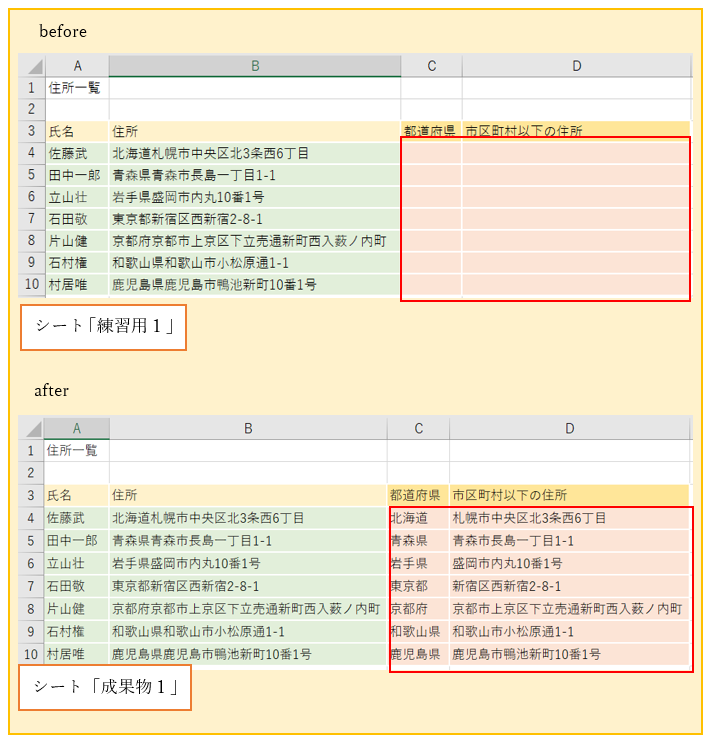
(練習で実施する「都道府県と下位住所を求める」の完成図)
※beforeの状態を、afterの状態まで仕上げる過程を説明します。
練習サンプルデータは、ダウンロードファイルのシート「練習用」となります。
例題は、B列の住所情報をもとに、C列に都道府県、D列に市区町村以下の住所を表示させる問題です。
‘【1】利用する関数の公式
(IF関数、MID関数、LEFT関数、SUBSTITUTE関数)
●IF関数
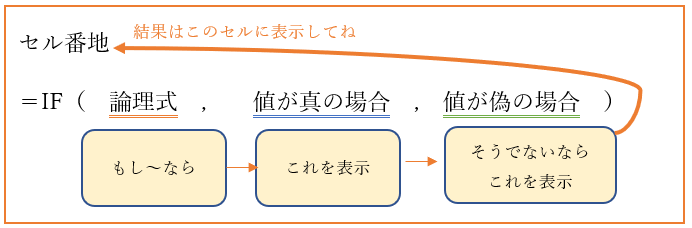
IF関数は、「もし ●●が××だったら、これを表示し、そうでないなら、これを表示する」という関数です。
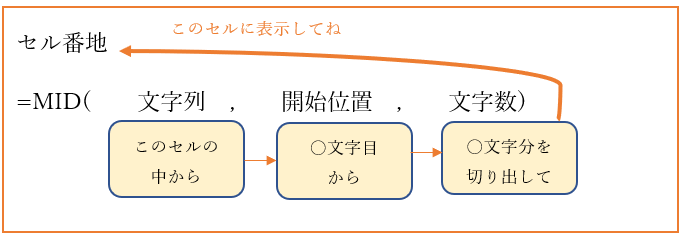
●MID関数
指定したセルの左から〇番目の〇文字分を切り出して表示したい時に使う関数です。
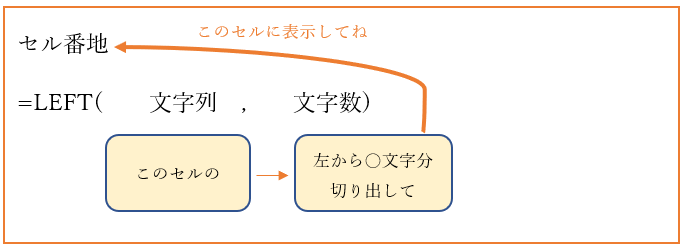
●LEFT関数
指定したセルの左から数えて〇文字切り出して表示したい時に使う関数です。
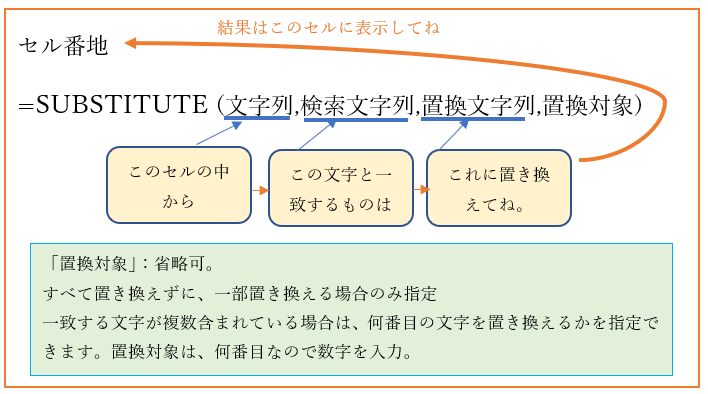
●SUBSTITUTE関数
文字列内(セル内)で、検索文字列を探して、置換文字列に置き換える関数です。
‘【2】関数の使い方
サンプルデータは、シート「練習用」を使って解説します。
‘(1)都道府県の取り出し方
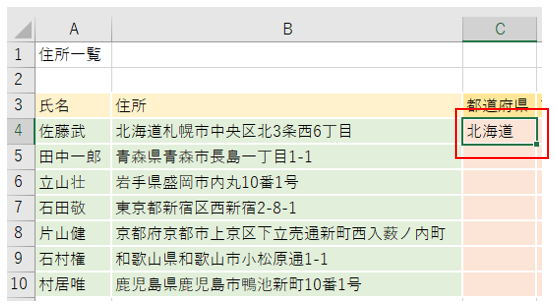
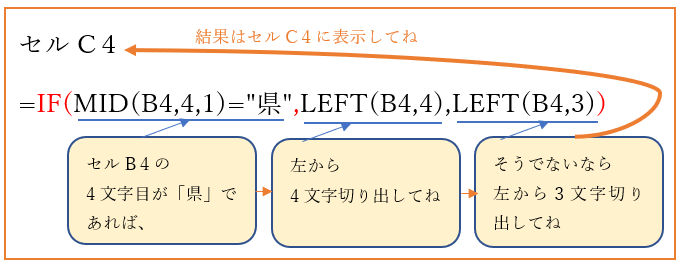
‘①セルC4を選択し数式「=IF(MID(B4,4,1)=”県”,LEFT(B4,4),LEFT(B4,3))」を入力
してください。すると、北海道が表示されます。
‘(①の数式解説)
●IF関数を用いた全体数式の解説
‘(さらに分解して解説すると)
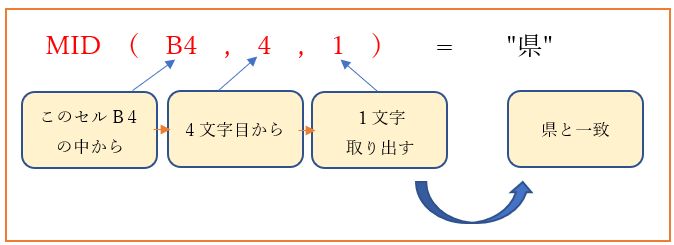
●IF関数の中身にある条件式のMID関数
セルC4は北海道札幌の為、4文字目は「札」となり、条件式に一致しません。その為
そうでない場合の回答を表示することになります。
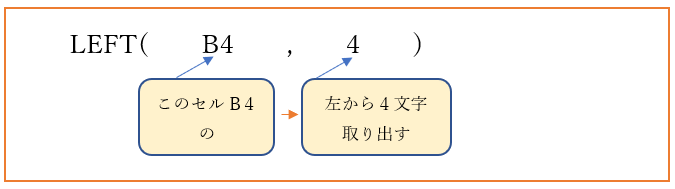
●IF関数の中身にあるLEFT関数
条件式が真である場合は、「左から4文字取り出してね」の部分です。
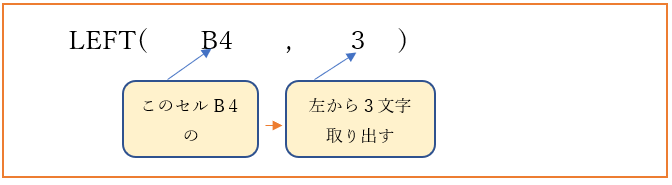
●IF関数の中身にあるLEFT関数
条件式が一致しない場合は、「左から3文字取り出してね」の部分です。
今回、一致しないので、この計算結果の回答の北海道をセルに表示させること
になります。
‘(2)市区町村以下の住所の取り出し方
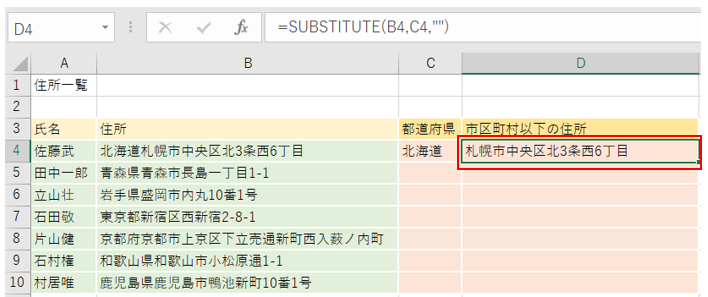
‘①セルC4を選択し数式「=SUBSTITUTE(B4,C4,””)」を入力してください。すると、
「札幌市中央区北3条西6丁目」が表示されます。
‘(①の数式解説)
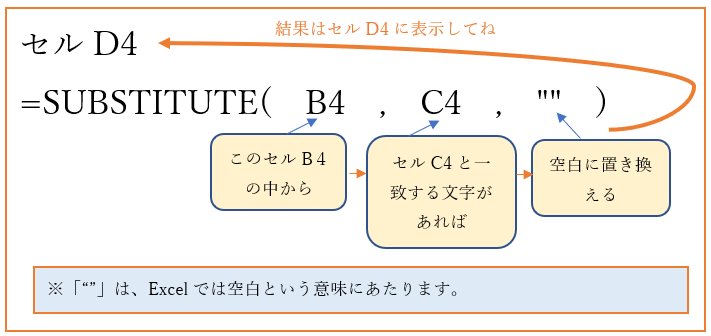
●SUBSTITUTE関数を用いた全体数式の解説
「住所」の中にある「都道府県」を空白に置き換えることで、都道府県以外の下位住所をセルに表示することができます。
‘(3)他のセルへも(1)、(2)で作成した数式を反映する
作成した数式をコピーし、他のセルにも貼付けて反映させましょう。
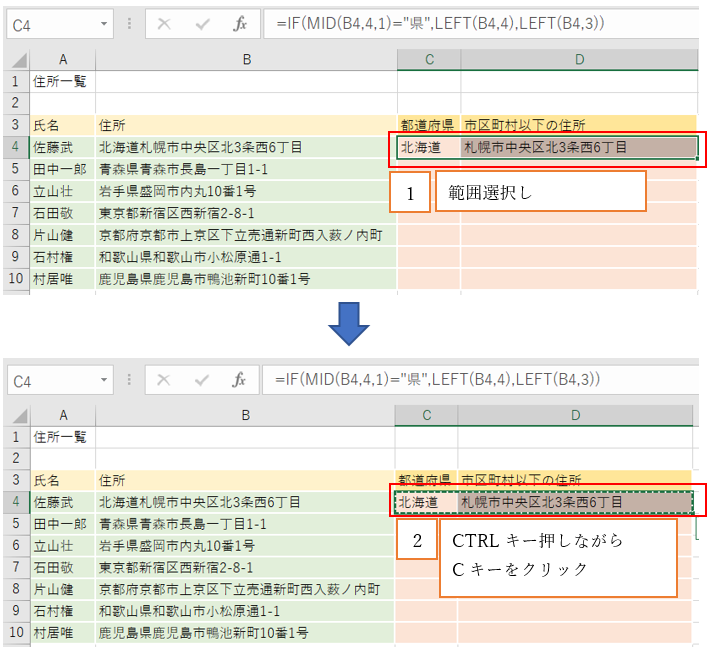
‘①セルC4からセルD4を範囲選択して、コピーします。
※コピー:CTRLキー+Cキー
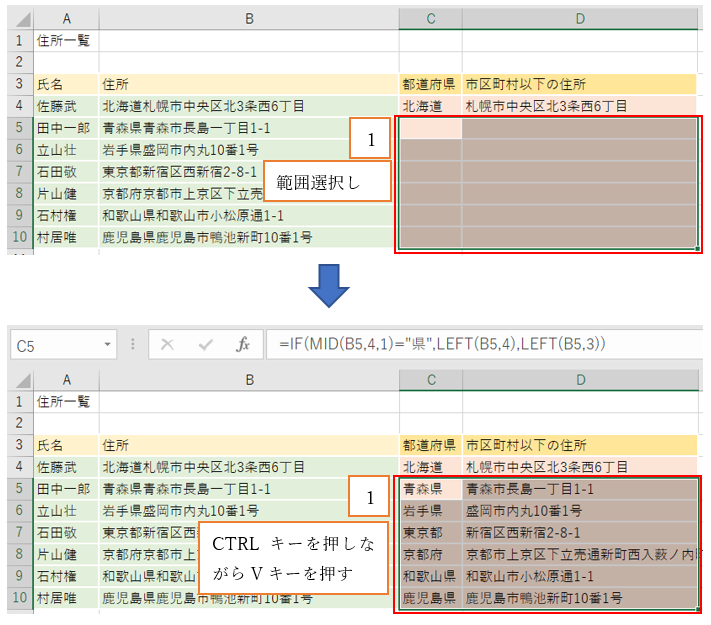
‘②セルC5からセルD10まで範囲選択し、貼付けます。
※貼付け:CTRLキー+Vキー

【3】まとめ
・都道府県の抽出など、LEFT関数だけでは、サクッと抽出とはいきませんが、IF関数とMID関数などと一緒に使うと抽出できます。
・市区町村以下の住所抽出は、MID関数を使って抽出することもできますが、SUBSTITUTE関数を使って、必要のない文字を空白にする方が楽です。