・ MID、RIGHT、LEN関数とは何か
・ MID、RIGHT、LEN関数の使い方
・「〒+住所」を「〒」と「住所」をわけて抽出できる。
・誰も教えてくれない理解しやすい複数の関数の組み合わせ方法
【0】YOU Tube解説資料及び本サイトの例題サンプル
【1】 RIGHT、LEN、MID、LEN関数とは
業務で扱うデータで、複数の情報が、1つのセルに入っていると、データを使いづらいことが多々あります。Excelには、文字列を加工するための、関数がたくさん用意されています。使いこなせれば効率的にデータを操ることができます。特にデータ量が多い場合は、手作業でやる前に、効率的にやれる方法をまず考えて整理して実行しましょう。
ここでは、まず、それぞれの関数について役割を説明します。【2】で実際に使うイメージを見て学習していきましょう。
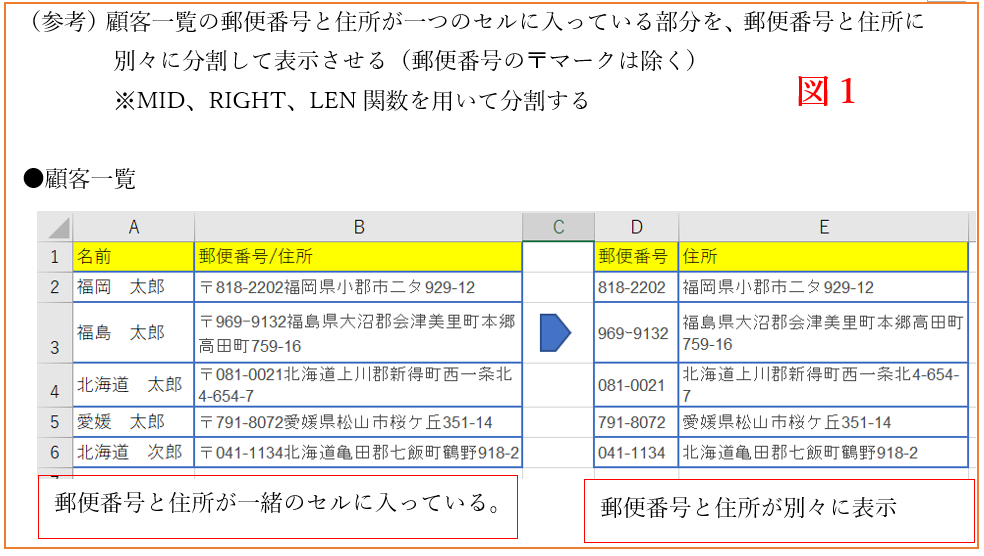
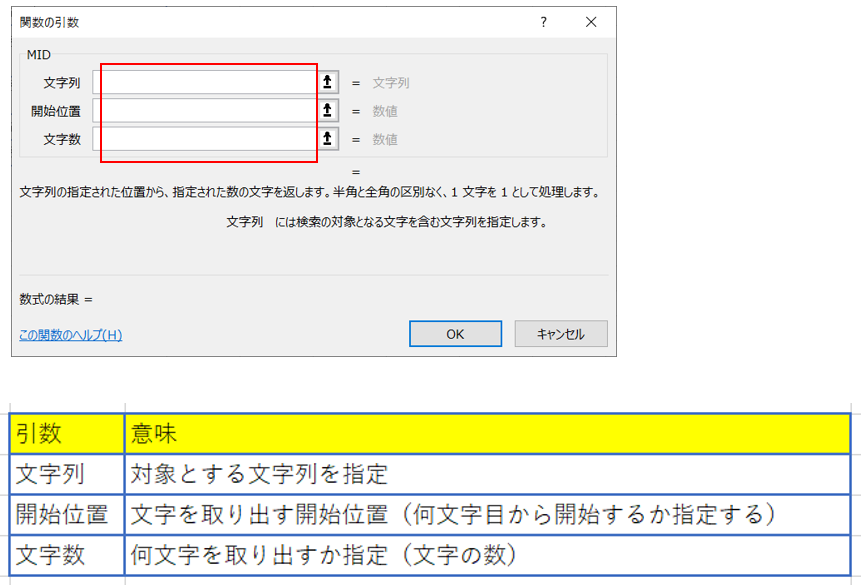
- MID関数とは: 指定した文字列の〇文字目から△文字を取り出す関数
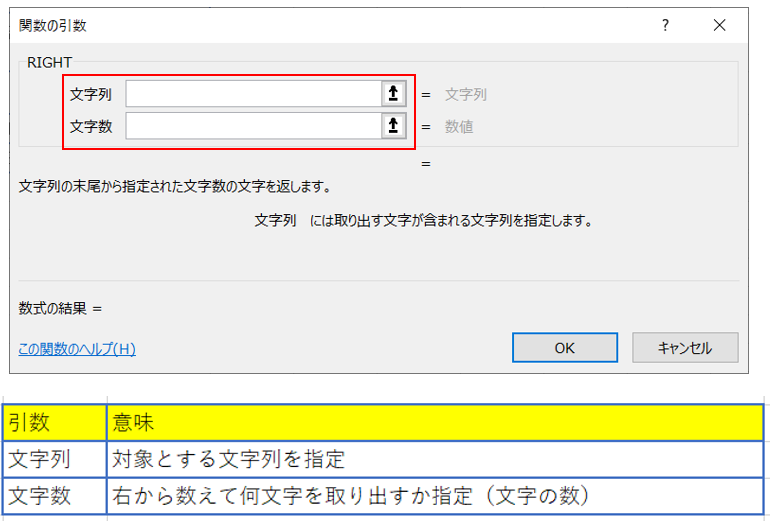
- RIGHT関数とは: 文字列の右端から数えて、指定した文字数の文字を返す関数です。
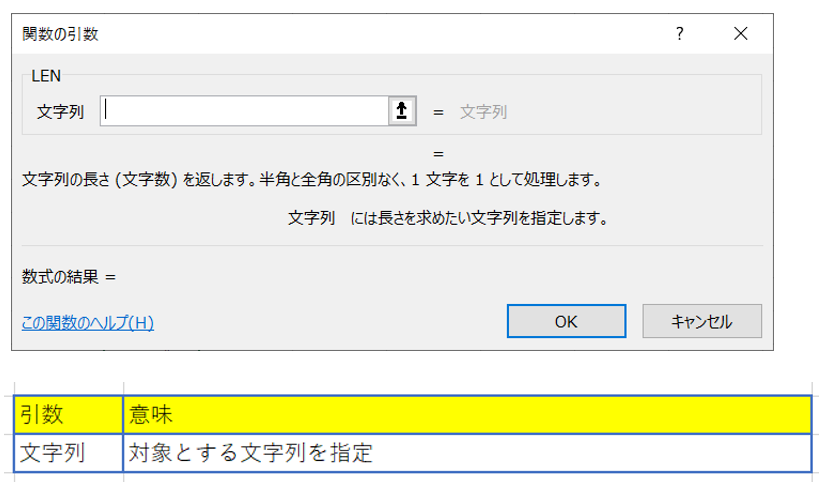
- LEN関数とは: 文字列の文字数を返します。文字列が何文字あるか調べる時に使います。
(1)MID、RIGHT、LEN関数の入力画面の理解を深めてみよう
では、MID関数の立ち上げから始めます。
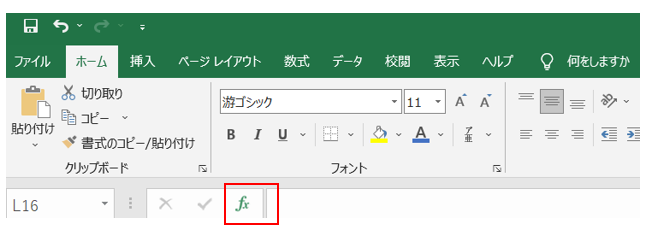
①上部メニューバーのfxをクリック
②「関数の検索」のボックスに半角入力で「MID」と入力し「検索開始」をクリック
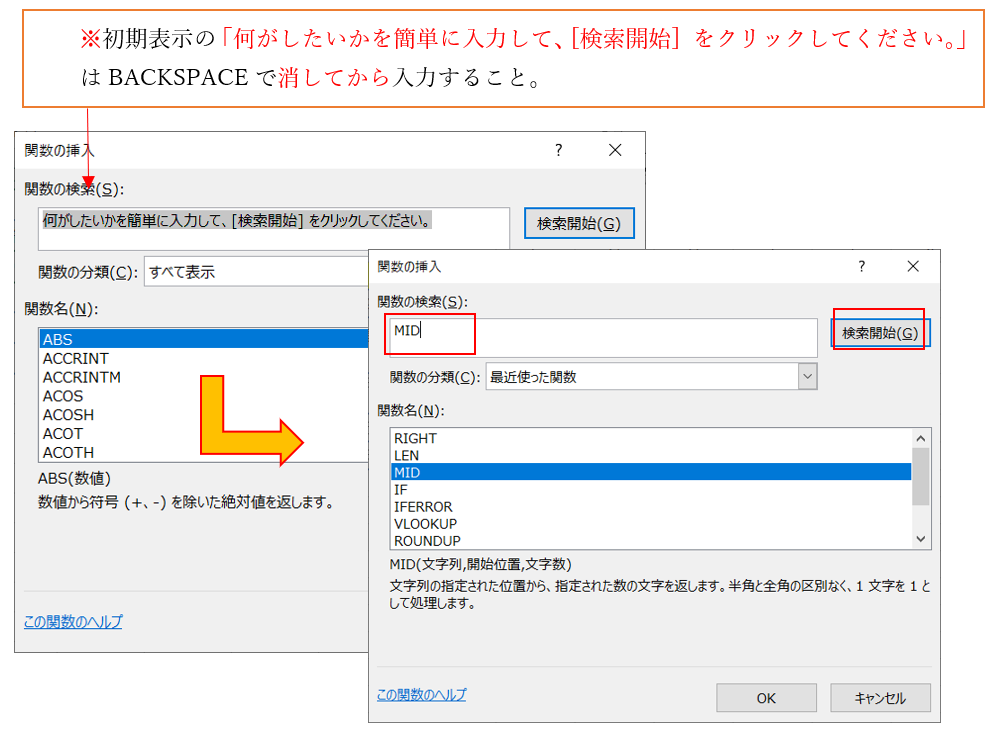
③関数名にMIDが表示されることを確認しOKクリック
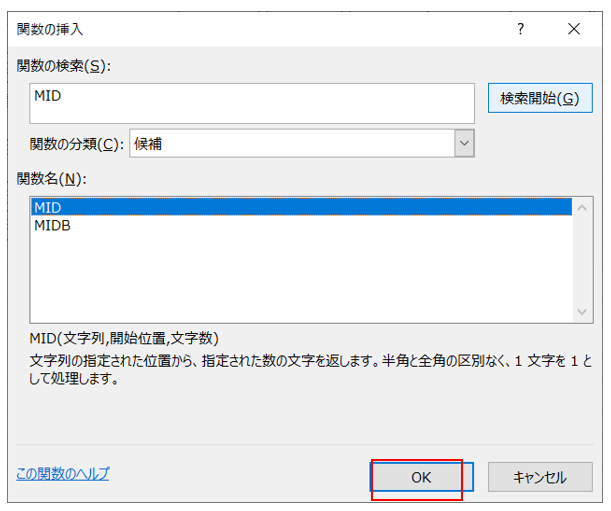
④MID関数の入力画面(ダイアログボックス)が開かれます。
<RIGHT関数、LEN関数も上記同様の手順(①から③)で入力画面を起動できます。
※「関数の検索」に入力する名称を変更して検索すること。>
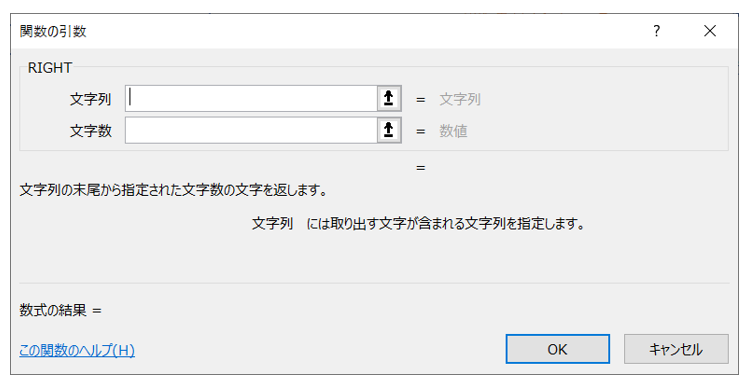
◎RIGHT関数の入力画面を起動した画面
◎LEN関数の入力ボックスを起動した画面
【2】MID関数、RIGHT関数、LEN関数の使い方。
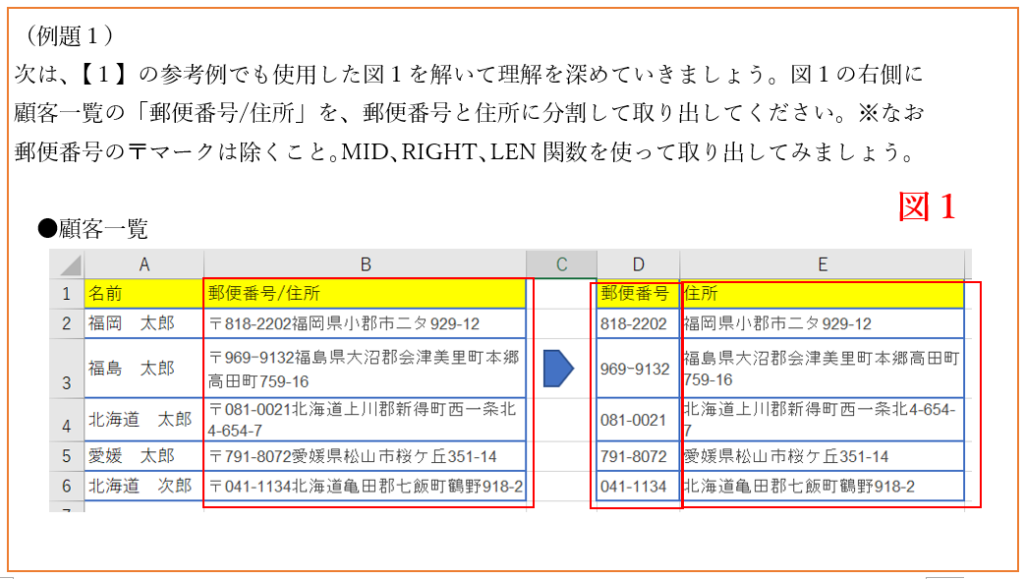
(1)顧客一覧の福岡太郎の郵便番号を抽出してみます。
①セルD2を選択(まずは福岡太郎から)
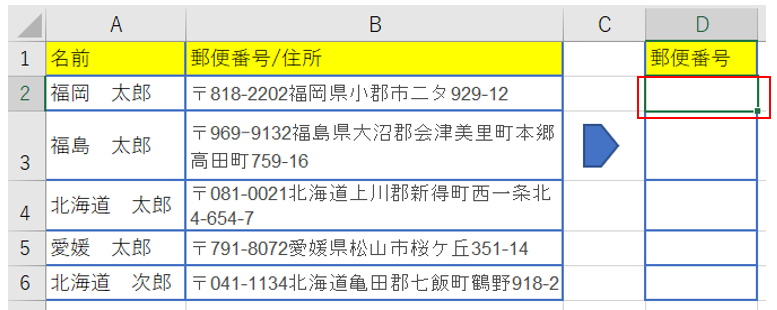
②MID関数の入力画面を開きます。(入力ボックス開き方は【1】参照)
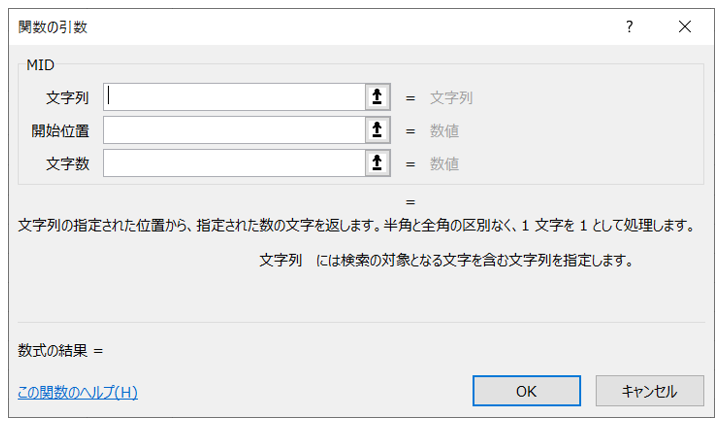
③入力画面で「文字列」の項目を選択した状態で、マウスでセルB2を選択(手入力も可)
(解説)セルB2の文字列を指定して郵便番号を取り出していきます。

④入力画面の開始位置を選択し、「2」と入力(数字)
(解説)「2」の入力理由は、〒マークを除いて取り出すため、その次の2つ目の文字から文字を取り出す為
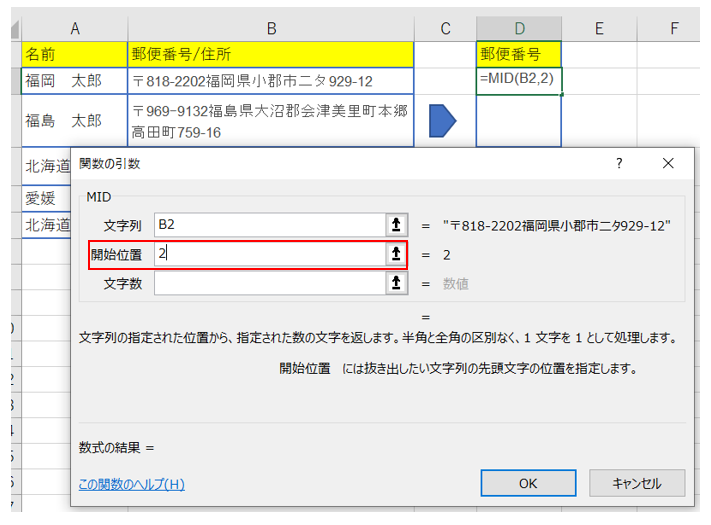
⑤入力ボックスの列番号に「8」を入力しOKクリック
(解説)「8」の入力理由は、郵便番号の取り出す文字数は8文字(818-2202)である為
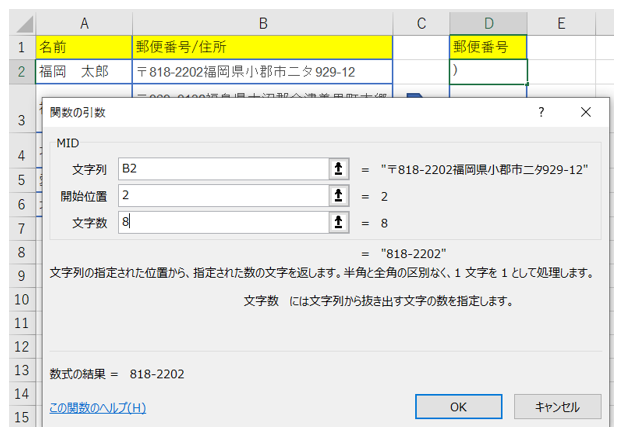
⑤セルD2に郵便番号のみ表示されたことを確認
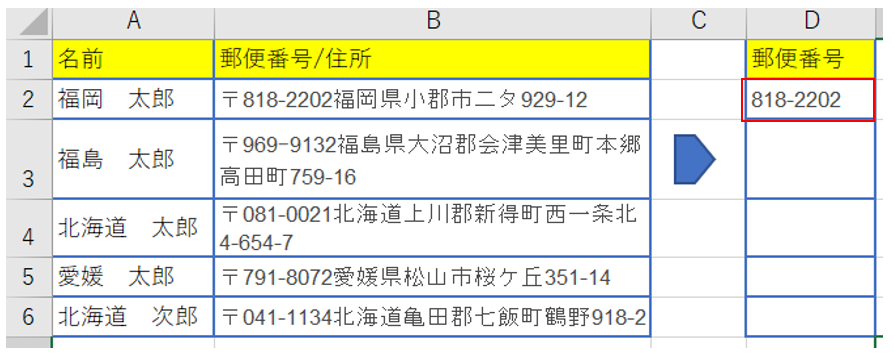
(2)セルD3からD6にも、郵便番号を表示させる。
①セルD2を選択し、マウス右クリックしてコピーを選択。(計算式をコピーするため)
(解説)
【時短技】セルD2を選択し、Ctrlキーを押しながらCキーを押すとコピーが楽です。Ctrlキー+Cキーで選択セルのコピーができることを覚えておきましょう
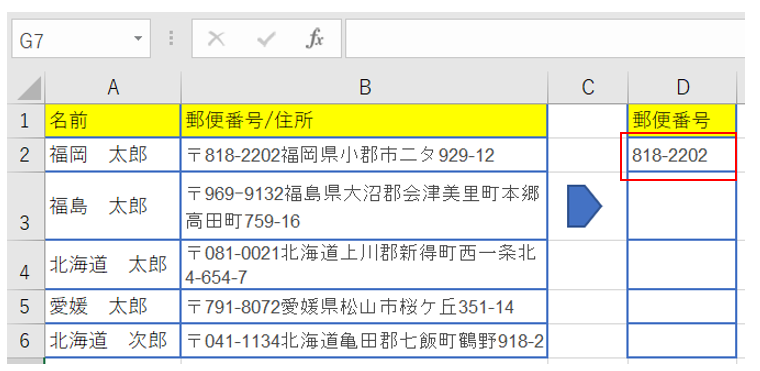
②セルD4からI5を範囲選択する
(解説)
マウスでD3を選択し、マウス左クリック押しながら、下にマウスを動かすと範囲選択できます。※【時短技】マウスでD3を選択しSHIFTキーを押しながら、矢印の下向のキー↓を押して範囲選択すると楽ですので覚えてください。
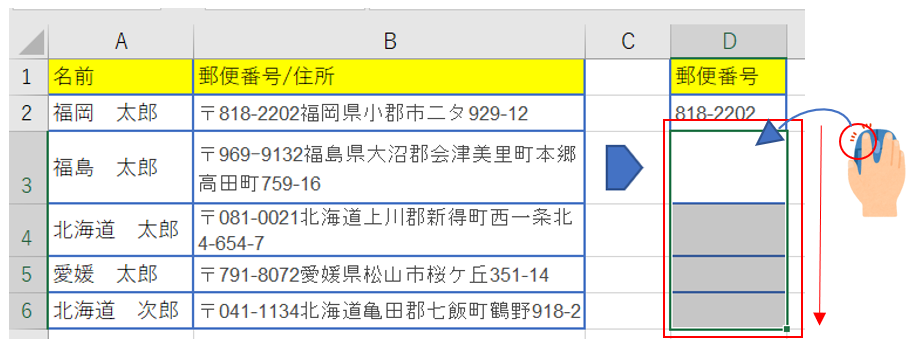
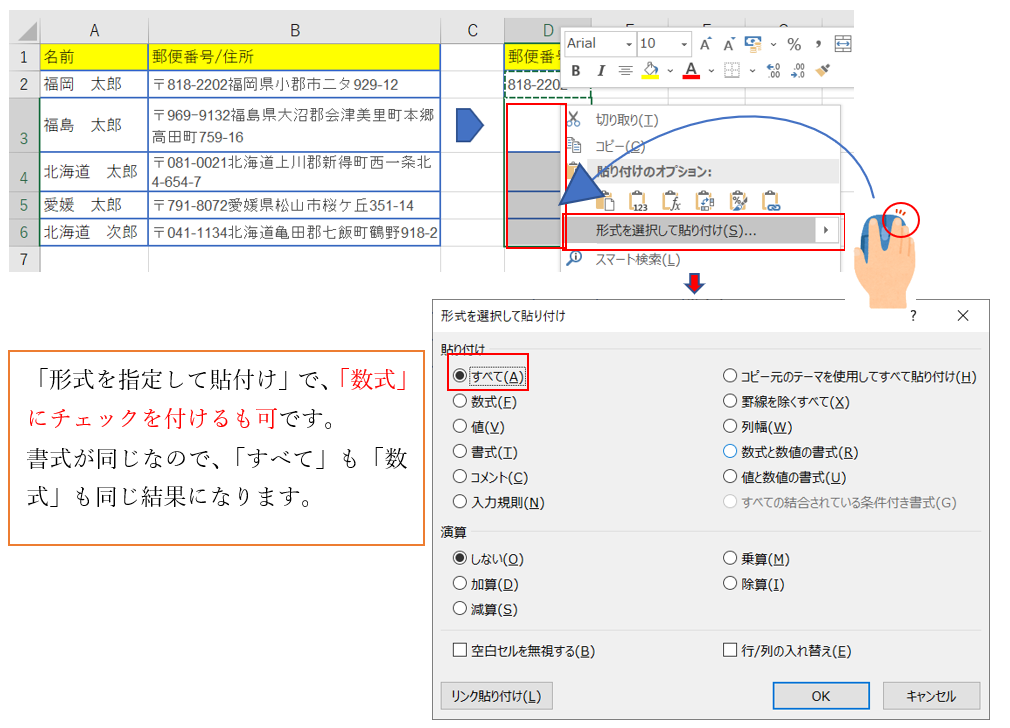
③張り付ける(D3からD6まで数式を反映)
(解説)セルD3からD6のセルの上で、マウス右クリックし、形式を指定して貼り付けを選択、その後、OKをクリック
※【時短技】Ctrlキーを押しながらVキーを押すと貼り付けできますので、ぜひ覚えておきましょう。
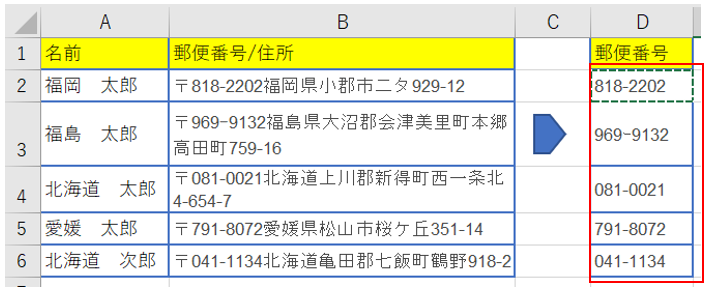
④セルD3からD6まで郵便番号が正しく反映していることを確認
(3)次に、顧客一覧の住所のみを取り出します。
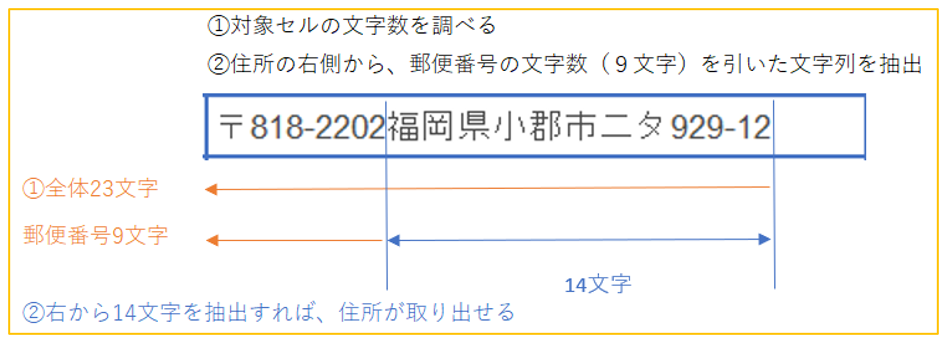
<住所のみ取り出す手順の考え方>
❶対象セルの全体文字数を調べる。
❷対象セルの全体文字数から郵便番号の文字数を引いた文字数を計算する。
その計算した文字数分を対象セルの右端から数えて取り出す。
②セルE2を選択(まずは、ここに住所を表示させていきます)

③LEN関数を起動します。※関数の入力画面の起動方法を忘れた方は【1】参照
(解説)LEN関数を使って、まず住所の全体文字数を調べます
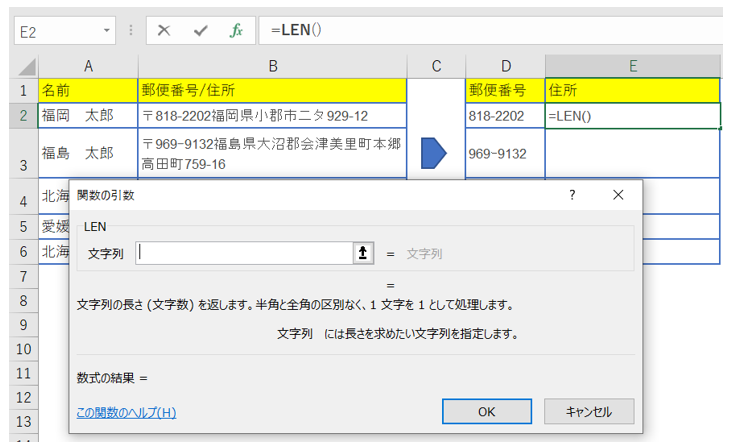
③入力画面で「文字列」の項目を選択した状態で、マウスにてセル(B2)を選択しOKクリック(手入力も可)
(解説)セルB2の住所の全体文字数を調べます。

④上部メニューバーの「fx」の横にある数式バーの中に、数式が表示されているので、fxの=の後ろにある数式をコピーする。(「=」はコピーしないこと)。その後、ESCキーを押す(ここで、コピー動作を解除しておく)
(解説)数式「LEN (B2)」を範囲選択してコピー(Ctrl+Cキー)し、その直後に「ESC」キーを押す。コピー動作を止める為「ESC」キーを押す。

⑤セルE2を選択し、「DEL」キーまたは、「BASKSPCE」キーで消す。
(解説)消した後に、先ほどコピーした数式を、RIGTH関数の中に入れて、セルE2に張り付ける為。消しても先ほど数式をコピーしているので大丈夫です。

⑥セルE2のセルを選択した状態で、RIGHT関数の入力画面を開きます。(入力画面の開き方は【1】参照)
(解説)RIGTH関数を使用するのは、右側から「全体文字数」から「郵便番号の文字数」を引いた文字を取り出す為
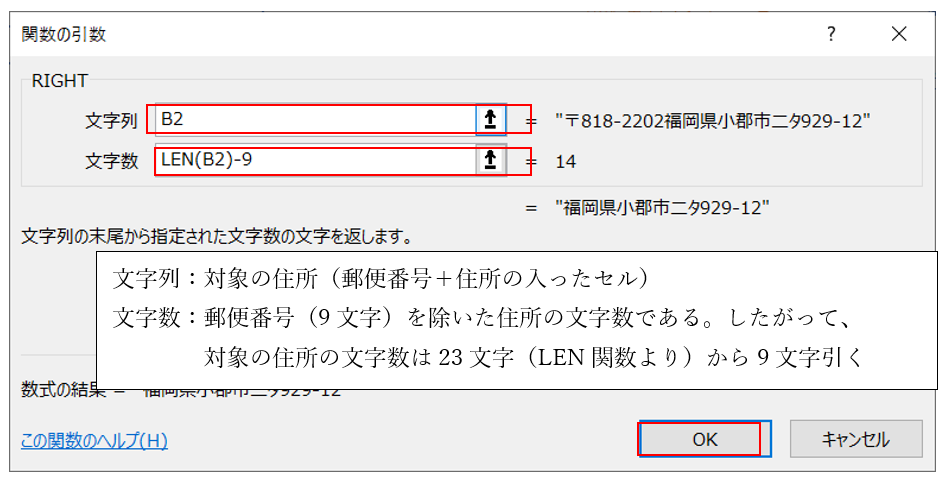
⑦入力画面の「文字列」の項目を選択し、セル「B2」を入力(マウスで選択可)
次に入力画面の「文字数」の項目を選択し、Ctrl+Vキーを押して、(④で数式コピーしたデータを貼付ける)。張り付けた数式の後ろに「-9」と入力し、OKをクリック
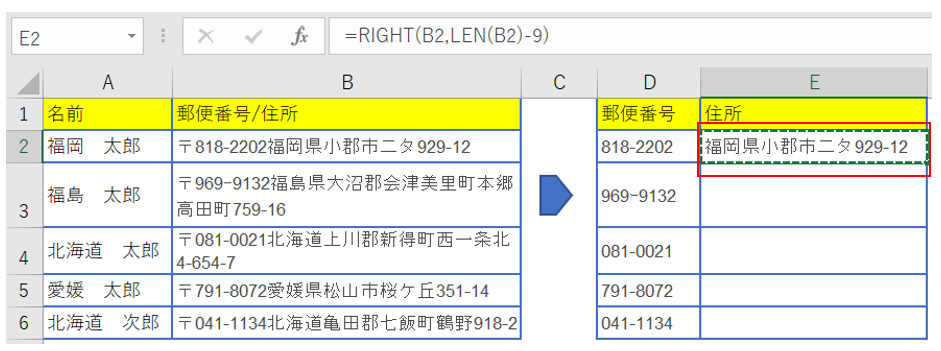
⑧セルE2に「住所」のみが表示されたことを確認

(4)次にセルE3からE6に対しても住所のみを表示させます。
①セルE2を選択し、マウス右クリックしてコピーを選択。(計算式をコピーするため)
(解説)
【時短技】セルE2を選択し、Ctrlキーを押しながらCキーを押すとコピーが楽です。Ctrlキー+Cキーで選択セルのコピーができることを覚えておきましょう
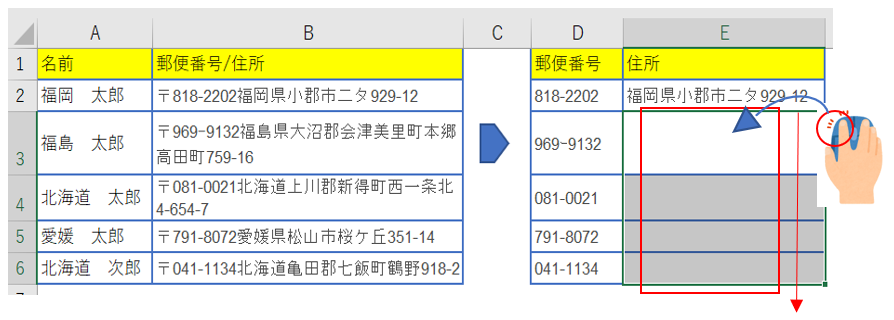
②セルE3からE6を範囲選択する
(解説)マウスでE3を選択し、マウス左クリック押しながら、下にマウスを動かすと範囲選択できます。※【時短技】マウスでE3を選択しSHIFTキーを押しながら、矢印の下向のキー↓を押して範囲選択すると楽ですので覚えてください。
③張り付ける
(解説)セルE3からE6のセルの上で、マウス右クリックし、「形式を指定して貼り付けを選択」、その後、OKをクリックする。
※【時短技】Ctrlキーを押しながらVキーを押すと貼り付けできますので、ぜひ覚えておきましょう。
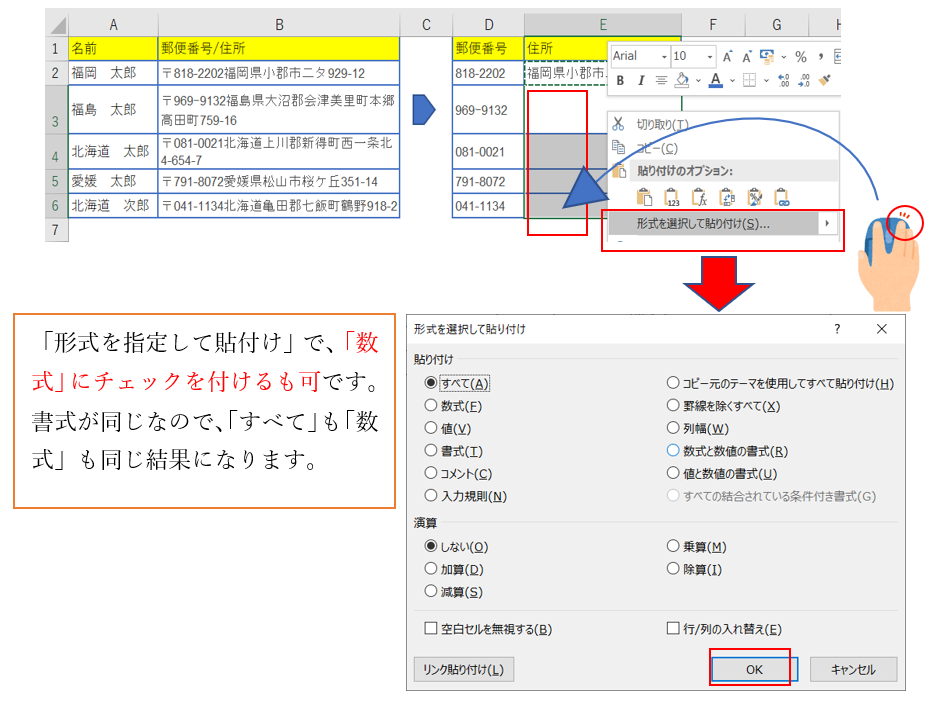
④セルE3からE6まで住所が正しく反映していることを確認
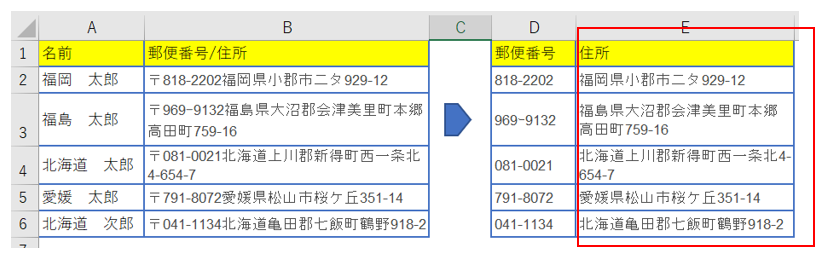

【3】まとめ
LEN、RIGHT、MID関数などは、単発で使うことより、組みあわせて使う機会が多いと思います。会社の顧客情報の整備をする時や、DM発送先の整備など、至る所で扱う機会があります。
複数の関数の組み合わせをする際、一度に数式を入力していく方法もあれば、今回のように数式をコピーして別の関数の中に入れるという段階的にやる方法もあります。関数は条件式が複雑になると、頭の中で整理ができず、間違った式になってしまうこともあります。
着実に間違いにくいやり方を自分なりに考えて作ることをお勧めします。今回のやり方は、そのひとつの例です。他にもやり方はありますので、また違うケースで紹介していければと思います。