・特定の曜日と(祝日)の売上を集計する方法
・NETWORKDAYS.INTLとSUMIFS関数の使い方
練習用サンプルデータ(ダウンロード)
※Excelは練習用(問題)と成果物(解答)の2種類あります。閲覧したい方はダウンロードして下さい。
小売店など、特売日を設定している場合、指定した曜日と土日祝日で集計したいということがあると思います。例えば、毎週の火曜・金曜は特売日と設定している場合、土日祝日と一緒に特別な日として集計したい。そういった時に、NETWORKDAYS.INTL関数とSUMIFS関数を使うと簡単に計算できます。
(練習で実施する「特定曜日と土日祝日の集計」の完成図)
※beforeの状態を、afterの状態まで仕上げる過程を説明します。
練習サンプルデータは、ダウンロードファイルのシート「練習用」となります。
例題は、セルG4に火・金・土日祝の売上合計を集計し、それ以外を「それ以外」に売上を集計するという問題です。祝日の日は、シート「祝日マスタ」を参照し計算

【1】NETWORKDAYS.INTL関数とSUMIFS関数の公式
※サンプルデータは、シート「練習用」になります。
‘(1)NETWORKDAYS.INTL関数
NETWORKDAYS.INTL関数を使うと曜日を指定して、売上を集計することができます。
NETWORKDAYS.INTL関数は、開始日から終了日までの期間に含まれる稼動日の日数を返す関数です。稼働日は自由に設定することができます。
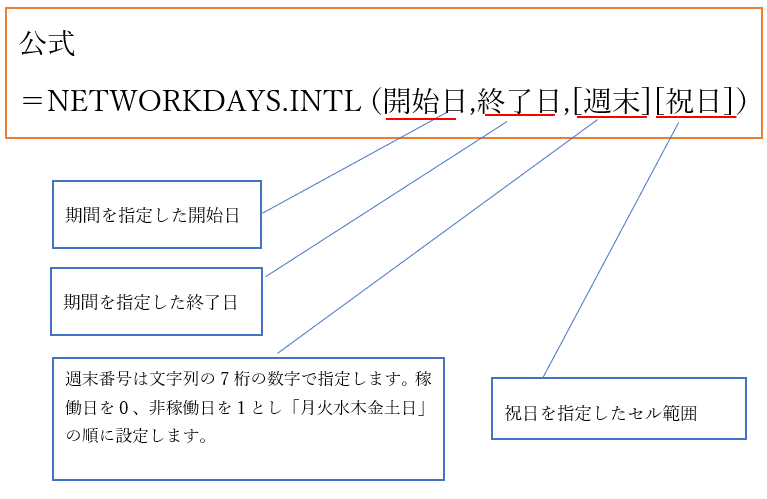
たとえば、火曜・金曜・土日が非稼働日(※祝日と同じ特別な分類)とするなら、
火・金・土日に「1」を立てる。

週末番号に入る数値は「“0100111”」となります。数字は「“」ダブルクォーテーションで囲むこと。
[祝日]は省略することもできます。祝日関係なく集計したい場合は、省略しましょう。
‘(2)SUMIFS関数
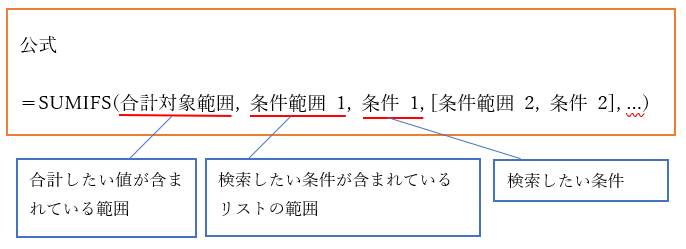
SUMIFS関数は、複数の条件を指定して数値を合計することができる関数です。

【2】NETWORKDAYS.INTL関数の使い方
まず、曜日指定フラグに火・金・土日祝日に0、それ以外は1となるよう計算します。
その後に、曜日指定フラグを使って集計します。
‘①セルD4を選択し、
数式「=NETWORKDAYS.INTL(A4,A4,”0100111″,祝日マスタ!$A$2:$A$17)」を入力します。すると「0」の値が返ってきます。
火金土日祝は「0」、それ以外は、「1」として結果が返ります。
(解説)
数式の中で、特別な曜日として1を付けた曜日は、「曜日指定フラグ」には「0」が返ってきて、0を付けた曜日は、「1」が返ってきます。

(解説)
開始日と終了日も同日のため、稼働日数は、1か0の結果となります。
指定した曜日以外の休みを「祝日」の欄にセル範囲指定してあげることで、
火・金土日祝日なら0、それ以外なら1という値が返ってきます。
‘②セルD4をコピーして、D5からD18まで貼り付けます。

‘③次に、SUMIFS関数を使って集計します。
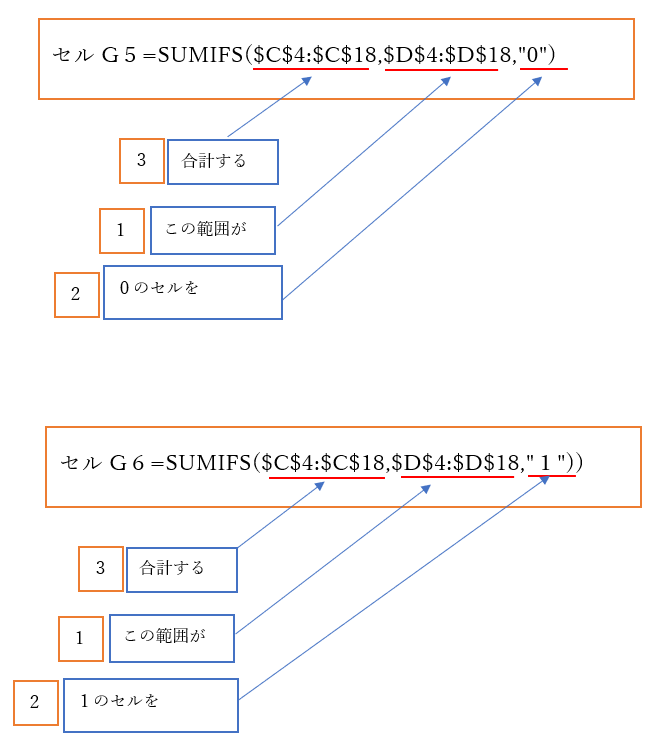
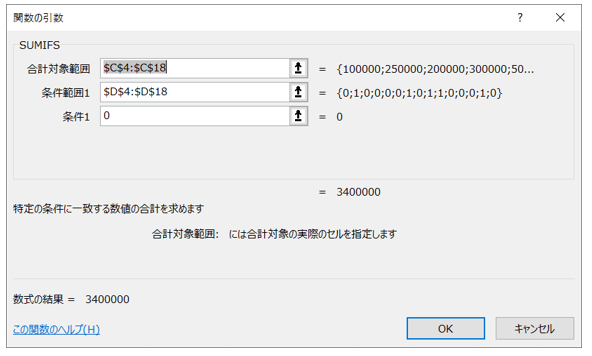
セルG4に数式「=SUMIFS($C$4:$C$18,$D$4:$D$18,0)」
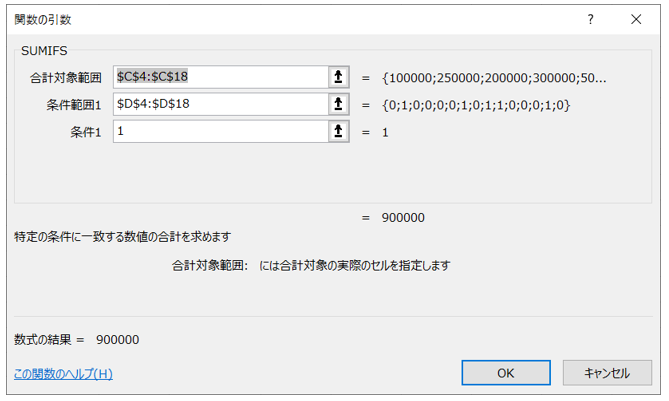
セルG5に数式「=SUMIFS($C$4:$C$18,$D$4:$D$18,1)」
を入力します。すると、計算結果が反映します。

【補足】ご参考
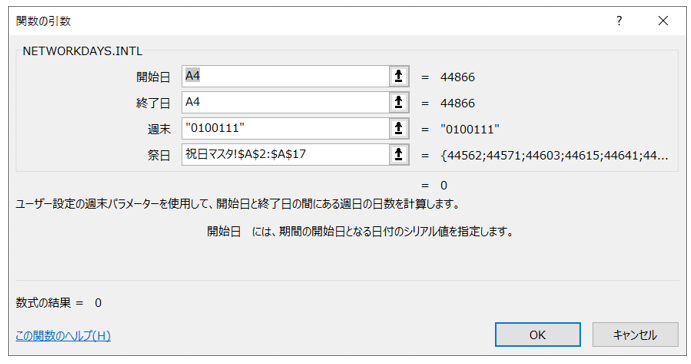
1)セルD4をダイアログボックスで入力した時の画面
開始日、終了日、祭日は、セルをマウスで選択してあげると簡単に指定できます。
週末は、手入力で特別な日に1を立ててください。
そして別シートにある祝日マスタもマウスで範囲指定できます。
‘2)セルG4をダイアログボックスで入力した時の画面
こちらも、合計対象範囲や、条件範囲1などは、マウスでセルをドラッグし選択できます。
最後の条件1は手入力が必要です。
‘3)セルG5をダイアログボックスで入力した時の画面
先ほどと同じ要領で、マウスで範囲指定していき、最後の条件1は手入力で指定と
なります。
●ダイアログボックスの使い方の参考

【3】まとめ
前回の【現場の実務編25】のNETWORKDAYS関数は、土日祝日と平日を分けて集計する時に用いました。今回のNETWORKDAYS.INTL関数を使うと、土日以外に、特別な曜日を設定でき、自由度が広がります。特定の曜日で特売日などある際は、傾向分析で1度試されてみてはいかかがでしょうか。
ダイアログボックスで入力が楽だとは思いますが、ダイアログボックスで入力するか、直接手入力するかは、やりやすい方法を選択してください。