
改ページ機能を使って、表やグラフが印刷時に途中で切れてしまう場合の対処ができる
表やグラフが複数ページある場合に、中途半端なところで、ページが分かれて印刷されてしまうことがあります。そんな時に、印刷レイアウトを確認し、必要に応じて改ページの位置を調整の操作をすると、奇麗なレイアウトで印刷できます。
練習用サンプルデータ(ダウンロード)
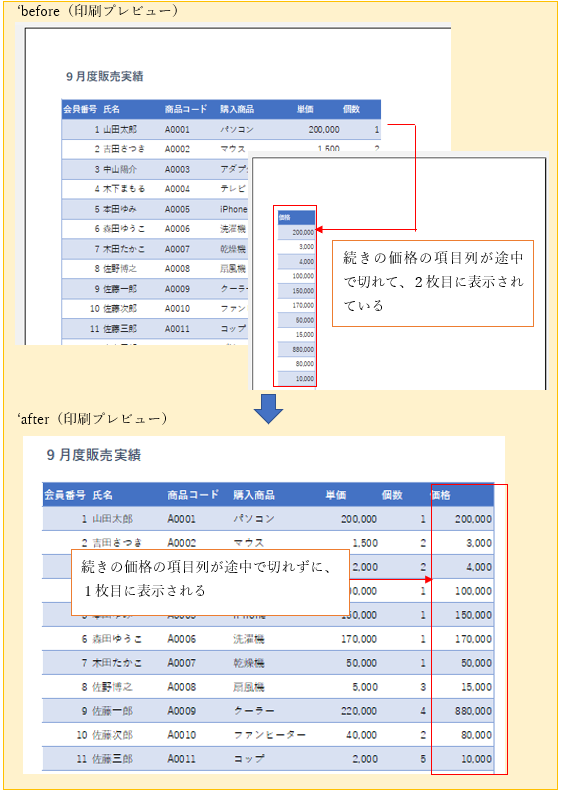
(練習で実施するレイアウト調整の完成図)
※beforeの印刷プレビューを、afterの印刷プレビューとなるよう仕上げてください。
練習サンプルデータは、ダウンロードファイルのシート「練習用」となります。
‘【1】印刷プレビューにて印刷イメージ確認
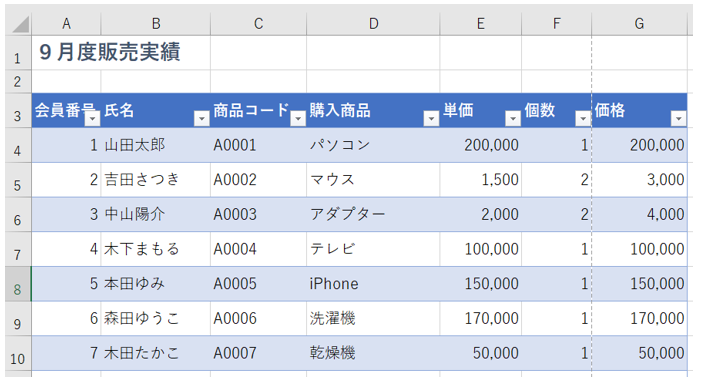
‘①ダウンロードした練習用サンプルのシート「練習用」を開くと以下が表示されます。
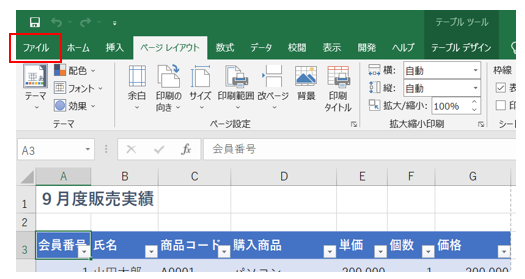
‘②ファイルをクリック
‘③「印刷」をクリックすると、右側にプレビューが表示され、右端列が個数と表示していることがわかります。
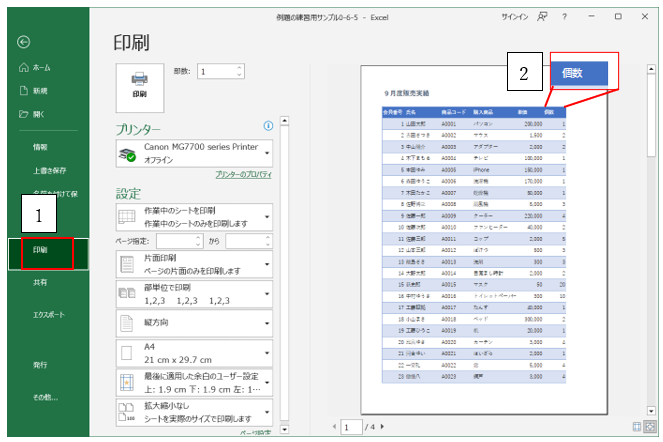
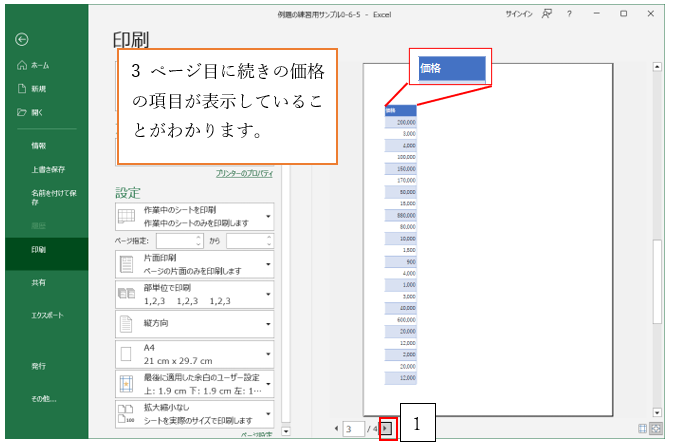
‘④そして「▷」ボタンを2回押して、3ページ目を確認する。
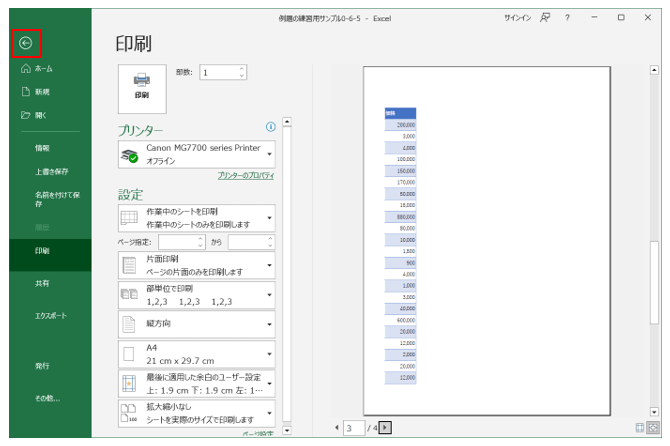
‘⑤「←」をクリックして、Excelの入力画面に戻ってください。
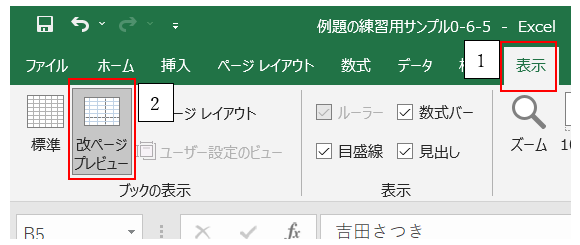
‘⑥「表示」タブの「改ページプレビュー」をクリック
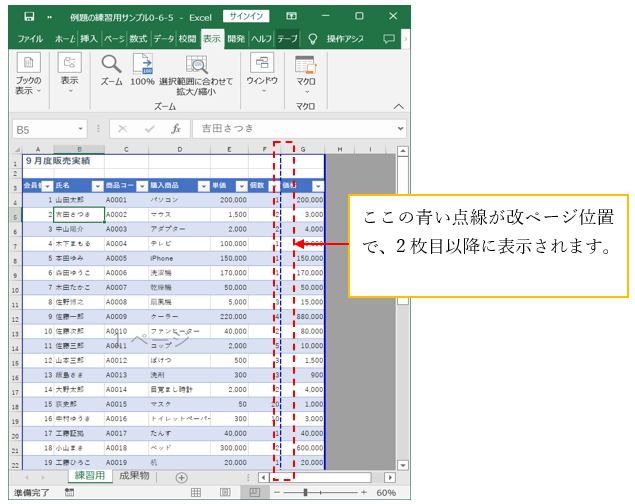
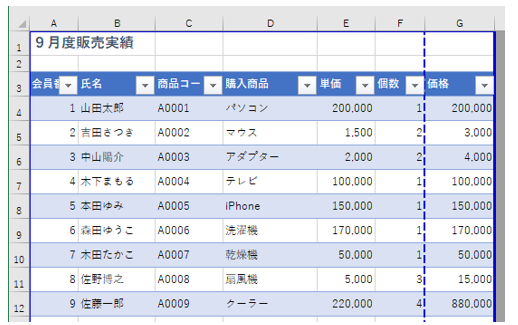
‘⑦改ページプレビューが表示されます。
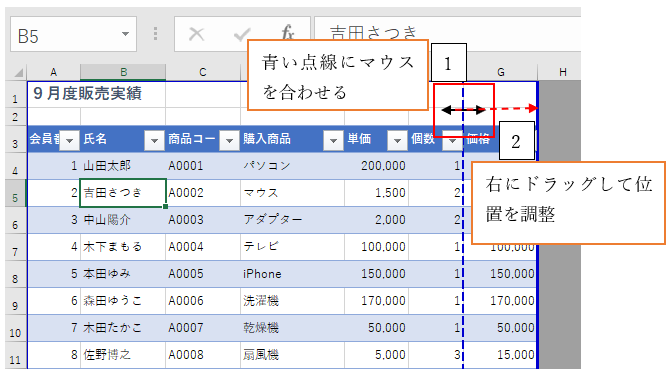
(青い点線が現在の改ページの位置です。青い点線は手動で変更できます。)
‘⑧青い点線にマウスポインタ―を合わせ、マウスポインタ―の形の表示「↔」が変わったら、青い点線をドラッグして位置を調整します。
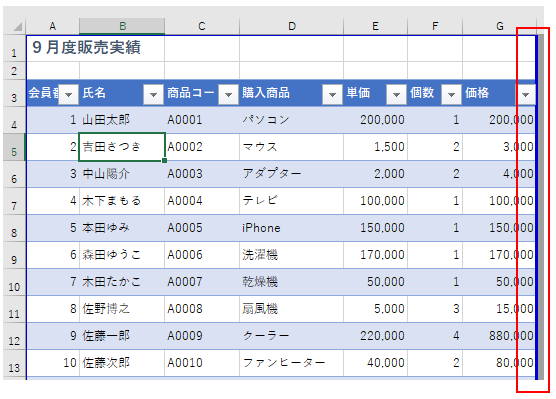
‘⑨すると、調整後は、青い点線が、青い実践になります。
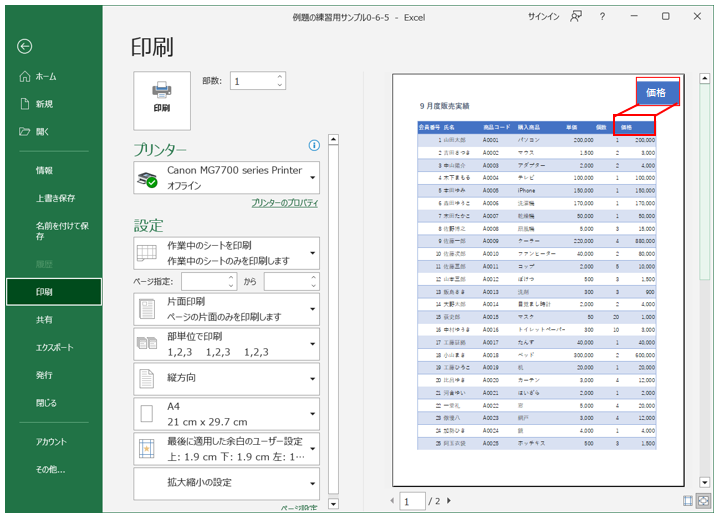
‘⑩印刷プレビューを確認すると、1ページ目に「価格」の項目が収まっていることがわかります。
「補足」
改ページ位置を元にもどしたい時の方法について
‘①改ページビューの枠内で、どこかセルを選択し、マウスを右クリックしてすべての「改ページを解除」をクリックすると解除できます。
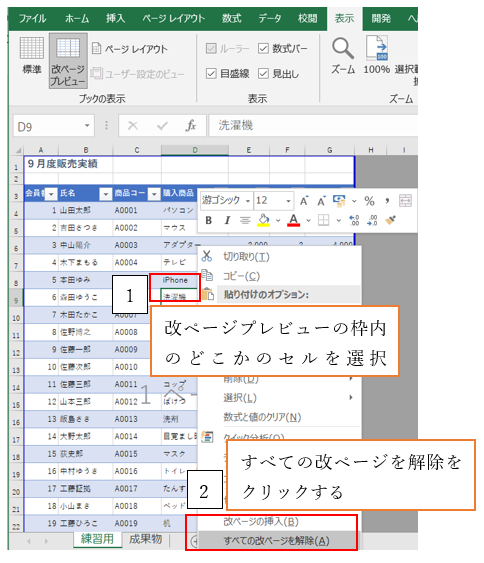
‘②すると、改ページの位置がリセットされ、元に戻りました。

‘【2】まとめ
Excelのグラフや表などを、社内で共有する場合や、メールで顧客に送付する際は、最低限、印刷した際のことは考えておかないと、クレームになる可能性があります。
特に表のデータは、見出しとなる項目の数が多いと、改ページが切れることがよくあります。そういった際に、調整を実施致しましょう。
次回は、指定したセル範囲だけを印刷する方法について解説したいと思います。