- 書式のみをコピーして貼り付ける方法
- 値のみをコピーして貼り付ける方法
- 目的に応じたコピー&貼り付け方法を習得(様々な形式で貼付)
【0】YOU Tube解説資料及び本サイトの例題サンプル
セルの構成は、値、文字色、サイズ、配置、塗りつぶし色、罫線など、色んな要素からできています。コピーして、別の場所に張り付けると、値や書式が一緒に張り付けられます。
同じ体裁のものを作りたい時は便利ですが、別の体裁に張り付けると、余計な書式がついてきて困るという事態が起きます。そのような時のために、Excelでは、値だけを貼り付けたり、書式だけを貼り付けたりと、目的に応じて貼り付け方が選べます。
業務でExcelを利用していると、書式以外の、値だけ、文字だけ、をコピーしたいという場合がよくあります。コピー&貼り付けはExcelで覚えておかないと仕事で困ることも多々ありますので、知っておきましょう。
【1】書式のみをコピーして貼り付ける方法
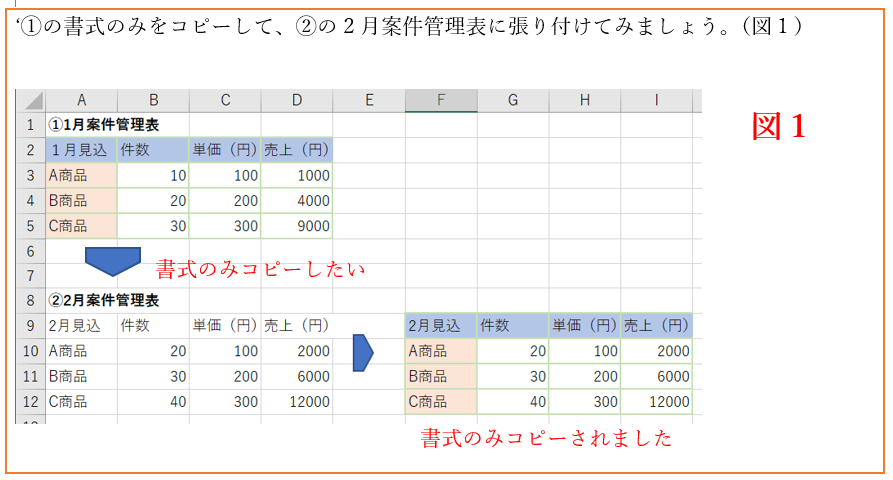
①1月案件管理表のA2からD5の範囲を選択する。
(解説)1月案件管理表の書式をコピーしたいため、コピーしたい範囲「A2からD5」を範囲選択します。
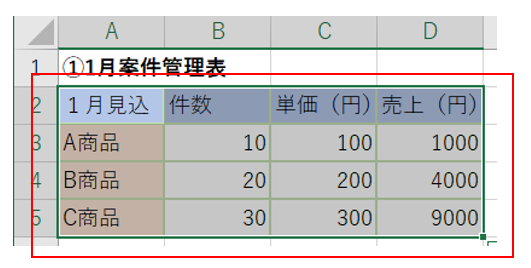
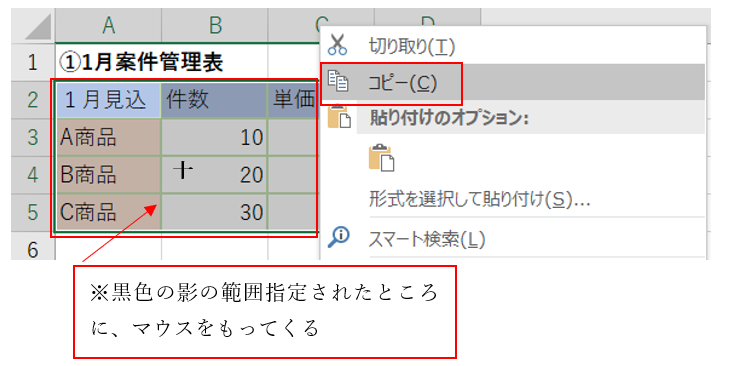
②範囲指定したセルの上でマウス右クリックし、コピーを選択
(解説)さきほど範囲指定したセルの上に、マウスのカーソルを持ってきてください。次にマウス右クリックし、コピーを選択します。範囲指定内でやること!そうしないと違う箇所がコピーされます。
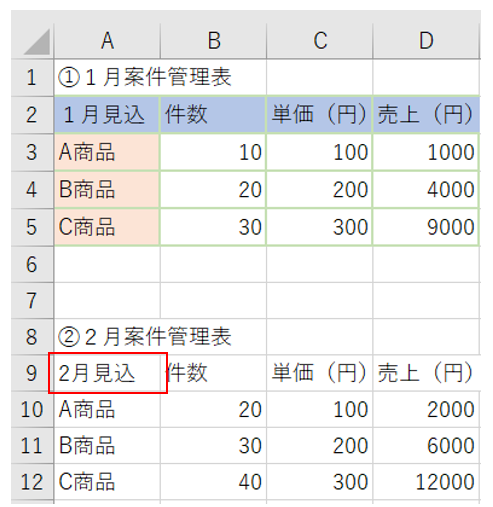
③2月案件管理表で、書式を貼り付けたい左上のセルを選択
(解説)さきほどコピーした書式を張り付けるため、貼り付けたい先の一番左上のセルA9「2月見込」を選択する。もしくは、張り付けたいセル範囲「セルA9からD12」を範囲指定しても問題ありません。
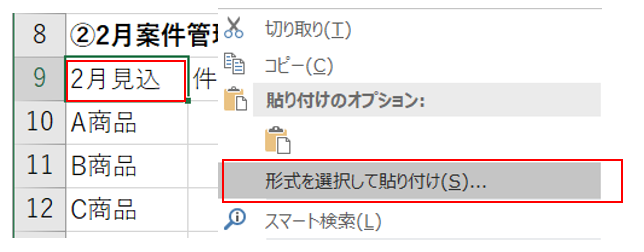
④次に、マウス右クリックし形式を選択して貼り付けを選択
(解説) 貼り付ける形式を書式のみにするため、さきほど選択したセルの上で、マウス右クリックして「形式を選択して貼り付け」を選択します。
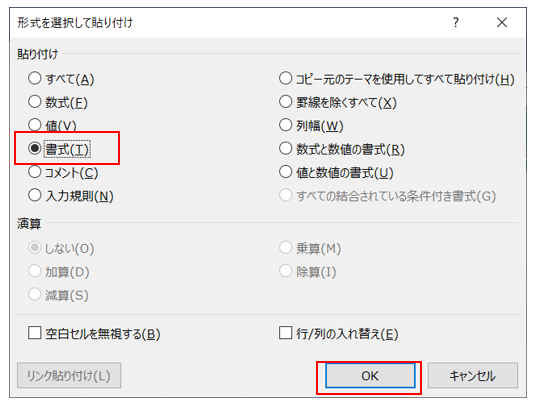
⑤書式にチェックを入れOKクリック
(解説)最後に、「書式」にチェックを入れて、「OK」をクリックすれば書式のみが貼り付けられます。
⑥書式がコピーされて、張り付けられたことを確認。
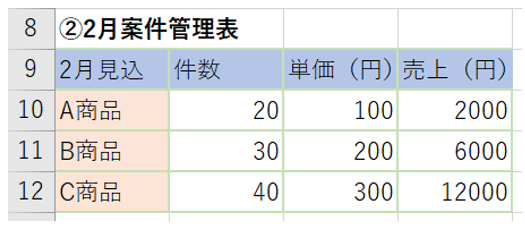
【2】値のみをコピーして貼り付ける方法
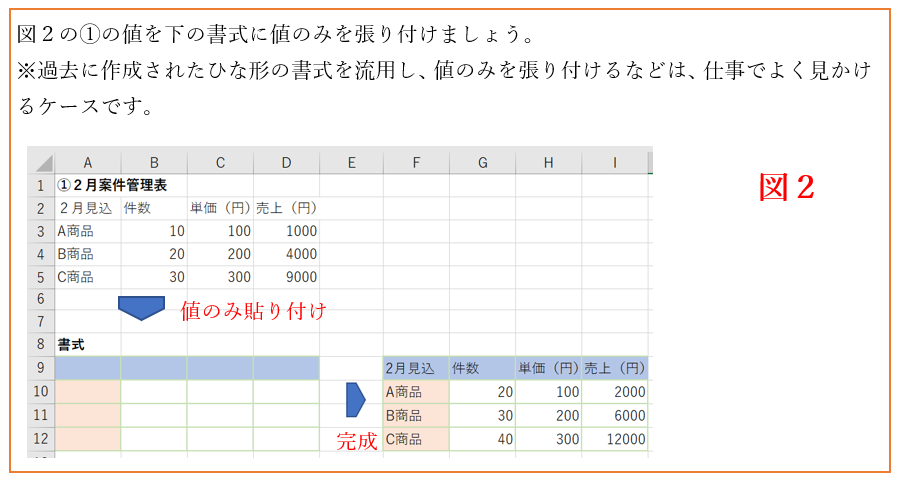
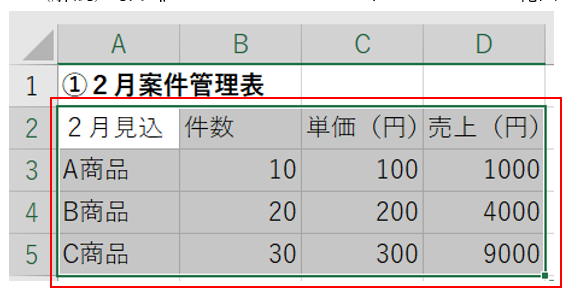
①値をコピーする範囲を指定する(セルA2からD5)
(解説)まず値をコピーしたいため、コピーしたい範囲を選択します。
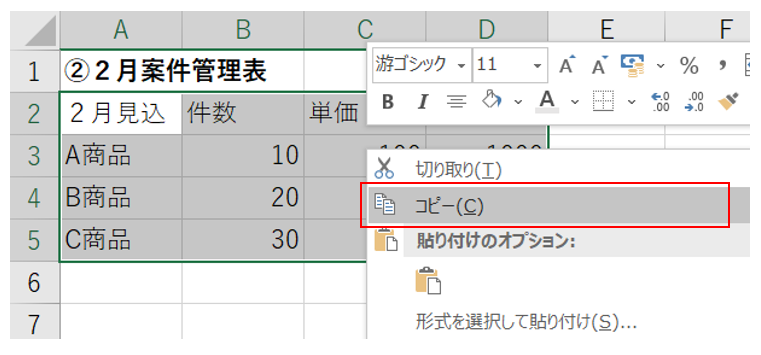
②範囲指定したセルの上でマウス右クリックし、コピーを選択
(解説)さきほど範囲指定したセルの上に、マウスのカーソルを持ってきてください。次にマウス右クリックし、コピーを選択します。範囲指定内でやること!そうしないと違う箇所がコピーされます。
③値を貼り付けたい書式の左上のセルを選択(セルA9)
(解説)さきほどコピーした書式を張り付けるため、貼り付けたい先の一番左上のセルA9「2月見込」を選択する。もしくは、張り付けたいセル範囲「セルA9からD12」を範囲指定しても問題ありません。
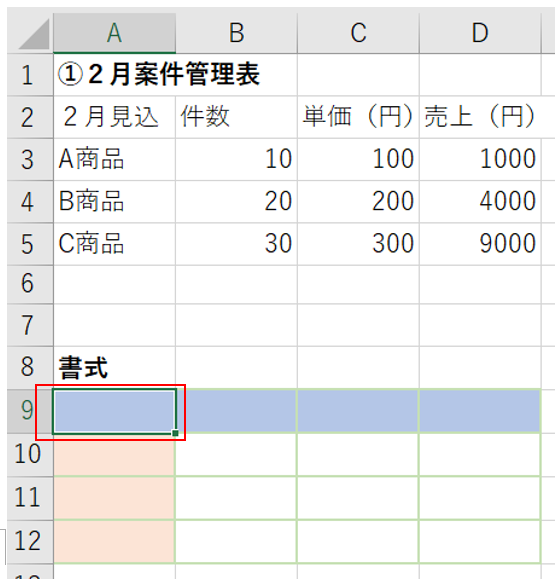
④次に、マウス右クリックし形式を指定して貼り付けを選択
(解説) 貼り付ける形式を値のみにするため、さきほど選択したセルの上で、マウス右クリックして「形式を選択して貼り付け」を選択します。
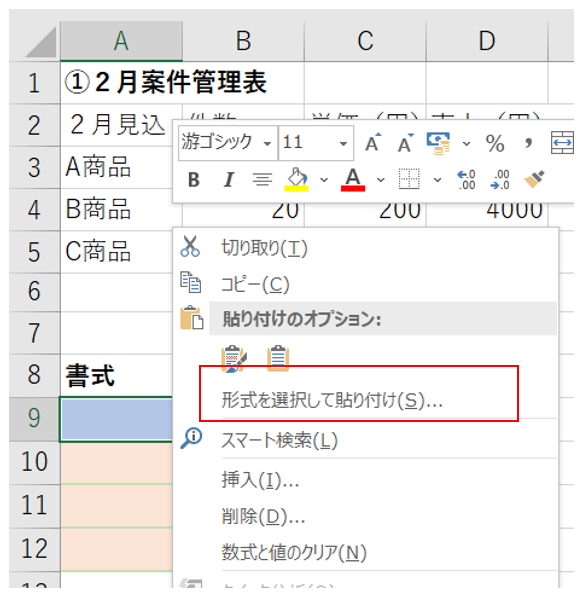
⑤値にチェックを入れOKクリック
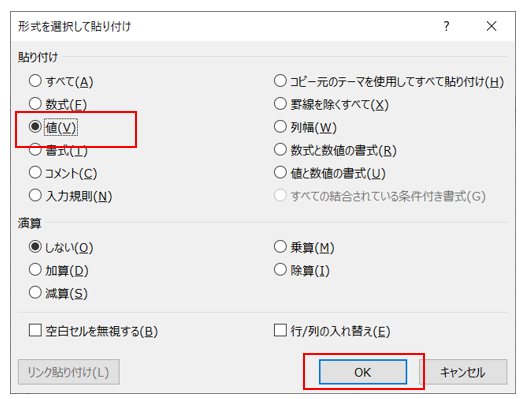
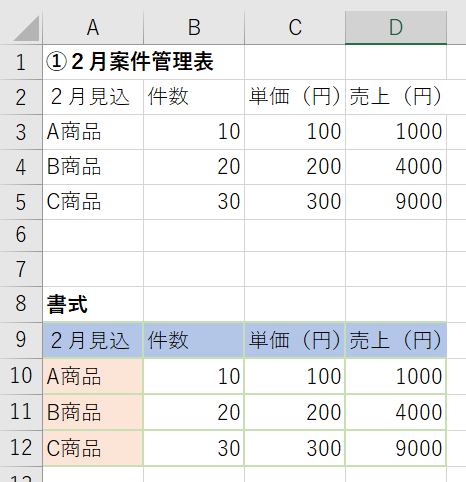
⑥値がコピーされて、張り付けられたことを確認。
【3】その他の目的に応じたコピーの貼り付け種類を紹介
形式を選択して貼り付けには、色んな種類があります。使う頻度の多いもの、少ないものとあるので、従事されている業務で、利用頻度の高そうなものに絞ってまずは理解しましょう。分析・企画・事務などで、活用性が高いものは重要度を「高」で設定しました。
<手順> ※コピーして貼付ける手順は、【1】【2】と同じです。
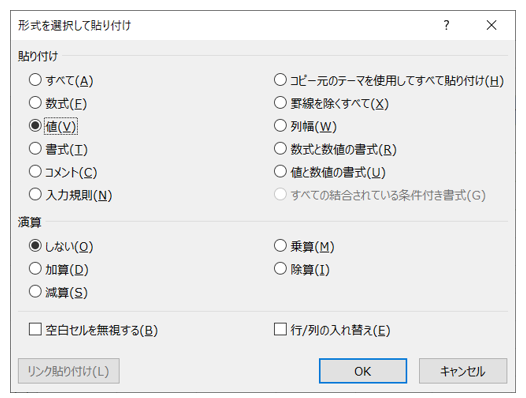
●「すべて」
【重要度】高
【説明】コピー元の値、書式、数式、罫線のすべてのデータを貼り付けます
●「数式」
【重要度】高
【説明】コピー元の数式(=で始まる式)だけを貼り付けます。体裁は貼り付け先の書式がそのまま残ります。分析業務でよく使う便利機能です。
●「値」
【重要度】高
【説明】コピー元のセルに設定されている値のデータだけを貼り付け。値とは(数値・文字列など)を指します。値のみコピーし、体裁は貼り付け先の書式となります。
●「書式」
【重要度】高
【説明】コピー元のセルの書式のみを貼り付けます。
●「入力規則」
【重要度】高
【説明】コピー元に設定されている入力規則のみを貼り付けます。入力規則とは:ドロップダウンリストなどを指します。セルを選択した際に、リスト形式で、選択肢が表示されるもの。
●「数式と数値」
【重要度】低
【説明】コピー元のセルに設定されている数式と数式の書式を貼り付けます。(数式・数値・通貨・会計・日付など)
●「値と数式」
【重要度】低
【説明】コピー元のセルの値と数式の書式を貼り付けます。(値とは数値や文字列を指します。)
●「コメント」
【重要度】低
【説明】コメントのみを貼り付けます。貼り付け先のデータはそのまま使用し、コメントのみを貼付けたい時に使用。コメントとは、セルの「コメントの挿入」の機能で入力されたテキストを指す。
●「コピー元のテーマを使用してすべて貼り付け」
【重要度】低
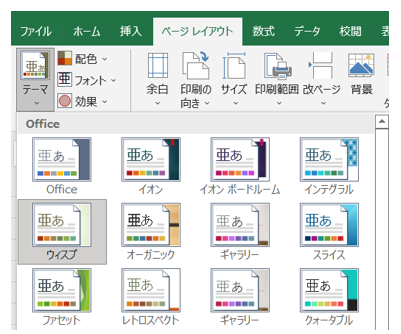
【説明】Excelファイルに設定したテーマを、別のExcelファイルに適用させたい時に使用する。異なるExcelにデータを貼付けした時に、なぜか色が勝手に変わる現象が起きたら、テーマを設定されていないかを疑うとよいと思います。
ページレイアウト⇒テーマで、選択するとExcelのファイルごとに設定できます。
私はほとんど使ったことがありません。社内でやり取りするファイルで、この設定すると、他の人が複製して修正する際に、混乱してしまうため。
●「罫線を除くすべて」
【重要度】低
【説明】罫線以外の文字列・数字・数式・書式を貼付けます。
貼り付け先に罫線がある場合、その罫線を活かし、表のデザインを崩すことなくデータ追加できます。
●「列幅」
【重要度】低
【説明】列幅のみを貼付けします。貼り付け先のデータはそのままで、列幅のみを統一したい時に使用。
●「すべての統合されている条件付き書式」
【重要度】低
【説明】貼り付け先のセルの条件付書式の先頭に、貼り付け元の条件付書式が追加されます。

【4】まとめ
業務の中では、値だけを張り付けたい。計算式だけ貼り付けたい。書式だけを張り付けたい。など、状況に応じて、使いこなす必要があります。単純に貼り付けといっても、たくさん種類がありますが、業務で基本的に使うものは、ある程度決まってくるので、すべてを覚える必要はないと思います。頻度の多いものを優先して覚えておきましょう。
店舗や営業所ごとに損益見込表を作成するなどの場合は、フォーマットを統一するほうが、見栄えもよく見やすいですし、既存で過去作成したひな形があれば、それを有効活用したほうが効率的です。コピー&ペーストも状況によって効率的に使いこなせるように理解しておくと便利かと思います。