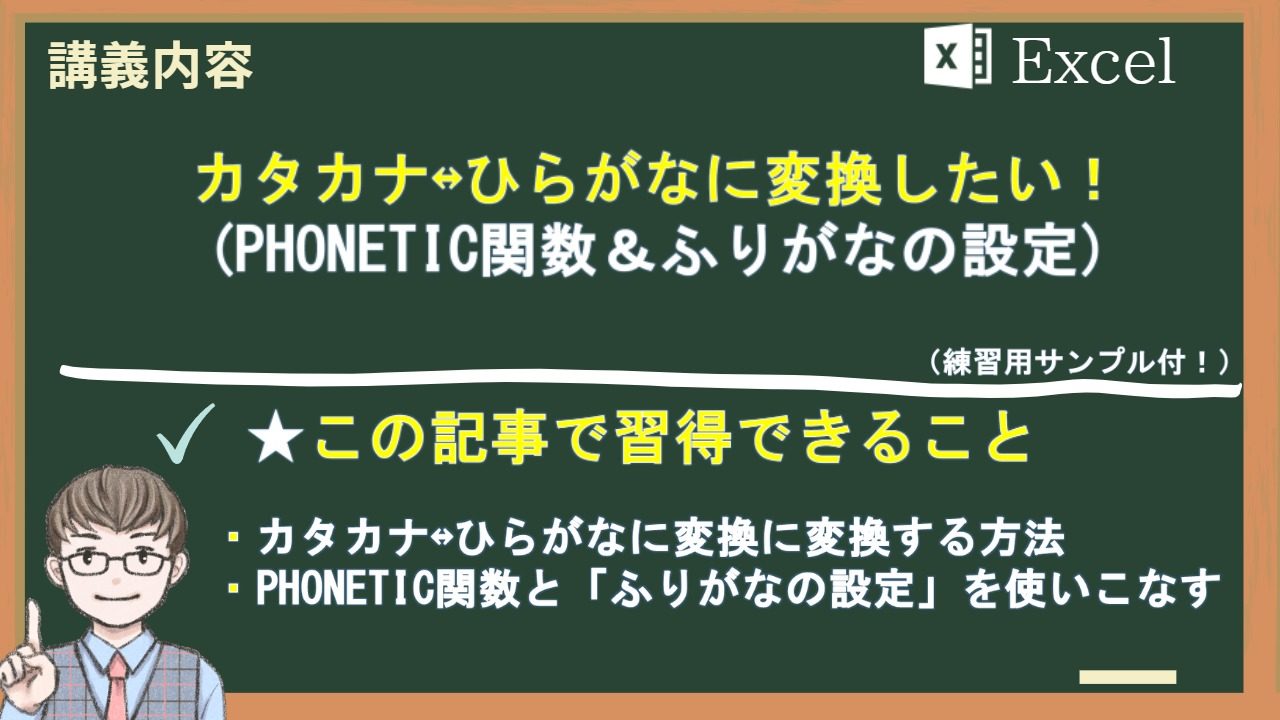
・カタカナ↔ひらがなに変換に変換する方法
・PHONETIC関数と「ふりがなの設定」を使いこなす
練習用サンプルデータ(ダウンロード)
※シートは練習用と成果物(解答)の2種類あります。閲覧したい方はダウンロードして下さい。
顧客名簿などの、「ひらがな」を後から「カタカナ」に変更したい時や、逆に、「カタカナ」を「ひらがな」に変換したい時があると思います。
そういった時、1つ1つ手作業で修正すると大変時間がかかります。
PHONETIC関数や「ふりがなの設定」を活用すると意外と簡単に修正が可能です。
今回、そのやり方についてご紹介したいと思います。
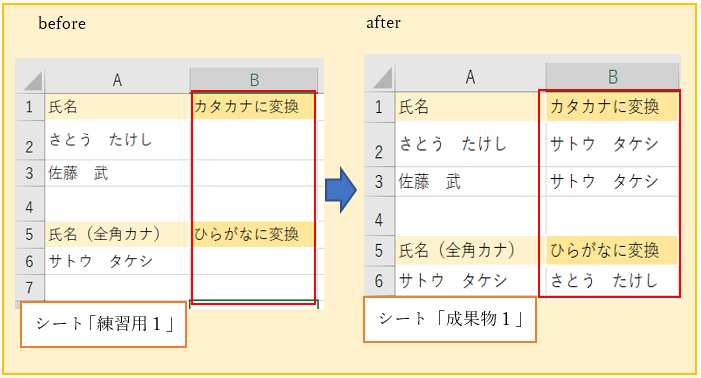
(練習で実施する「カタカナ↔ひらがなの変換」の完成図)
※beforeの状態を、afterの状態まで仕上げる過程を説明します。
練習サンプルデータは、ダウンロードファイルのシート「練習用」となります。
例題は、A列の入力文字を、B列に指定した「文字の種類」に変換する問題です。
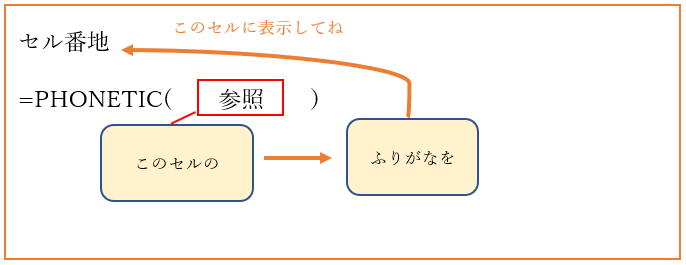
‘【1】利用する関数の公式(PHONETIC関数)
●PHONETIC関数
「ふりがな」の情報を別のセルに表示させることができる関数です。
対象が、「ひらがな」や「カタカナ」の情報の場合でも「ふりがな」を表示します。
(注意)
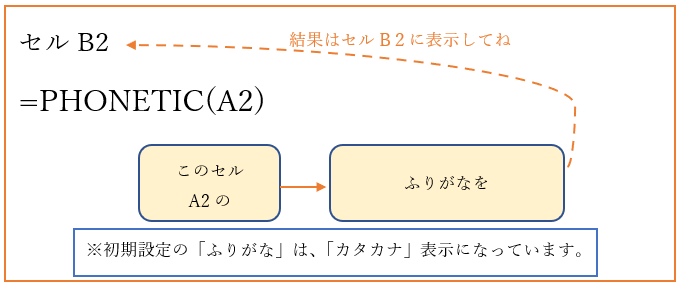
※初期設定では、ふりがなを「カタカナ」で表示する設定になっています。
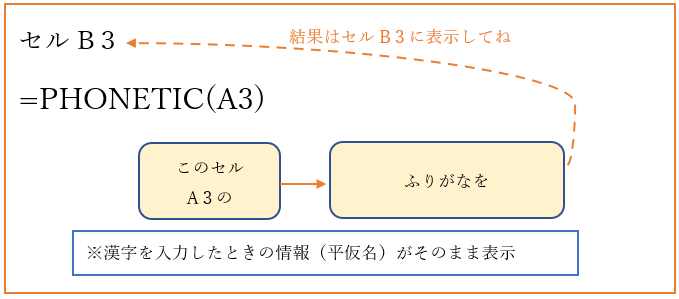
※漢字を入力したときの情報(平仮名)がそのまま表示されます。
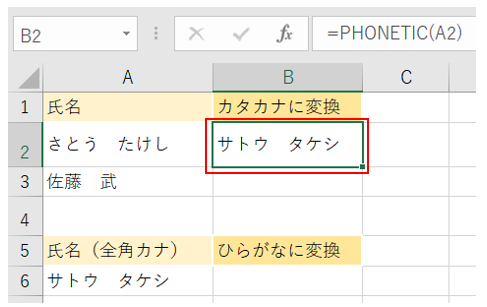
‘【1】文字をカタカナに変換
‘(1)ひらがな⇒カタカナに変換
‘①セルB2を選択し数式「=PHONETIC(A2)」を入力してください。
すると、「サトウ タケシ」とカタカナで表示されます。
‘(①の数式解説)
●PHONETIC関数を用いた解説
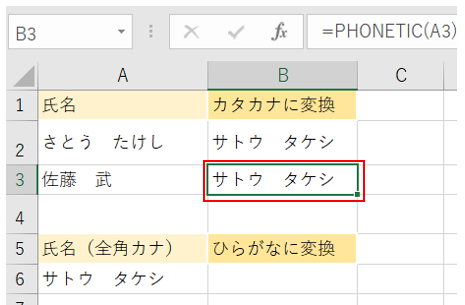
‘(2)漢字のカタカナ表示
こちらも、同様のやり方になります。
(注意点)漢字を入力したときの情報(平仮名)がそのまま表示されます。
‘①セルB3を選択し数式「=PHONETIC(A3)」を入力してください。
すると、「サトウ タケシ」とカタカナで表示されます。
‘(①の数式解説)
●PHONETIC関数を用いた解説
‘【2】カタカナをひらがなに変換
‘(1)カタカナ⇒ひらがなに変換
ひらがなに変換するには、PHONETIC関数とExcelの機能「ふりがなの設定」を使う
ことで、カタカナをひらがなに変換することができます。
実際にやりながら説明致します。
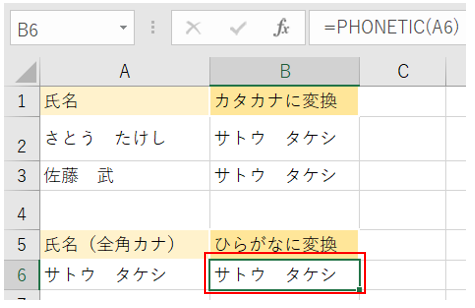
‘①セルB6を選択し数式「=PHONETIC(A6)」を入力してください。
すると、「サトウ タケシ」とカタカナで表示されます。
※ここまでは、先ほどと同じやり方です。
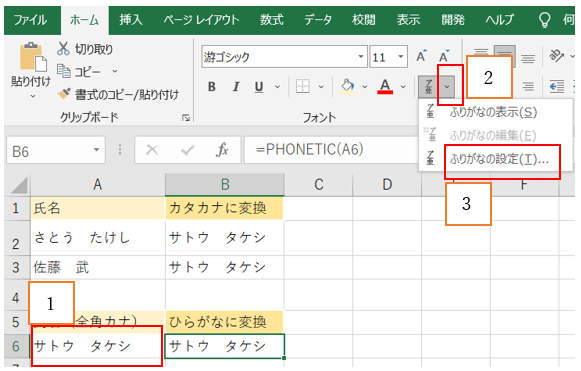
‘②セルA6を選択し、「ふりがなの表示/非表示」の横にある「V」をクリックして
ください。
選択肢から「ふりがなの設定」をクリックします。
‘③「全角カタカナ」が初期設定となっている為、「ひらがな」にチェックを入れて
OKします。
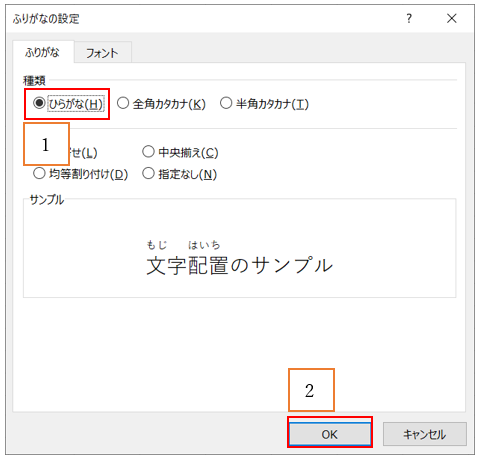
‘④すると、セルB6の表示が、「ひらがな」となりました。
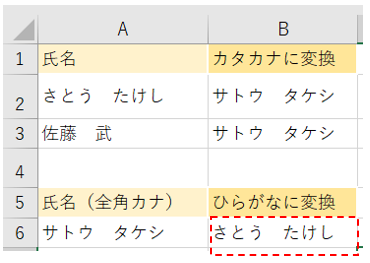
(注意)
※よく勘違いして、セルB6を選択して、「ふりがなの設定」の「ひらがな」にチェックを入れて変更しようとされる方がいますが、PHONETIC関数が参照しているセルA6を選択して設定変更するようにご注意ください。

【3】まとめ
・まず、PHONETIC関数でカタカナ表示する。
・PHONETIC関数が参照しているセルを選択して「ふりがなの設定」で、「ひらがな」を選択すること。