
・ピボットテーブルとは何か。
・ピボットテーブルの基本機能の使い方。
・ピボットテーブルのレポートフィルター機能の使い方。
【0】YOU Tube解説資料及び本サイトの例題サンプル
【1】ピボットテーブルとは
(1)ピボットテーブルとは何か
ピボットテーブルは、関数が苦手な人や、会議直前で時間がなく、数字は集計して報告しないといけないといった時に、手っ取り早く集計できる便利なツールです。特に初心者でも簡単な操作で集計できるので覚えておくと役に立つと思います。
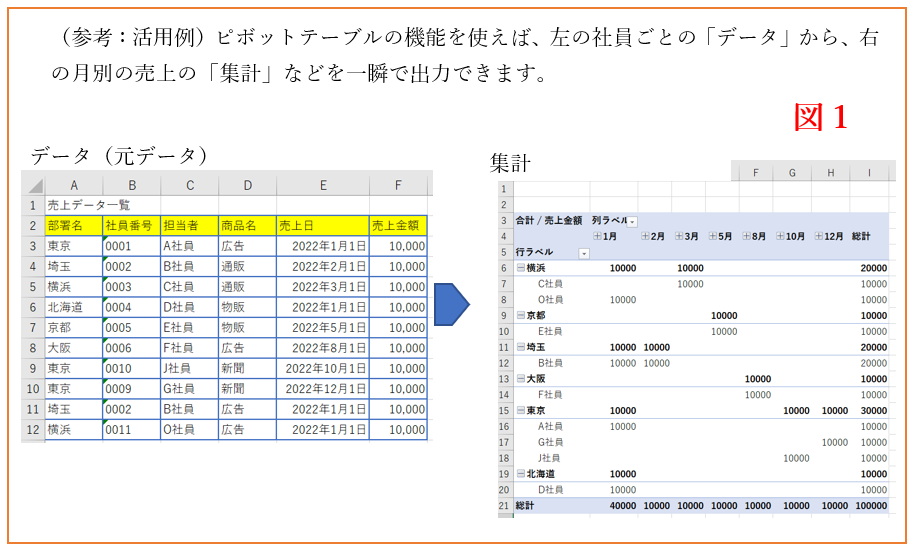
大量のデータから瞬時に関数を使わず、図1のように、いつ・どこで・いくら売れたか等、一瞬で分析できるツールですので、知ってほしい機能であります。
(2)ピボットテーブルの機能を使う際の条件
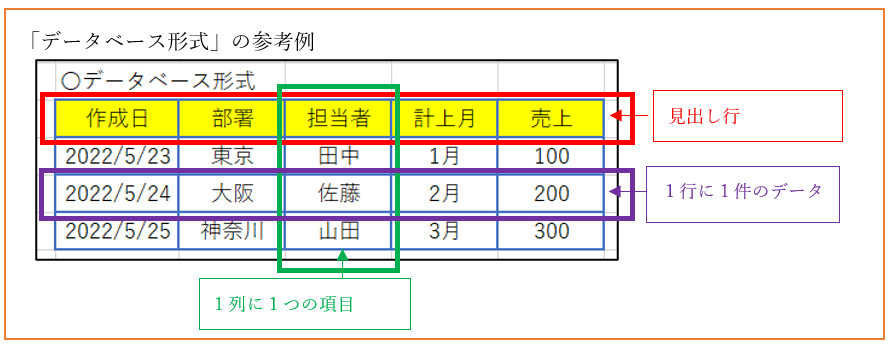
ピボットテーブルで集計するには、図1のような、「データベース形式」でないと集計できません。
データベース形式とは「1行に1件」「1列に1項目」というルールで作成することが基本となります。
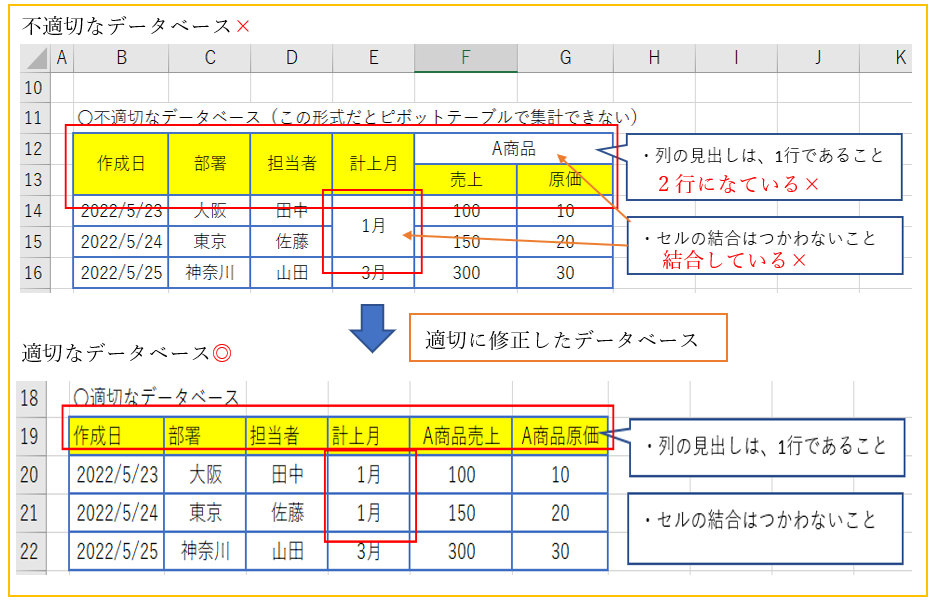
<以下のような不適切なデータベースは作らないようにしましょう>
(3)ピボットテーブルを起動の仕方
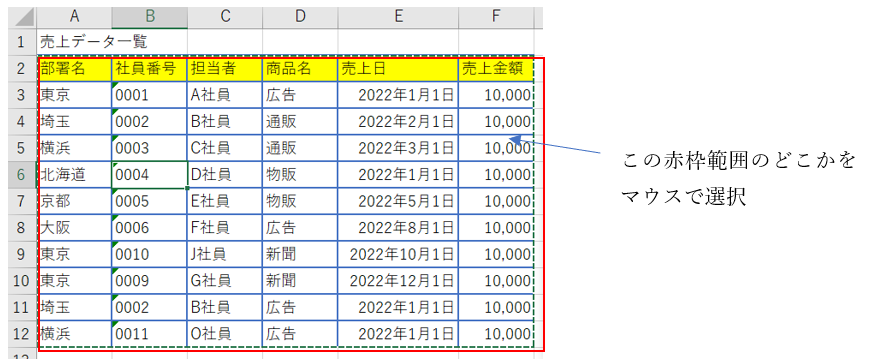
①集計するデータ内のセルを1つ選択する。
(解説)集計対象の範囲内のセルを選択しないと集計できません。
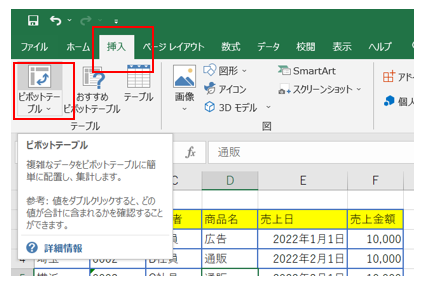
②上部メニューバーの「挿入」の「ピボットテーブル」をクリックする
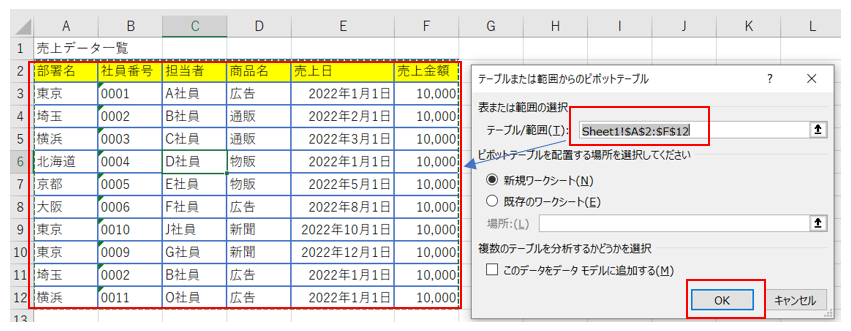
‘②選択されたテーブル範囲が正しく指定されていることを確認しOKをクリック
(解説)テーブル/範囲はタイトルも含んだ「$A$2:$F$12」となっていること。ピボットテーブルの配置を、既存ワークシートと新規ワークシートで選択できます。配置場所が決まっているという時以外は、通常は、新規にチェックを入れてそのまま集計します。
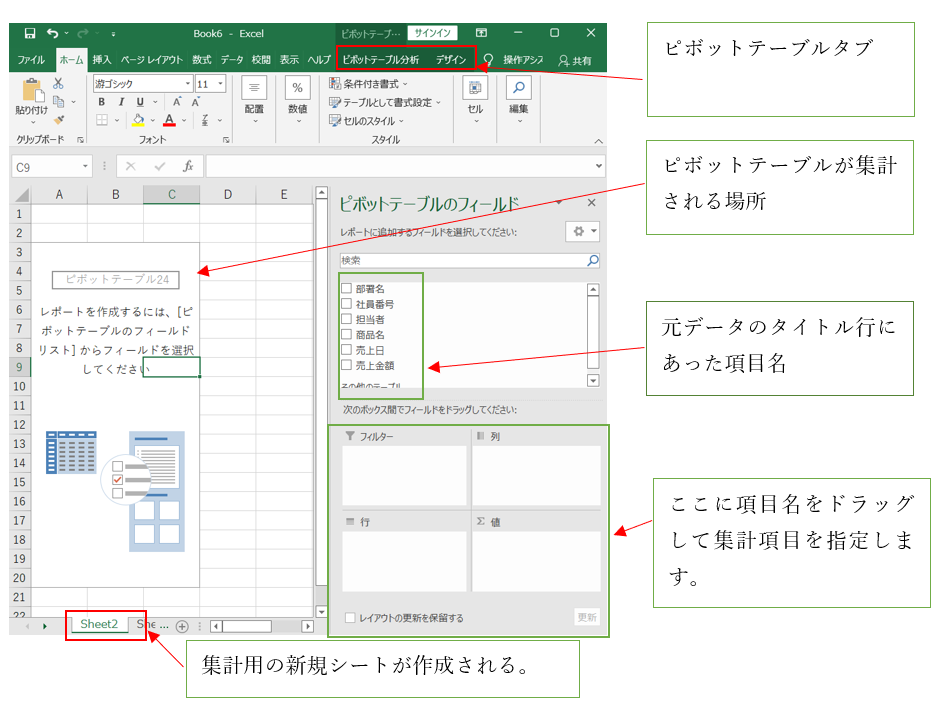
③新規シートが作成され、ピボットテーブルタブが表示されたことを確認する。
(解説)ピボットテーブルを起動すると、集計用の新規シートが新しくできます。
【2】ピボットテーブルの基本機能の使い方。
次は、例題を解いて使い方の理解を深めていきましょう。
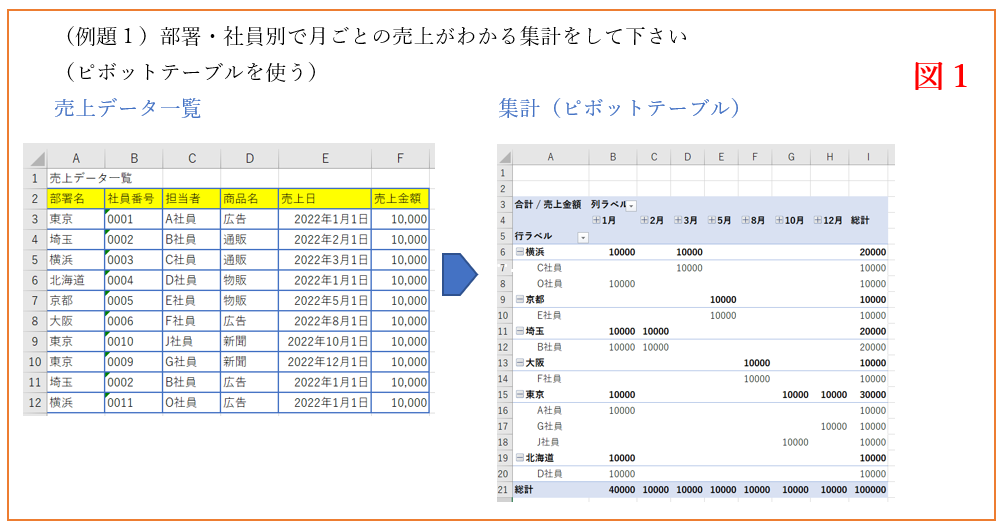
①ピボットテーブルを起動します。(起動手順は、【1】の(3)を参照.)
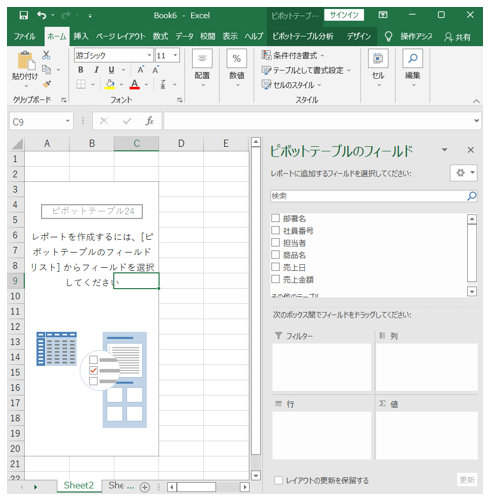
‘②ピボットテーブルのフィールドの「部署名」を「行」のボックスへドラッグする。すると、行ボックスへ部署名が追加され、A列に部署名の行ラベルが表示する。
※ドラッグ:「部署名」にカーソルをあてマウス左クリック押した状態で、マウスを動かすと、部署名が移動する
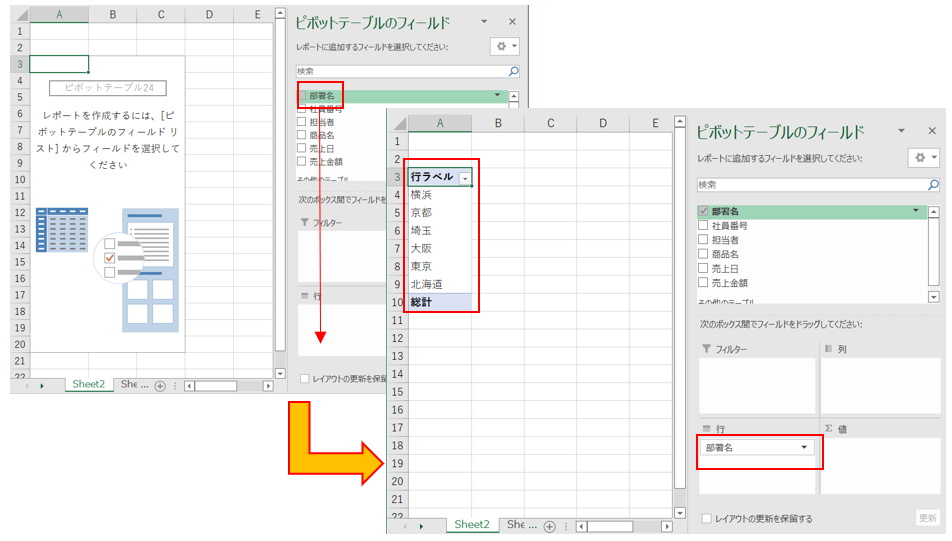
③ピボットテーブルのフィールドの「担当者」を「行」のボックスへドラッグする。
すると、行ボックスへ担当者が追加され、A列に担当者の行ラベルが表示する。
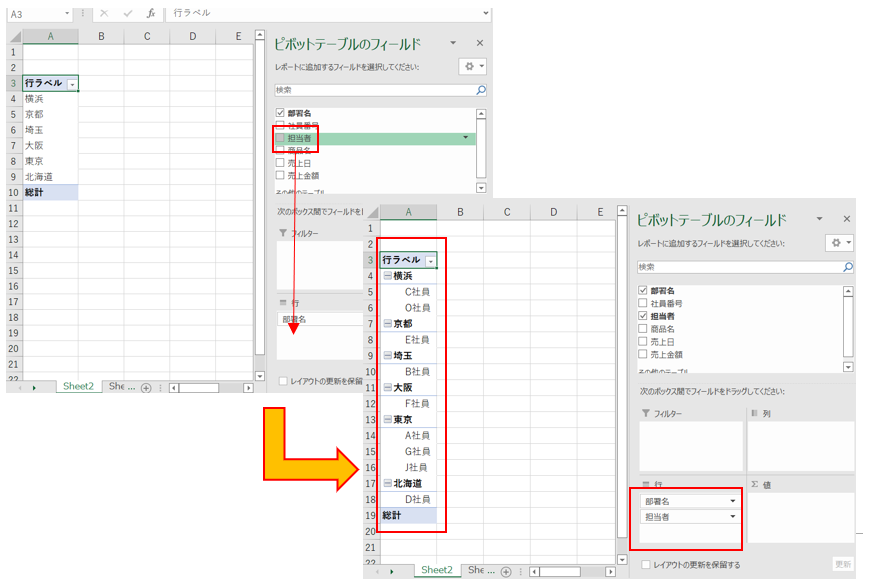
④ピボットテーブルのフィールドの「売上金額」を「値」のボックスへドラッグする。
すると、B列に合計/売上金額の値が表示される。
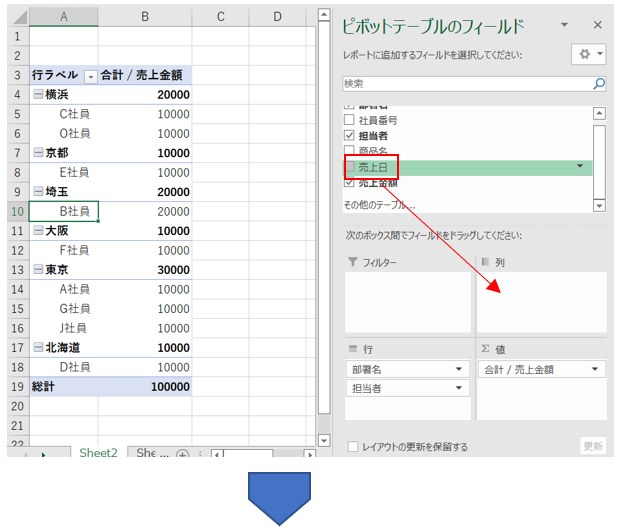
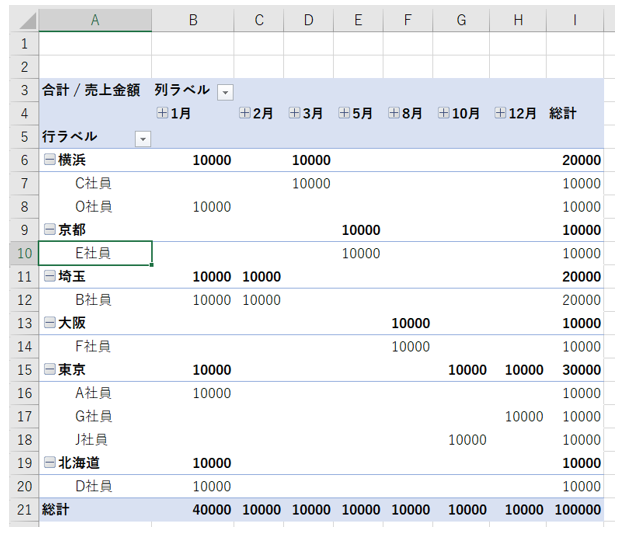
⑤ピボットテーブルのフィールドの「売上日」を「列」のボックスへドラッグする
すると、B列からH列に月ごとの合計/売上金額の値が表示される。
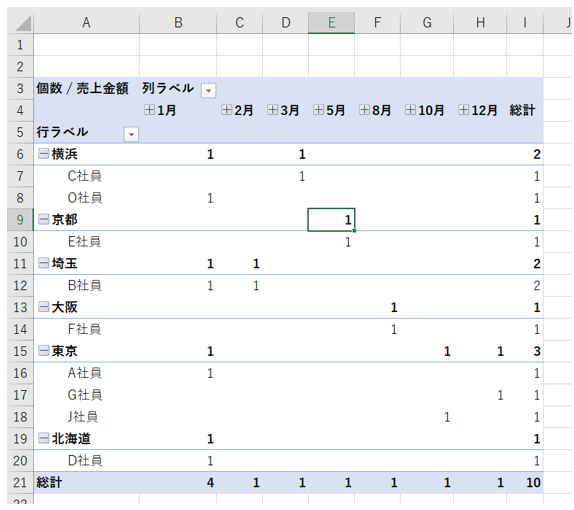
(例題2)次は、図1の売上データ一覧より、部署・担当者別の売上件数を集計しましょう。
①まずは、さきほど作成したピボットテーブルを開いてください。
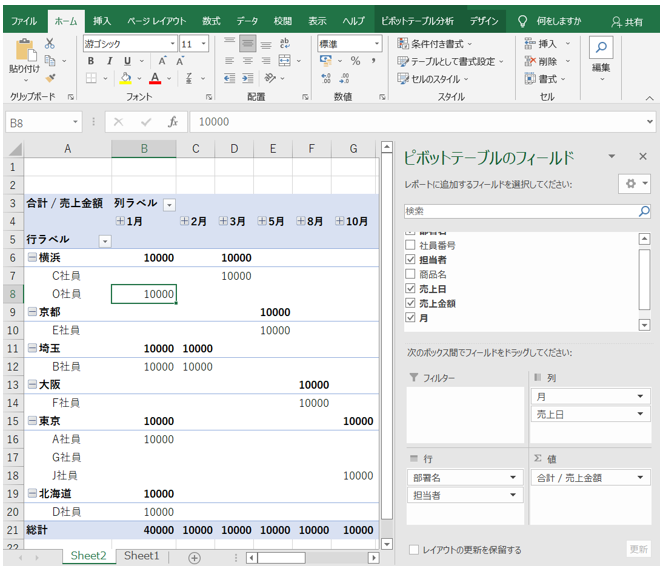
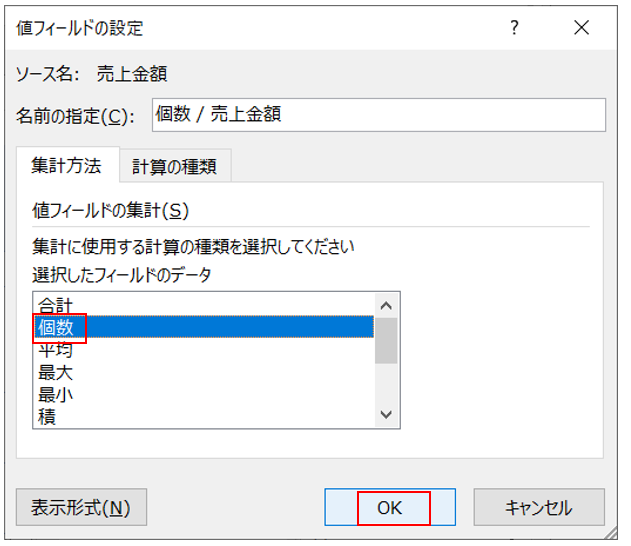
②値のボックスにある「合計/売上金額」の上で、マウス左クリックし値フィールドの設定を選択
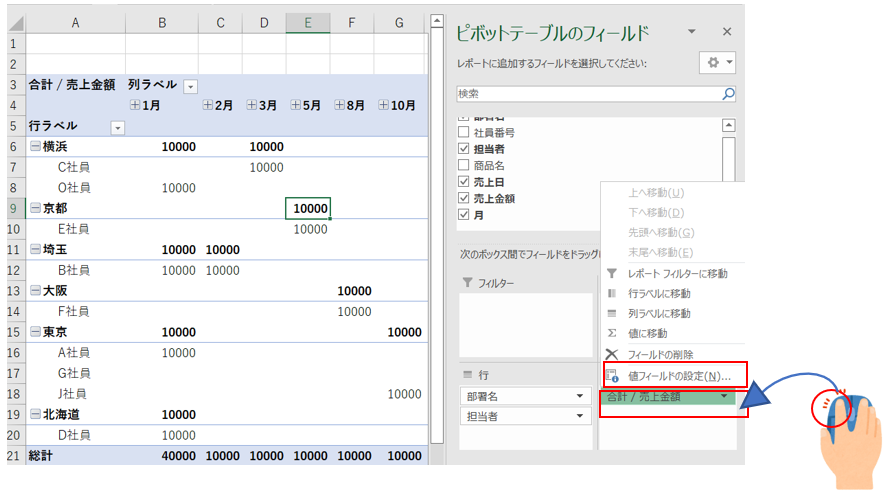
③値のフィールドの設定が開くので、個数を選択しOK
※数字の合計でなく、件数を数える
④売上件数が集計されていることを確認
【3】ピボットテーブルのレポートフィルター機能の使い方。
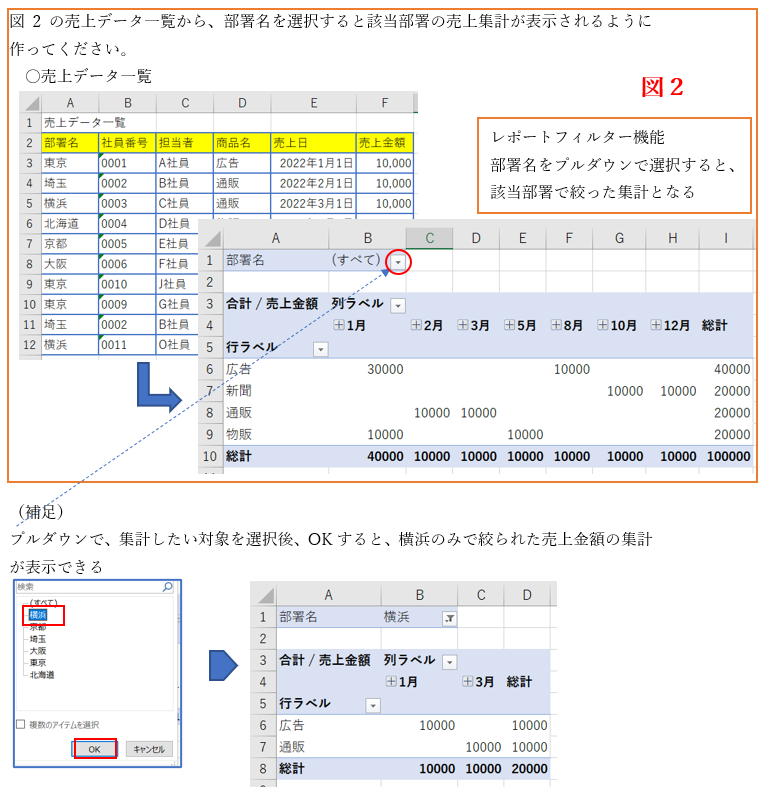
特定の項目で絞り、集計表示したい場合は、レポートフィルターを用いて集計する。
新規でピボットテーブルを開く(開き方がわからない場合は【1】を参照)
(メニューバーにある「挿入」→「ピボットテーブル」)
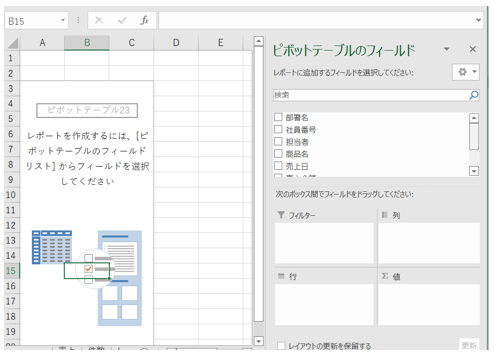
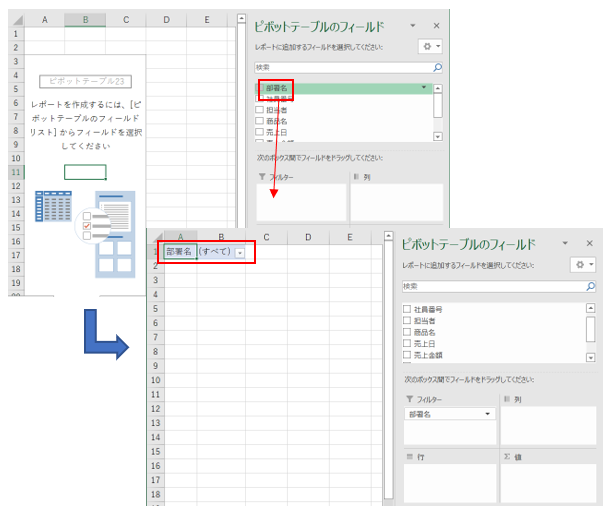
②ピボットテーブルのフィールドの「部署名」をフィルダーのボックスへドラッグする。
すると、A1からB1に部署名のプルダウンが表示される。
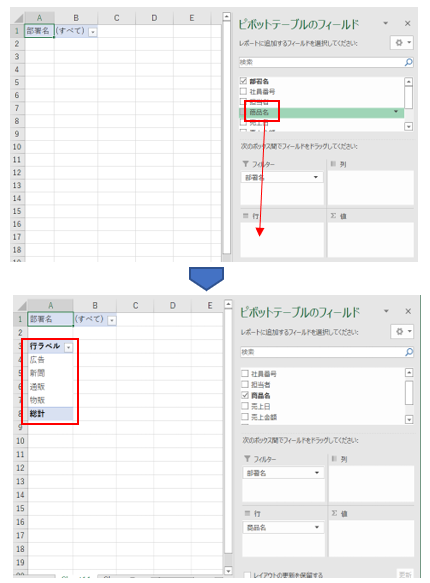
③ピボットテーブルのフィールドの「商品名」を行のボックスへドラッグする。
すると、A3からA8に商品名の行ラベルが表示される。
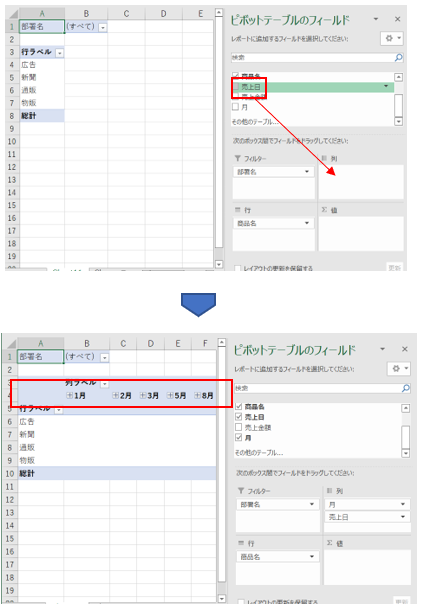
④ピボットテーブルのフィールドの「売上日」を列のボックスへドラッグする。
すると、B4から右側に各月の列ラベルが表示される。
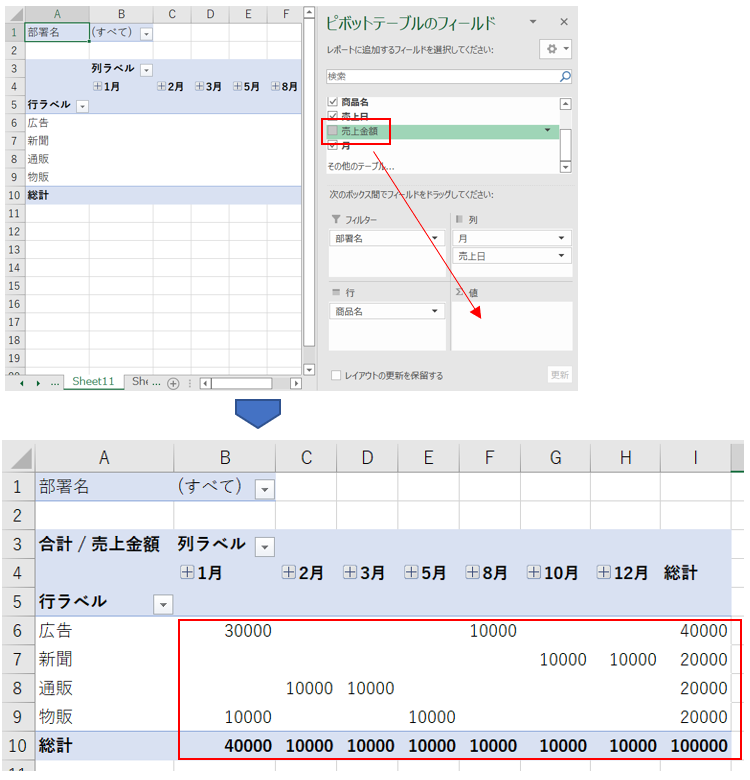
⑤ピボットテーブルのフィールドの「売上金額」を値のボックスへドラッグする。
すると、商品ごとの各月の売上金額が表示される。

【4】まとめ
ピボットテーブルは、マウス操作だけで手早く作成できることが最大の利点です。元データがデータベース形式の一覧表であれば、合計でも個数でも集計できます。急ぎで件数や合計の表を作るときは、ピボットテーブルは便利です。
あせって電卓で計算しても間違ってしまうリスクの方が高いので、その時は、Excelの機能を最大限に活用しましょう。まずは、基本的な機能の使い方から、ぜひ知っていただき、仕事で活用してみてください。