・ワンクリックへ目的のセルに移動する方法
・HYPERLINK関数の使い方
練習用サンプルデータ(ダウンロード)
※Excelは練習用(問題)と成果物(解答)の2種類あります。閲覧したい方はダウンロードして下さい。
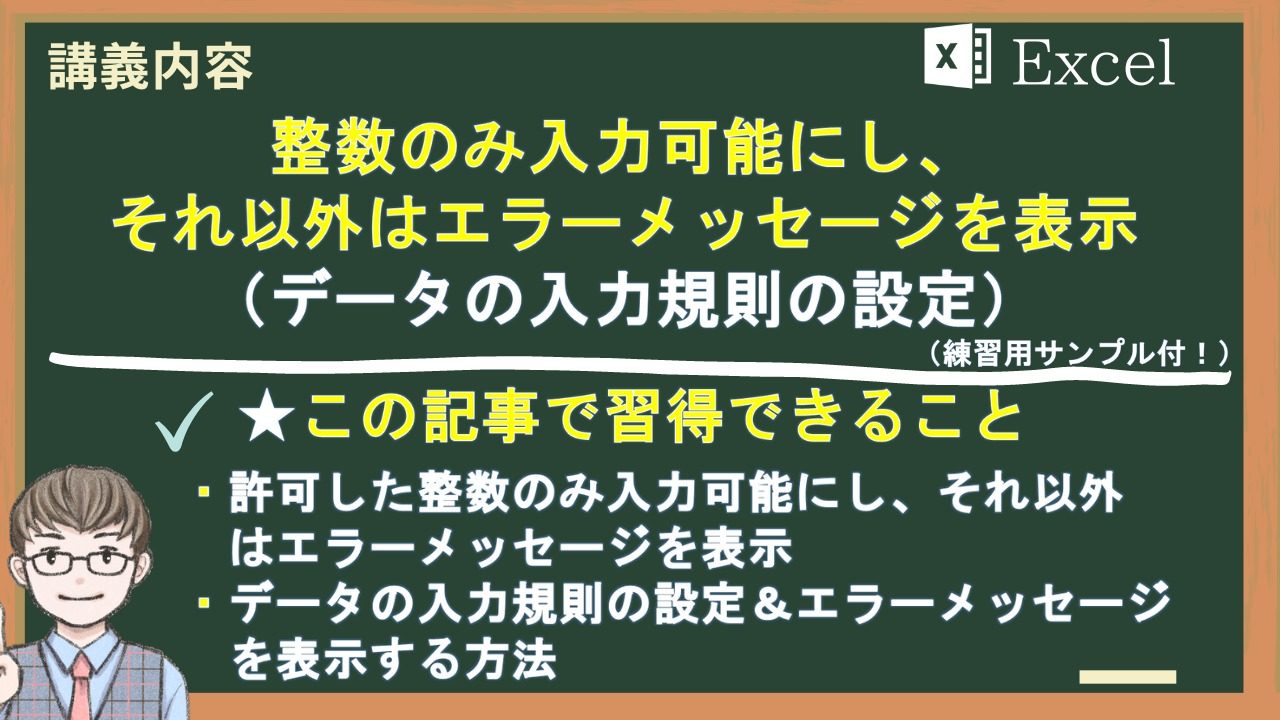
顧客情報を入力する際、人によって入力の仕方がバラバラだと、あとで、集計をする際に困ることが多々あります。整数のみ入力させたい場合は、あらかじめ入力するセルに制限をしておき、違った入力をした場合は、エラーメッセージを表示して、注意を促す方法がよいと思います。それを実現する機能として、データの入力規則があります。その使い方を紹介したいと思います。
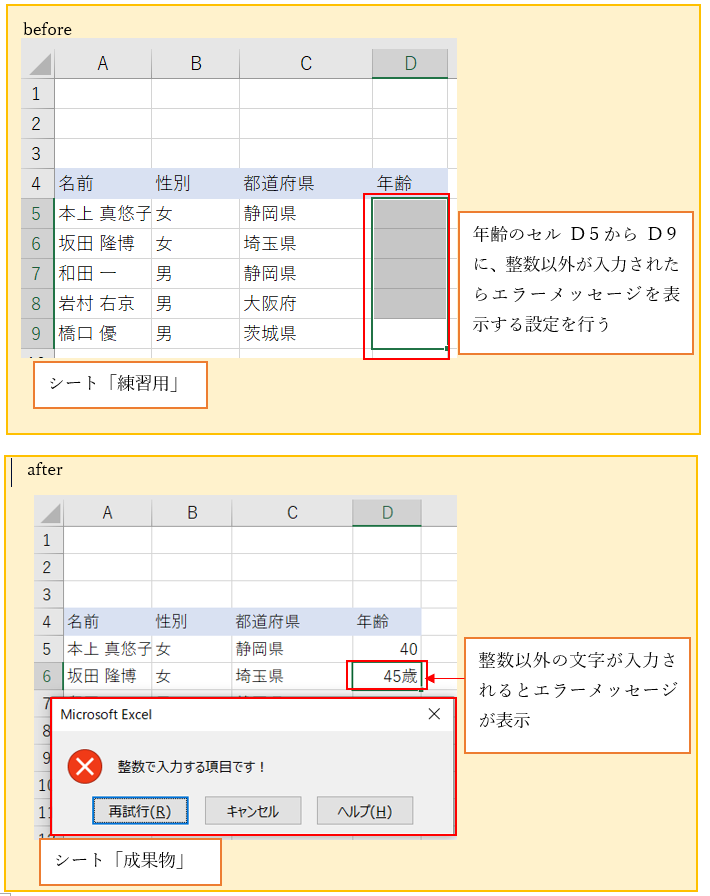
(練習で実施する「データの入力規則」の完成図)
※beforeの状態を、afterの状態まで仕上げる過程を説明します。
練習サンプルデータは、ダウンロードファイルのシート「練習用」となります。
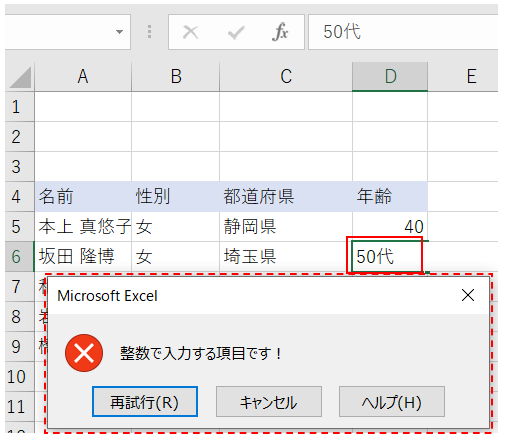
例題は、年齢に整数以外を入力するとエラーメッセージとして「整数で入力する項目です!」と表示するという問題です。
‘【1】整数のみ入力可能にし、それ以外はエラーメッセージを表示
※サンプルデータは、シート「練習用」になります。
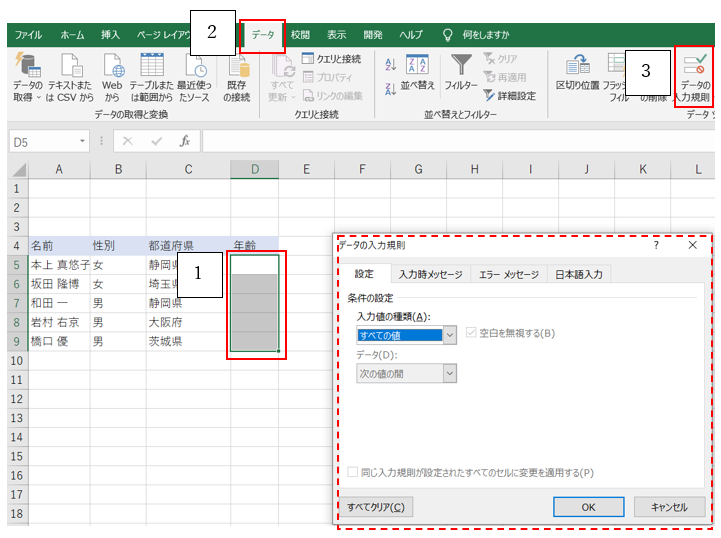
‘①D5からD9を範囲選択し、「データ」タブ→「データの入力規則」をクリック。
すると、データの入力規則のダイアログボックスが起動されます。
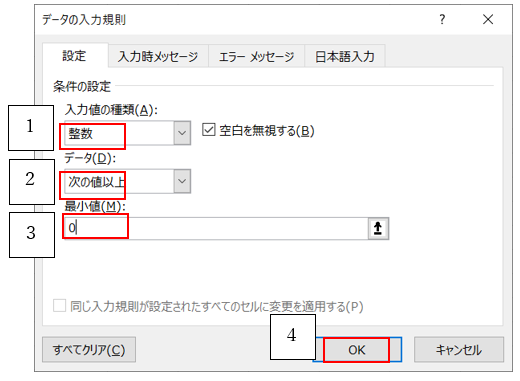
‘②「入力値の種類」を「整数」を選択、「データ」を「次の値以上」を選択、「最小値」を「0」と入力し「OK」をクリックします。
※最小値を0とすることで、0以上の整数しか入力できないようにします。
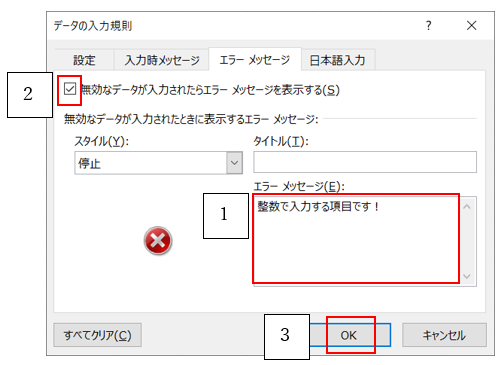
‘③次に、「データの入力規則」のダイアログボックスで、「エラーメッセージ」タブを選択します。エラーメッセージのボックスに「整数で入力する項目です!」と入力します。
チェック項目の「無効なデータが入力されたらエラーメッセージ」にチェックが入っていることを確認し、「OK」をクリック
‘④確認で50代とセルに入力すると、エラーメッセージが表示されて、整数以外は入力できないようになりました。

【2】まとめ
データの入力規則の機能を使うと、大勢の人が入力する場合に、統一感のある入力の方向に誘導することができます。入力値の種類も沢山あり、「少数点数(少数)」、「日付」、「時刻」、「リスト」などがあります。
リスト形式などはよく使いますが、リスト形式などを使った際も、リストの選択肢以外の入力をした場合はエラーメッセージで入力不可にするというのも良いかと思います。