セルに入力した数式が、そのまま「=〇〇」と数式表示されてしまう時の対処
練習用サンプルデータ(ダウンロード)
セルに数式を入力した数式が計算されず、「=数式」と表示されてしまう原因は、そのセルが文字列になっていることが原因です。なぜ、文字列になっているのか、その対処法をご紹介いたします。
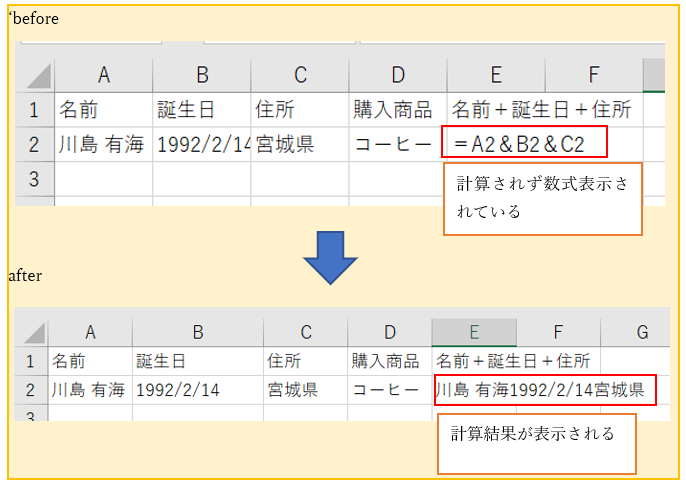
(練習で実施する計算されない対処法問題の完成図)
※beforeの状態を、afterの状態まで仕上げてください。
練習サンプルデータは、ダウンロードファイルのシート「練習用」となります。
例題は、E列に入力した数式が、セルにそのまま表示されています。その不具合を改善して、ちゃんと数式の計算結果が表示されるよう対処してくださいという問題です。
‘【1】セルに入力した数式が、そのまま「=〇〇〇」と数式表示されてしまう時の対処
(1)「名前+誕生日+住所」に数式を入力したが、計算せず、数式そのものが表示されてしまう原因
‘①セルE2を選択してください。
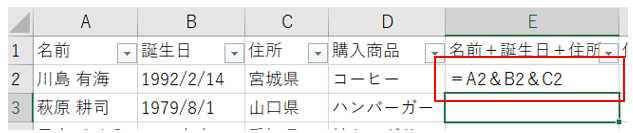
‘②CTRLキー押しながらキーボードの上部にある数字「1」キーを押して、セルの書式設定を開いてください。
※ショートカットキー(セルの書式設定を開く);CTRLキー+1キー
※別の方法で、セルを選択して右クリックし、「セルの書式設定」を選んでいただいても大丈夫です。

(原因は?)
表示形式タブの分類を見ると、文字列が選択されていることがわかります。
セルの表示形式が文字列になっていると数式として計算されず、文字列としてセルに表示されてしまいます。
(2)解決法
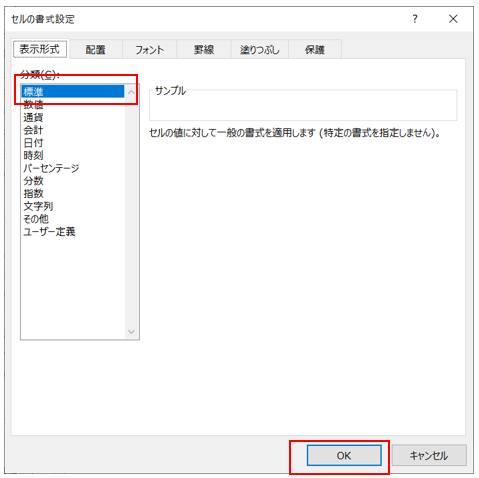
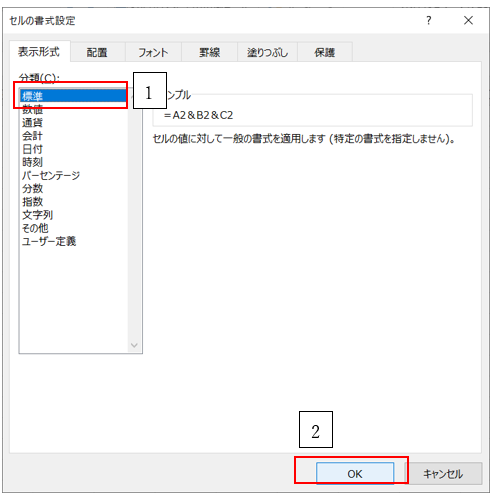
‘①「文字列」の選択を「標準」にし、OKをクリックしてください。
‘②その後、E2のセルを選択し、マウスで左ボタンをダブルクリックし、「ENTER」キーを押すと改善されます。
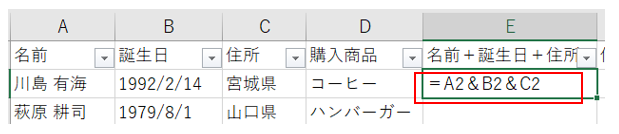
‘③改善されたことがわかります。
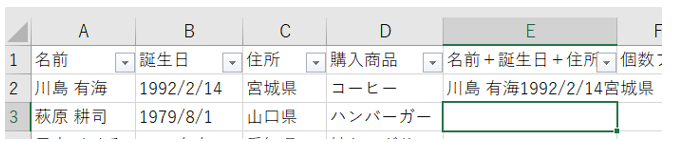
(3)注意事項
既存のExcelデータを使って加工しようとした場合に、そのセルが文字列となっていた可能性があります。2次加工する際は、以下の点について注意して確認してみてください。
・既存のシステムから抽出したデータ(ExcelやCSV)は文字列になっていることが多いので注意。
・他の誰かが作成したものを加工しようとして、文字列になっている可能性。

【2】まとめ
Excelを扱っている際は、いつの間にか、気づかないうちに文字列になっていることがあり、
計算しているデータをよく見ると、「=数式」となって表示していることがあります。
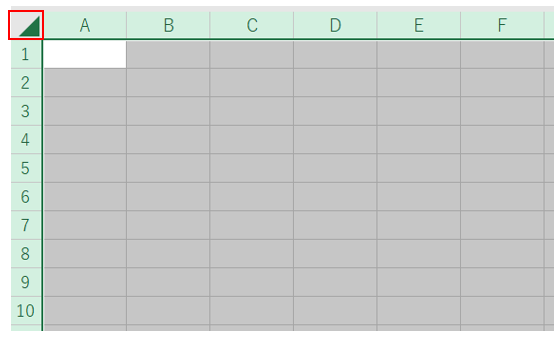
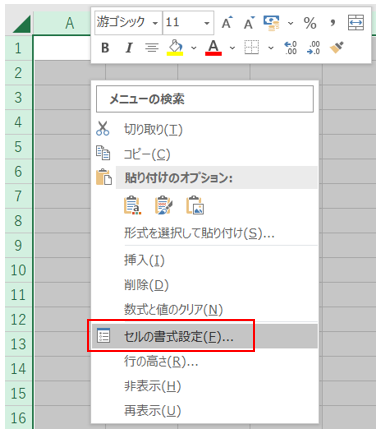
最初にシート全体のセルを選択して、セルの書式設定で「標準」にし、その後、数式を入力していくといった方法も対処法の1つだと思います。(以下参照)
‘①左上の隅をクリックして全体を選択
‘②選択範囲の上で、右クリックして、セルの書式設定を選択
‘③標準を選択しOKをクリック