- 関数とは何か?
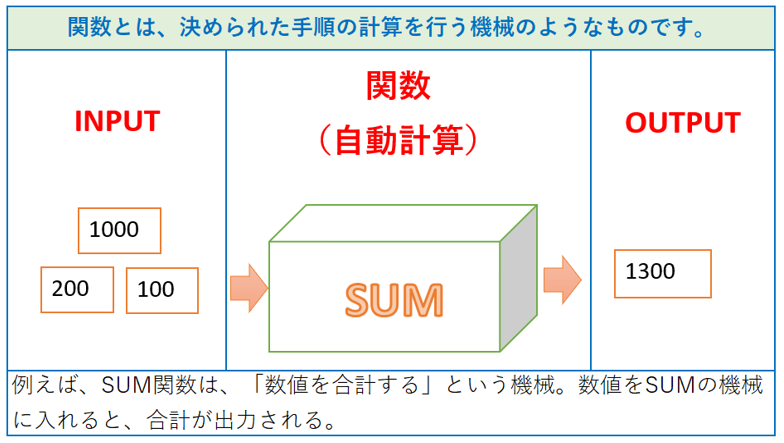
- SUM関数とは何か?
- SUM関数の使い方を習得
- 行&列の合計を一瞬で、計算をする方法
【0】YOU Tube解説資料及び本サイトの例題サンプル
Excel(エクセル)の作業で、特に利用頻度の多いのが、数値の合計を求める計算(SUM関数)になります。SUM 関数は選択した範囲を合計する足し算を行う関数です。関数の基本であるSUM関数は知っておかないと、作業時間の浪費になります。まずは、SUM関数の基本を習得し、関数の仕組みの理解を図りましょう。
ちなみに、私は、20年以上前、今の会社に新卒入社して、SUM関数を初めて知りました。その時、会社が作った売上の案件表のExcelに、SUM関数が入ったセルの上から電卓で計算した数字を入力して、叱られた記憶があります。
【1】SUM関数の使い方を習得
(1)オートSUMを使って合計を計算する方法
オートSUMとは
「オートSUM」ボタンを押すと、隣接する数値のセル範囲を自動で選択し、引数が指定される便利な機能です。
「引数」とは、関数に渡す値。今回の場合、合計したい数値の入っているセルを示します。
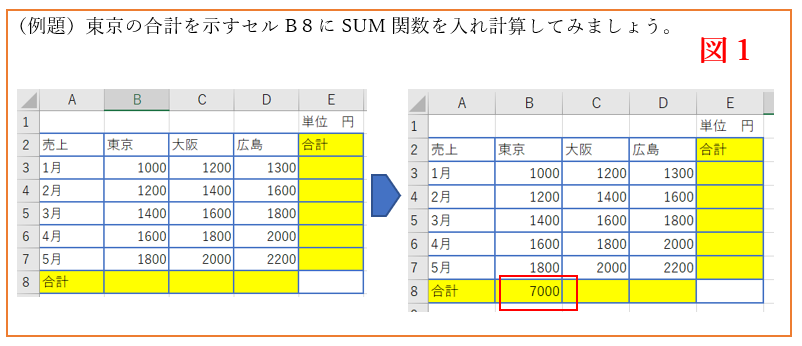
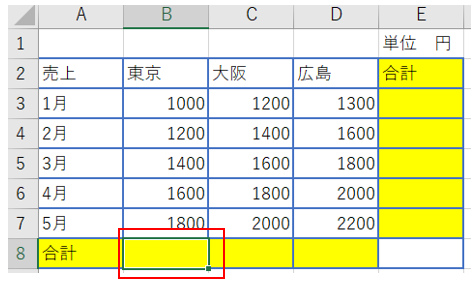
①セルB8を選択する。
(解説)合計の数値を入れたいセルを選択します。
②上のメニューにある「数式」タブを選択後、「オートSUM」をクリック

③自動的に合計範囲が選択される。その時に、合計したい範囲がB3からB7と正しく反映していることを確認すること。
(解説)オートSUMをクリックすると、値が連続的に入っているセルを自動でセルを自動選択されます。範囲がB3:B7となっていることを確認
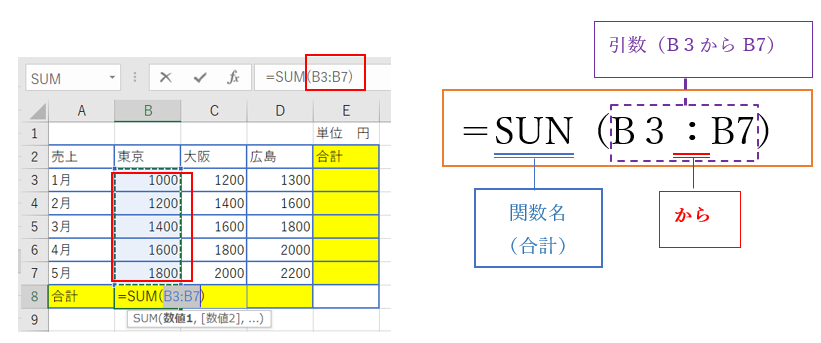
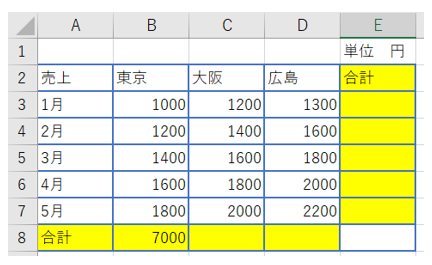
④確認しましたら、Enterを押して確定すると、セルB8の合計が計算される。
※合計範囲の範囲を修正したい場合は、SUM(B3:B8)を手修正で変更します。
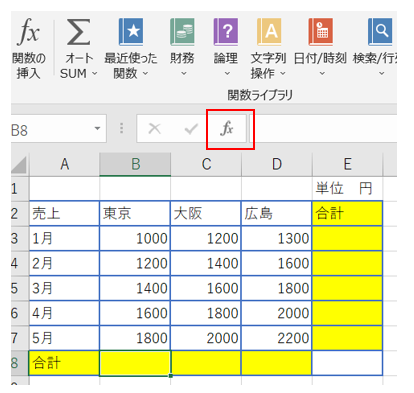
(2)メニューバーにある「fx」を使って計算するやり方。
(解説)fx「関数の挿入」ボタンは、Excelで使用する関数は、すべてfxの中に入っています。使いたい関数をfxから調べて使うことができます。
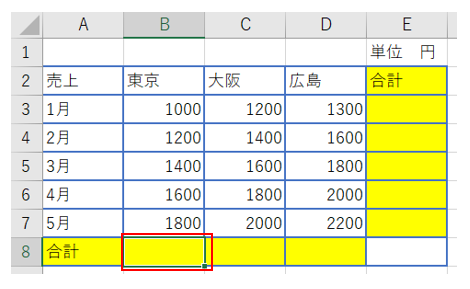
①セルB8を選択する。
②上部のメニューバーにある「fx」をクリック
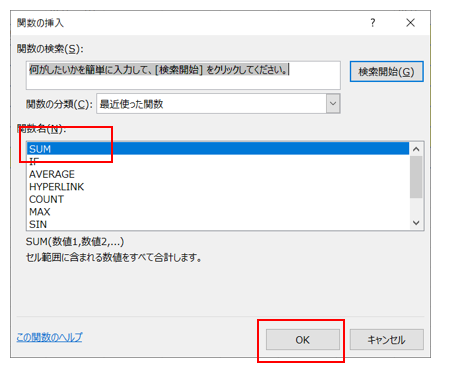
③SUMを選択し、OKクリック
※様々な関数もここから探して活用できます。
(解説)使いたい関数を「関数の検索」に入力して検索することができるので便利です。また、「関数の分類」からも探すことができます。
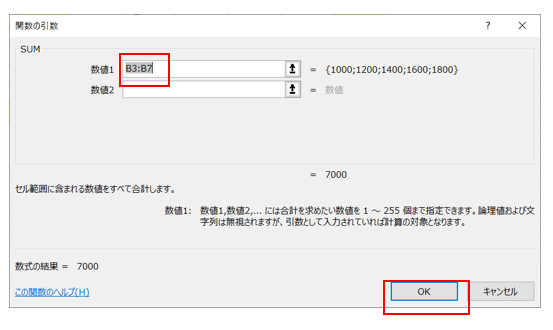
④「数値1」の範囲がB3からB7になっていることを確認しOKをクリック。
(解説)指定した範囲を修正したい場合は、以下の2つの方法で修正できます。
- 手修正:修正が必要な場合は手入力で修正できます。
- マウスで修正:マウス左を押しながら、対象のセルをなぞる感じで反映指定
※「数値2」は、別のセル範囲も合計に含めたければ、ここで追加できます。
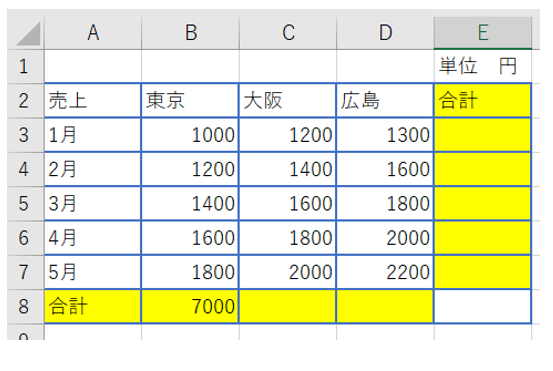
⑤セルB8が正しく計算されていることを確認。
【2】行&列の合計を一瞬で、計算をする方法

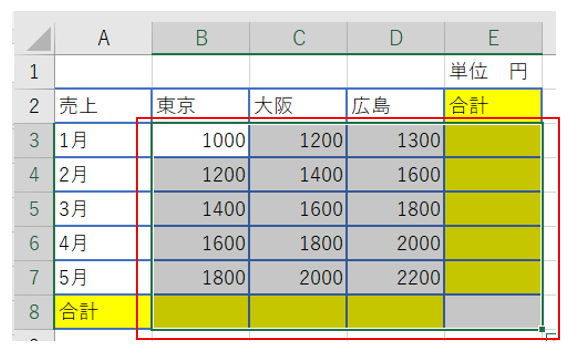
①集計対象のセル範囲と、合計を入力したいセル範囲をドラッグして選択する。
(解説)セルB3からE8を選択する。
ドラッグ:マウス左クリックを押しながら、マウスを動かすと、複数のセルを選択することができます。
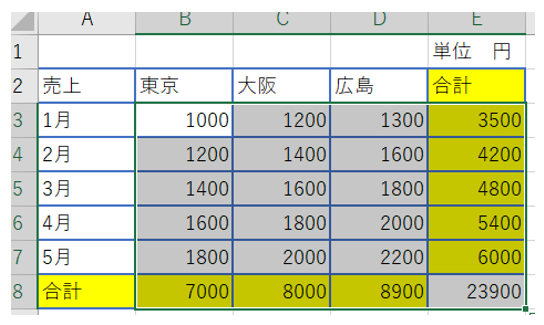
②「ALT」キー+「Shift」キー+「=」キーを押す。すると合計が計算されます。


【3】まとめ
Excelの関数でまず覚えるのはSUM関数です。合計を求める関数の「オートSUM」と「fx」は、どの会社でも使う必須事項と言っても過言ではありません。
ひとつひとつ基本を押さえて習得していきましょう。Excelには500近くの関数がありますが、普段ほとんど使わないような関数もあります。
まずは、定番でよく使う代表的な関数を20ほど学習し、関数と関数を組み合わせて使うイメージが描けるようになれば、大方使いこなせるレベルに達すると思います。