
・SUMIFS関数とは?
・SUMIFS関数の使い方を習得できます。
【0】YOU Tube解説資料及び本サイトの例題サンプル
【1】SUMIFS関数とは
SUMIFS関数は、指定する条件に一致するデータのみを合計することができる。
「もし条件をみなすたら~を合計する」という意味を持つ。
SUMIFSの良いところは、条件を複数指定でき、条件1つでも対応できます。SUMIF関数という関数がありますが、条件式を1つだけしか指定できない関数です。最初からSUMIFSを使ったほうが便利だと思います。
(1)SUMIFS関数の入力画面の理解を深めてみよう
では、SUMIFS関数の立ち上げから始めます。
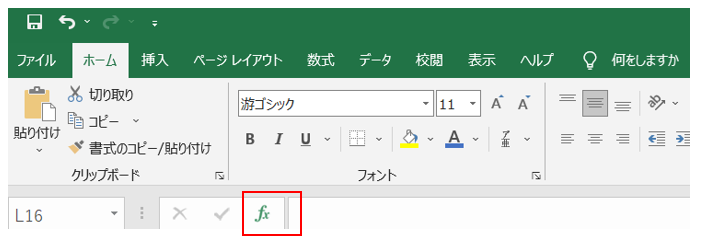
①上部のメニューバーにあるfxをクリック
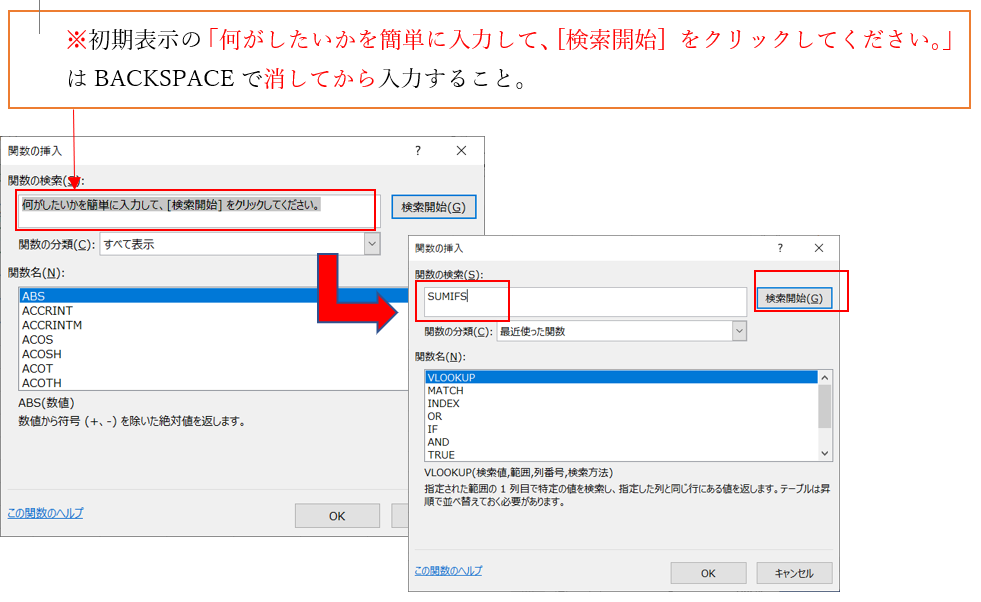
②「関数の挿入」のダイアログボックスが起動されるので、関数の検索のボックスに半角入力で「SUMIFS」と入力し「検索開始」をクリック
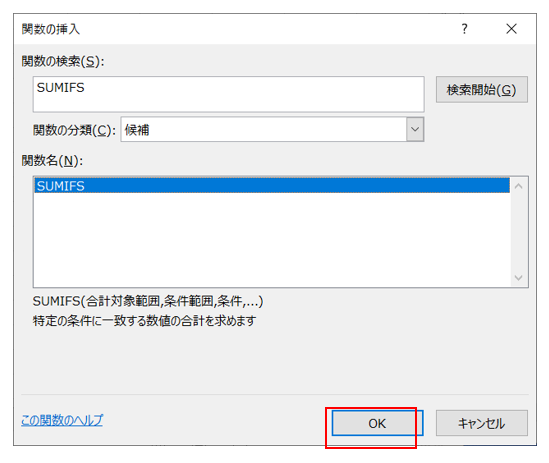
③関数名にSUMIFSが表示されることを確認しOKクリック
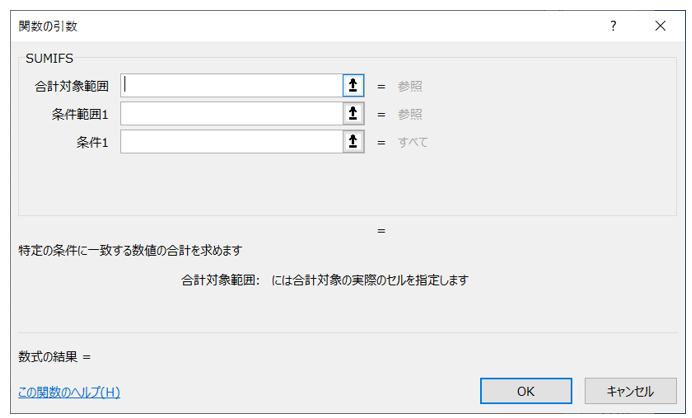
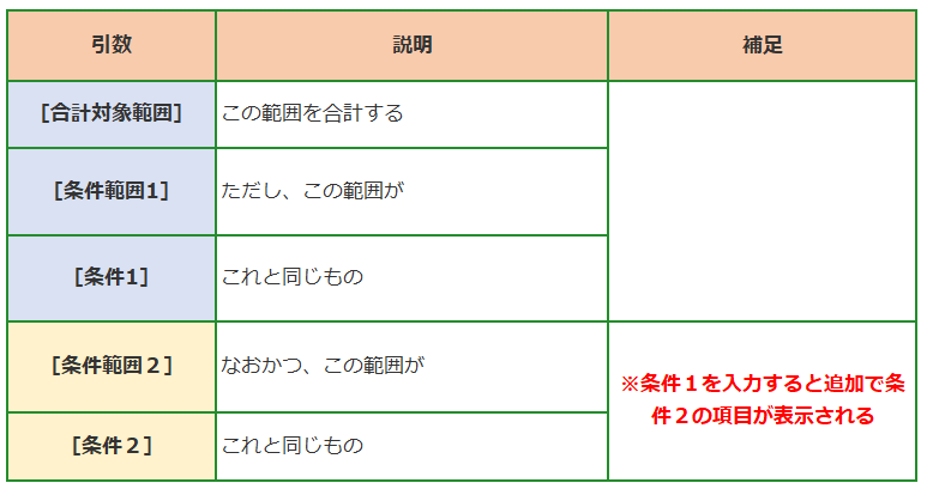
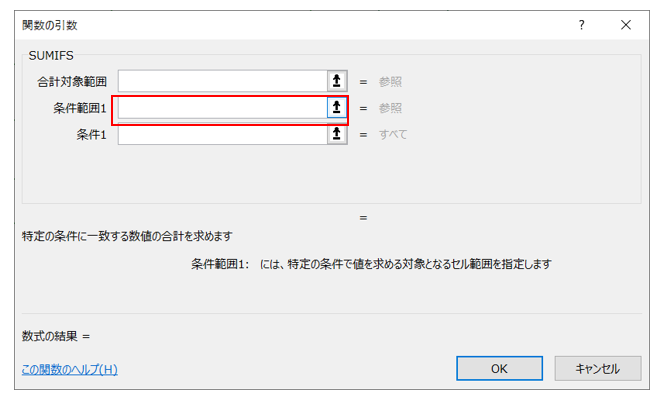
④SUMIFS関数のダイアログボックスが開かれます。条件範囲1にマウスのカーソルをもってくる。
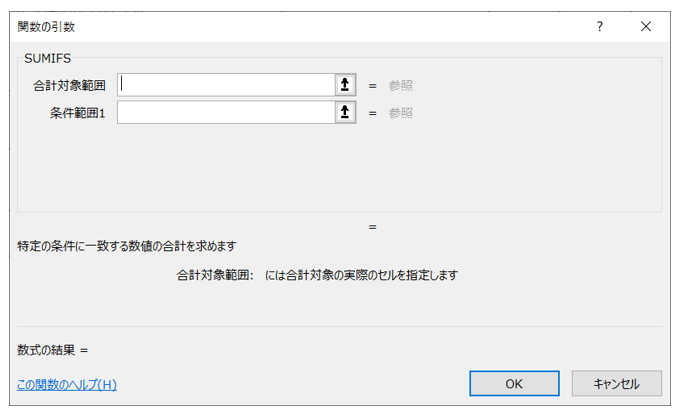
⑤すると下に条件1の項目が表示されます。
【2】SUMIFS関数の使い方
例題を通して学習していきましょう。
(1)基本的な使い方
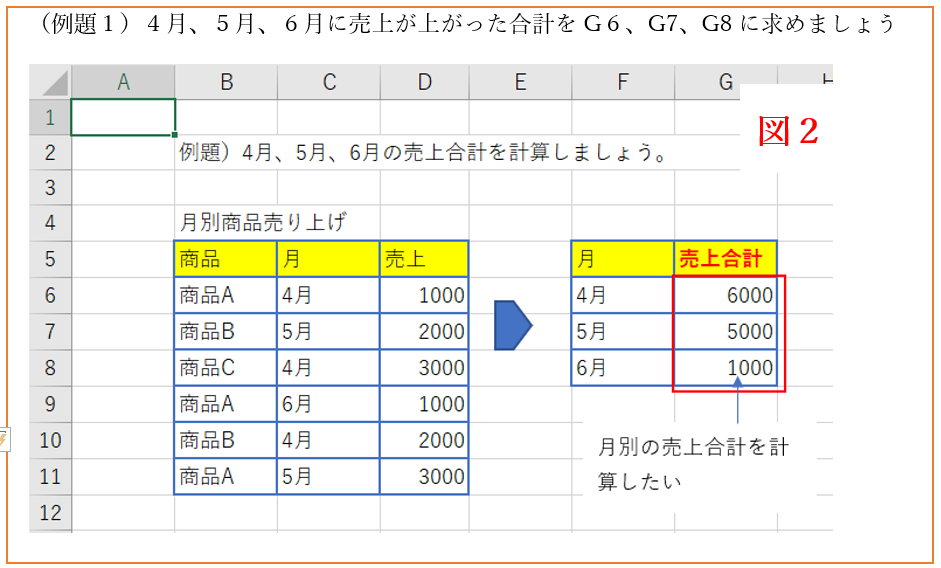
①まず、4月の売上合計から計算していきます。
セルのG6を選択してください。
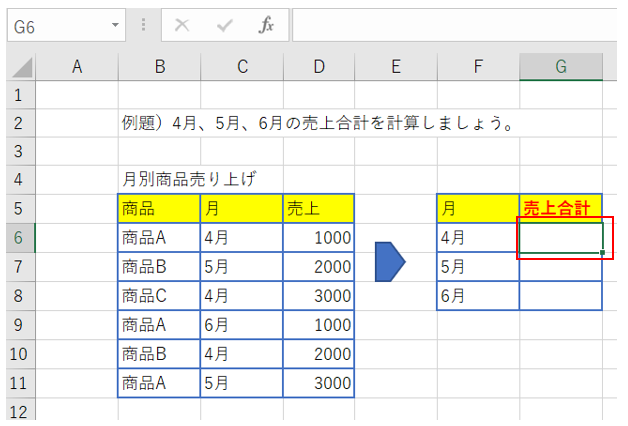
②次に上部のメニューにあるfxをクリックして関数の挿入画面を開く
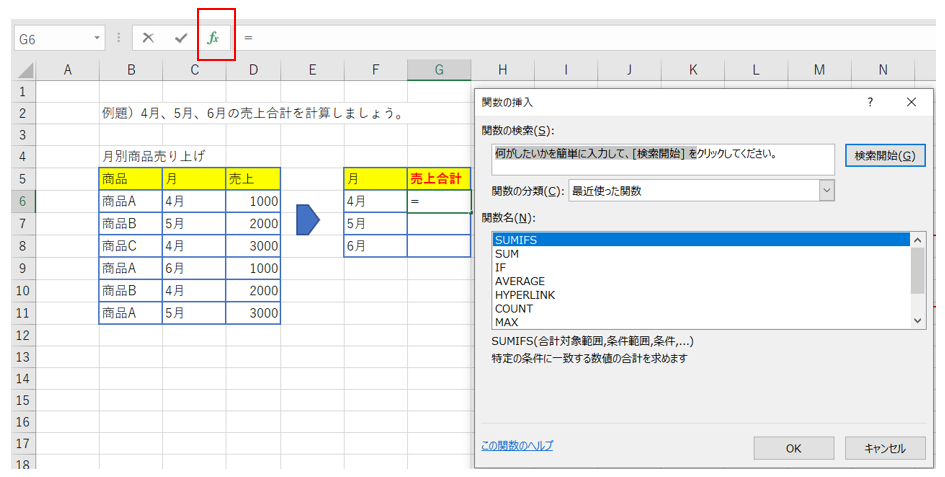
③「関数の検索」のボックスにSUMIFSと入力し、検索開始をクリック。
SUMIFSが表示されたら、OKをクリックする。

④SUMIS関数の入力画面が起動される。
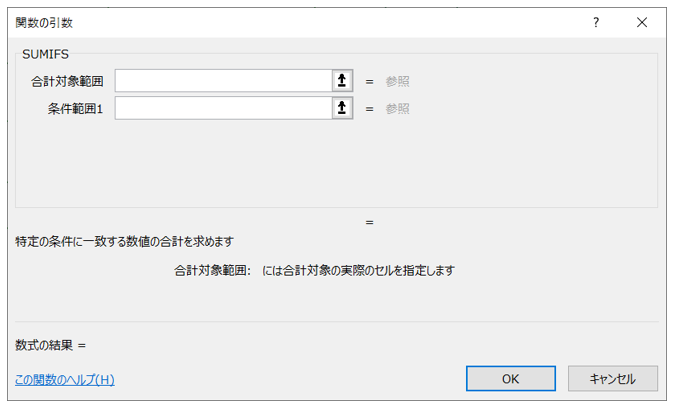
④初期画面では、「合計対象範囲」と「条件範囲1」のみが表示されているが、条件範囲1にカーソルを持ってくると、「条件1」が表示されます。
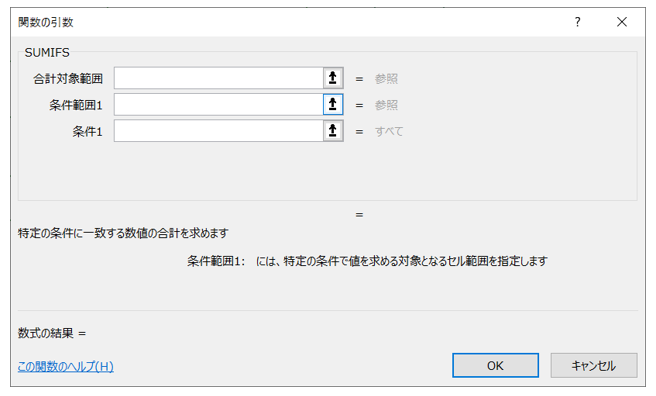
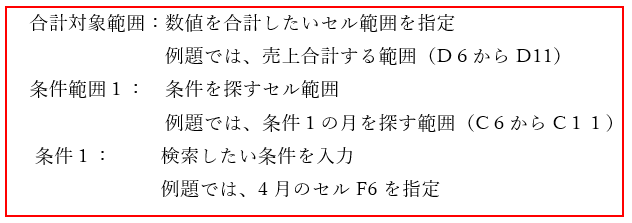
⑤「合計対象範囲」「条件範囲1」「条件1」に条件を指定し入力する。
※条件の指定の仕方は、Excelのセルをマウスで選択することもできます。
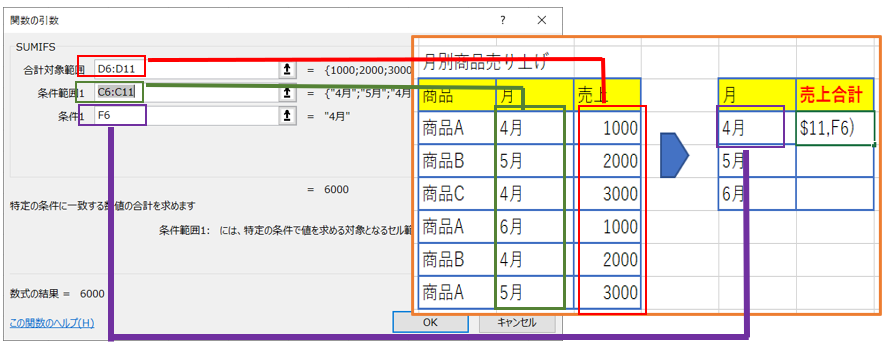
⑥「合計対象範囲」と「条件範囲1」を絶対参照にする。
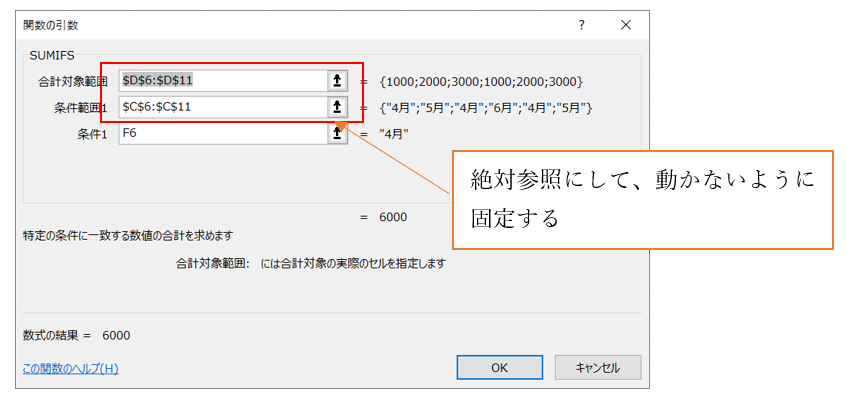
(解説)
絶対参照にする理由は、4月の数式をコピーして、5月、6月に張り付けて計算を行うためです。5月と6月くらいであれば、コピーせずとも、計算式を直接入力するのもよいですが、4月から12月まで計算するなどの場合は、数式をコピーするほうが早いです。今回、今後で実務で利用することを考え、数式コピーのやり方で行います。
このまま4月の数式をコピーすると、合計対象範囲と条件範囲1のセルの数字が、変わってしまいます。指定した範囲は固定して動かしたくないので、絶対参照にします。
条件1の検索対象のセルは、コピーした際に4月、5月、6月と検索対象は変わる為、相対参照のままでよいです。
※絶対参照は動かしたくないセルには「$」をつける。
簡単なやり方は、セル範囲指定してF4キーを押すと「$」がつきます。
※絶対参照と相対参照に自身がない方は、以下を参照ください。
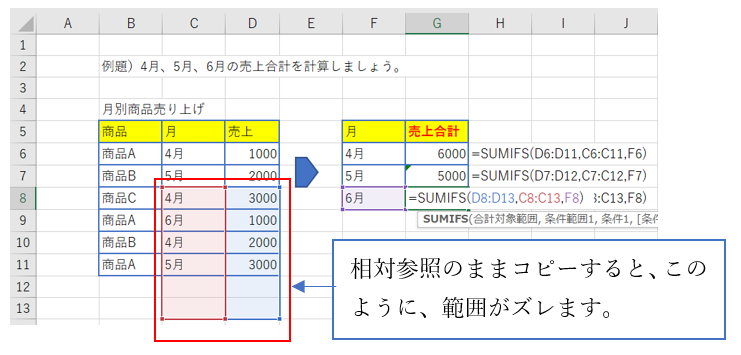
【参考】:絶対参照にせず、コピーした場合
※間違って入力した悪い例です。
セルG8を確認すると、売上対象範囲と条件範囲1が、2行下まで範囲がズレてしまっていることがわかります。
⑦絶対参照にしたら、OKをクリック
4月の売上合計が正しく計算されていることを確認できます。
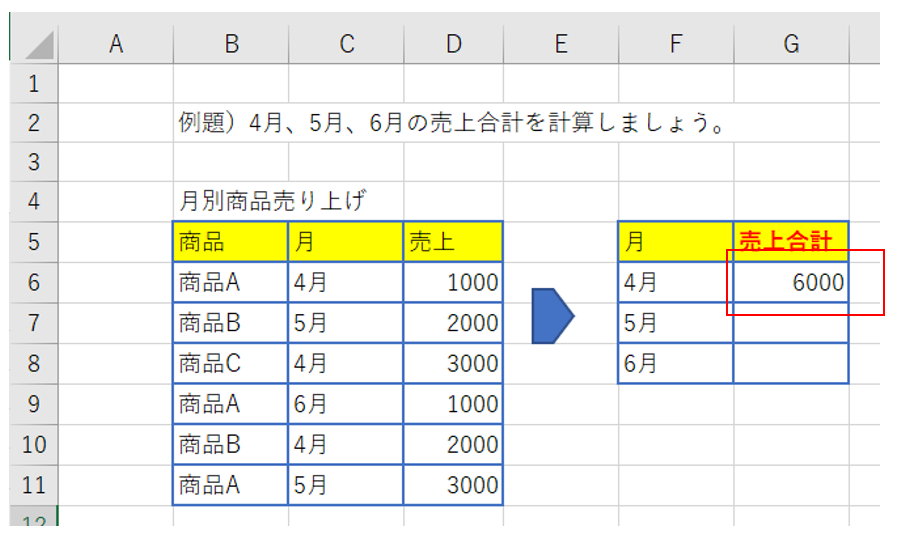
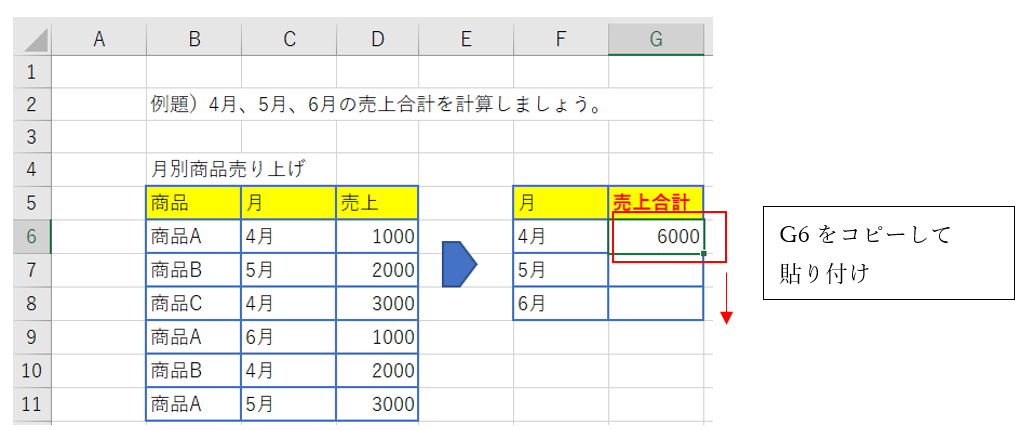
⑧4月の売上合計のセルG6をコピーして、G7からG8へ貼り付けます。
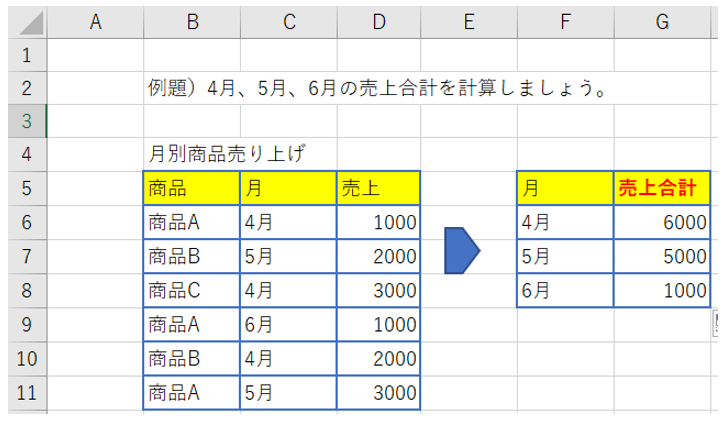
⑨5月,6月の売上合計が正しく反映していることを確認。
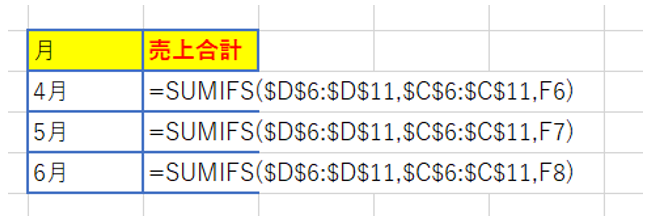
<参考>数式も確認してみると、「条件1」の列(4月、5月、6月)の「月」以外は、絶対参照となって固定されています。
(2)次は、複数条件を設定する場合を紹介します。
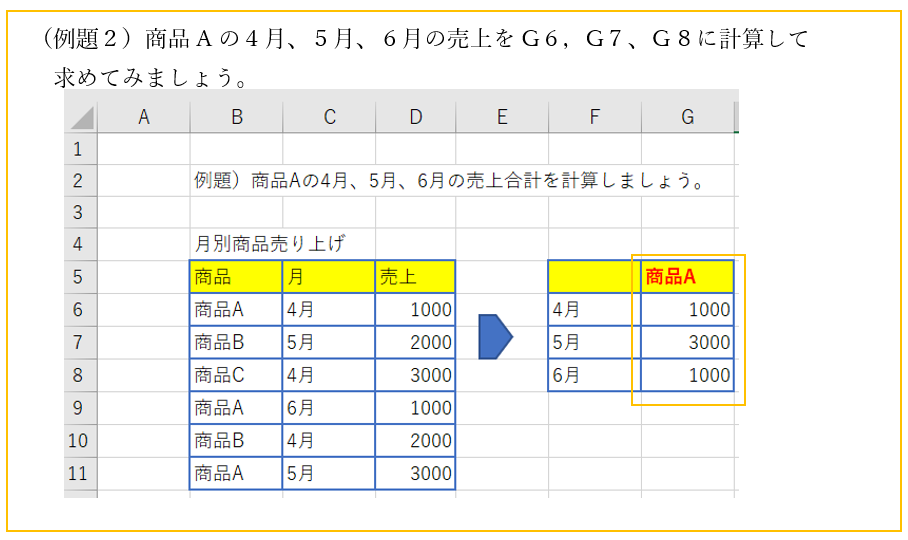
①まず、4月の売上合計から計算していきます。セルのG6を選択してください。
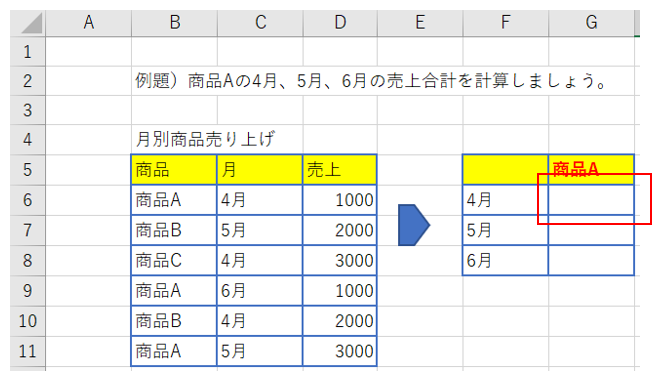
②次にfxをクリックして関数の挿入画面を開く
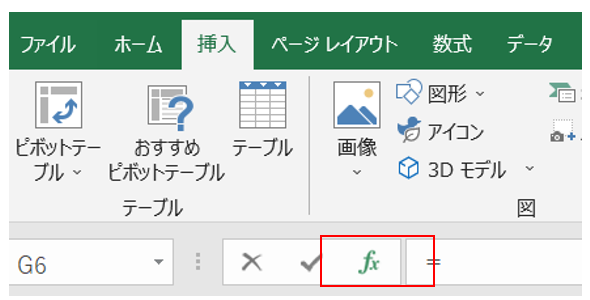
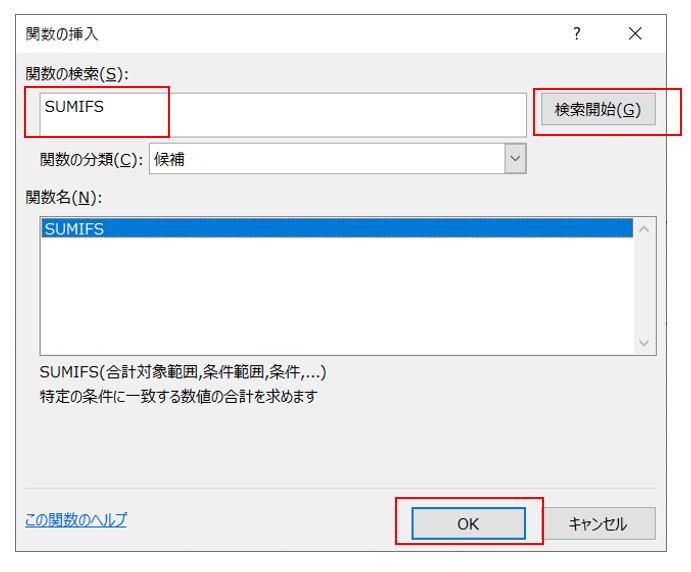
③関数の検索のボックスにSUMIFSと入力し、検索開始をクリック。SUMIFSが表示されたら、OKをクリックする。
④SUMIS関数の入力画面が起動される。
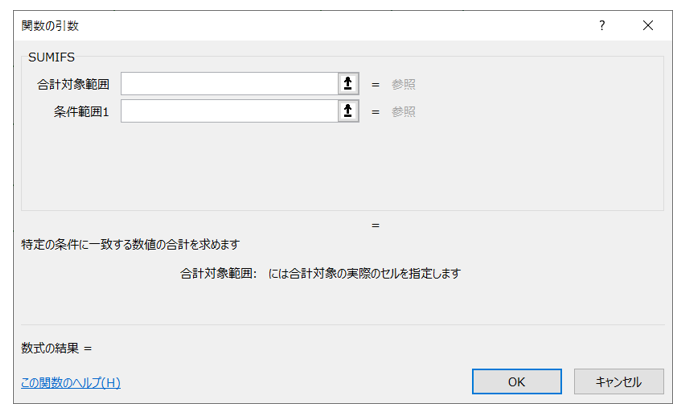
⑤初期画面では、「合計対象範囲」と「条件範囲1」のみが表示されているが、条件範囲1にカーソルを持ってくると、「条件1」が表示されます。
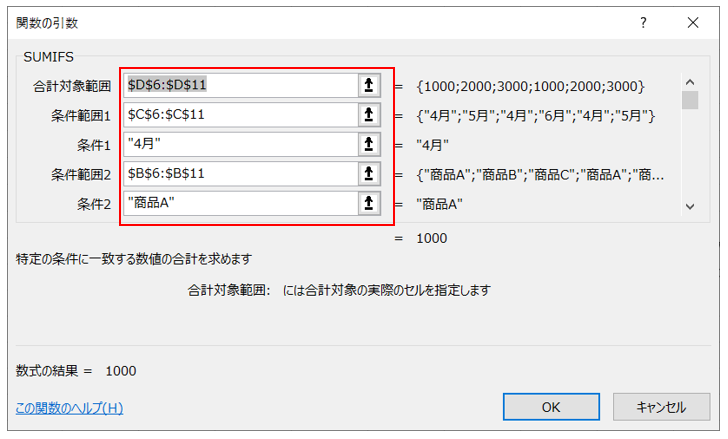
⑥以下のように条件を入力し「OK」をクリック
(解説)
<条件>
〇「合計対象範囲」は売上範囲指定⇒$D$6:$D$11
〇「条件範囲1」売上月を探すセル範囲を指定⇒$C$6:$C$11
〇「条件1」探す対象の「4月」を入力
〇「条件範囲2」商品Aを探すセル範囲を指定⇒$B$6:$B$11
〇「条件2」探す対象の「商品A」を入力
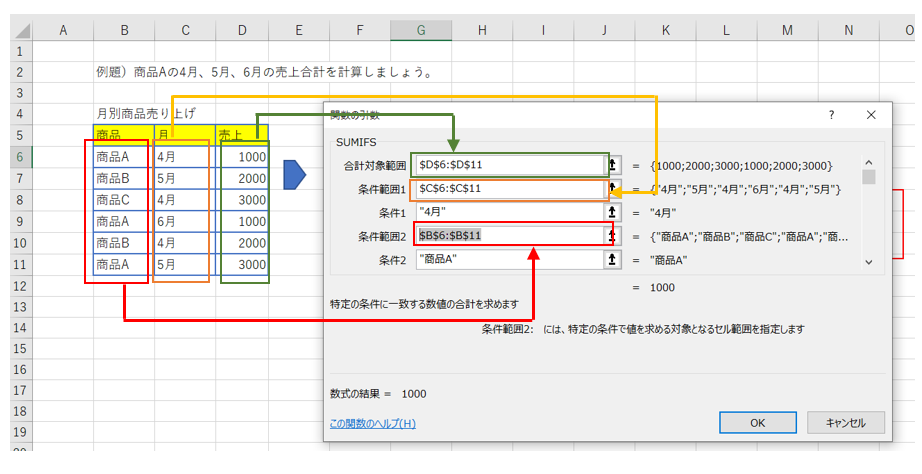
⑦4月の商品Aの売上がセルG6に表示されたことを確認。
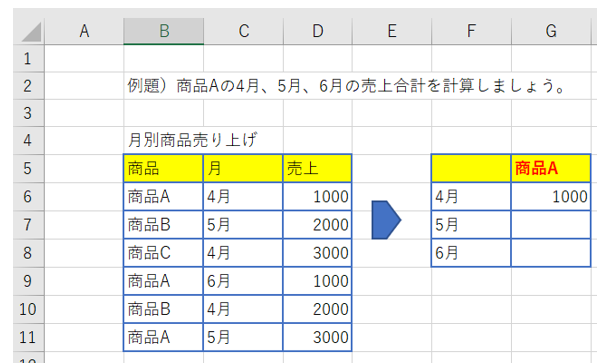
⑧セルG6をコピーして、G7からG8へ貼り付けます。
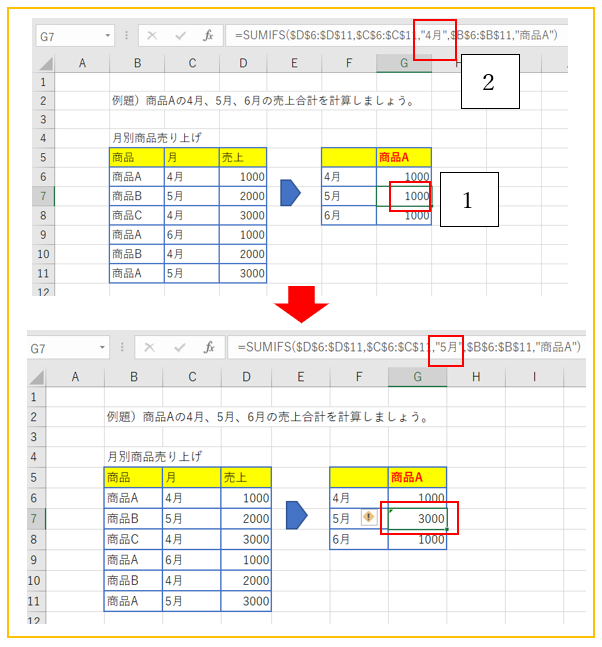
(解説)G6をコピーしてG7からG8へ貼り付けると、「月」を4月のままになっています。その月の箇所を修正していきます。

⑨5月のセルG7を選択し、数式バーの“4月”を“5月”に修正しENTERキーを押す。
すると、5月の売上が正しく計算されたことがわかる。
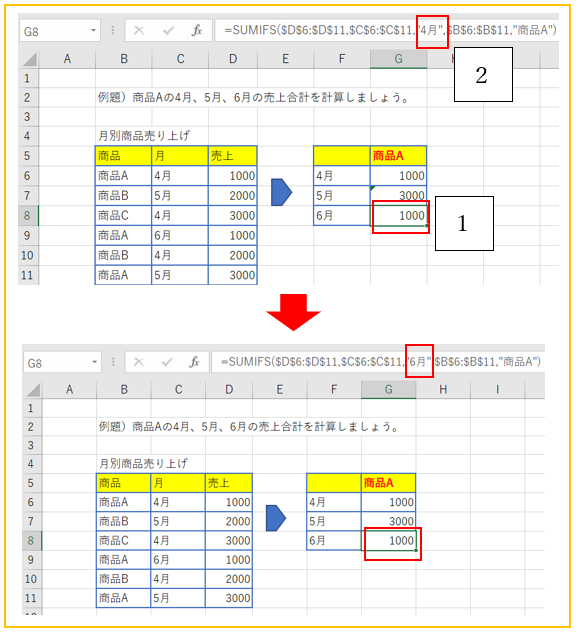
⑩6月も同様にセルG8を選択し、数式バーの4月を6月に修正しENTERキーを押す。
すると、6月の売上が正しく計算されたことがわかる。


【3】まとめ
ExcelはSUMIFS関数の登場で、複数条件に一致したデータの合計をだすことができるようになりました。SUMとIFの関数を組み合わせて合計する方法もありますが、SUMIFSを使うやり方が簡単です。
ここでも絶対参照と相対参照の基本を理解していないと必ず業務で苦戦します。よく間違った理解で計算して、どの箇所が間違っているか解らなくなってしまう方がいるので、使い方だけでなく、基本を理解して使えるようになりましょう。